
Excel : Compter les cellules non vides, le guide ultime pour des données fiables
Tu gères un suivi de projet, une liste de clients ou un tableau de bord ? Alors tu connais cette frustration : une seule cellule vide peut fausser une moyenne, invalider un KPI et te faire perdre un temps précieux à chercher l'erreur. Maîtriser comment Excel peut compter les cellules non vides n'est pas une simple manipulation technique ; c'est la pierre angulaire d'une analyse de données fiable et efficace. Fini le stress des reportings incomplets, je te montre comment reprendre le contrôle.
Pourquoi compter les cellules non vides est un réflexe vital pour toi
Imagine : tu dois vérifier si un millier de fiches RH sont complètes avant de lancer la paie. Ou pire, t'assurer qu'un reporting commercial est à jour juste avant la grande réunion avec la direction. Dans ces moments-là, une simple donnée manquante peut avoir des conséquences désastreuses.
Savoir compter les cellules non vides te donne le super-pouvoir de garantir l'intégrité de tes données dès le départ. C'est une compétence de base qui change tout et qui va te permettre de :
- Valider la qualité de tes données en un clin d'œil, en vérifiant par exemple le taux de remplissage d'un formulaire.
- Éviter les erreurs de calcul dans tes analyses (moyennes, sommes…) qui ignorent les vraies cellules vides, mais pas celles qui semblent vides.
- Construire des tableaux de bord dynamiques et fiables, où tes indicateurs s'ajustent parfaitement en fonction des informations saisies.
Un enjeu majeur pour les professionnels en France
Cette compétence est d'autant plus critique en France, où Excel reste l'outil roi pour un nombre incalculable de tâches essentielles. Saviez-tu que 28,3 % des professionnels français l'utilisent pour la comptabilité et 28,0 % pour la gestion de projet ? Avec plus de 4,2 millions de TPE-PME dans le pays, une immense majorité de ces entreprises dépendent d'Excel pour leurs opérations quotidiennes. La maîtrise de ces fonctions de comptage devient alors non plus une option, mais une nécessité.
Dans ce guide, je vais te montrer comment transformer cette tâche parfois fastidieuse en un véritable automatisme. On va voir ensemble les bases, bien sûr, mais surtout les astuces pour déjouer les pièges les plus courants, comme ces fameuses cellules qui ont l'air vides mais qui cachent en réalité des espaces ou des formules.
Mon objectif ? T'armer pour construire des analyses solides et faire de toi la personne de référence sur Excel, celle sur qui toute l'équipe peut compter.
Pour aller encore plus loin, n'hésite pas à explorer d'autres astuces Excel pour gagner du temps qui pourraient bien changer ta façon de travailler. C'est parti !
Utiliser la fonction NBVAL : la méthode la plus directe
Pour compter les cellules qui ne sont pas vides dans Excel, le premier réflexe à avoir, c'est la fonction NBVAL. C'est l'outil le plus rapide et le plus simple pour obtenir un chiffre fiable en quelques secondes, sans avoir à pointer manuellement chaque ligne, une méthode aussi fastidieuse que risquée.
La syntaxe est on ne peut plus simple : NBVAL(valeur1; [valeur2]; ...). L'argument valeur1 est simplement la plage de cellules que tu veux inspecter. Les arguments qui suivent sont facultatifs, mais ils sont pratiques pour analyser plusieurs plages qui ne se touchent pas en une seule formule.
Cas pratique : le suivi des factures réglées
Prenons un exemple concret. Tu as un tableau de suivi de factures, et la colonne B est réservée à la date de paiement. Pour savoir combien de factures ont été payées, il te suffit de compter le nombre de cellules remplies dans cette colonne.
Voici les étapes à suivre :
- Clique sur une cellule vide où le résultat doit s'afficher, par exemple en D2.
- Tape la formule en l'ajustant à la bonne plage. Si tes dates s'étendent de B2 à B101, la formule est :
=NBVAL(B2:B101) - Appuie sur "Entrée", et le tour est joué. Excel te donne instantanément le nombre de factures qui ont une date de paiement.
Cette approche est très flexible. Tu peux l'appliquer à une colonne entière (B:B), à une ligne complète (2:2), ou même combiner des plages discontinues, par exemple avec =NBVAL(B2:B50;D2:D50).
Attention à ce que NBVAL compte réellement
C'est ici qu'il faut être vigilant. La fonction NBVAL est efficace, mais elle ne fait pas dans le détail. Elle compte tout ce qui n'est pas rigoureusement vide.
Astuce Bonus : Le piège à connaître : une cellule contenant une formule qui renvoie une chaîne de texte vide (
"") ou même un simple espace sera comptée parNBVAL. À ses yeux, cette cellule n'est pas vide !
Pour être plus précis, NBVAL va inclure dans son total :
- Les nombres (comme 150)
- Les dates (comme 15/06/2024)
- Le texte (comme "Payé")
- Les valeurs logiques (VRAI ou FAUX)
- Les valeurs d'erreur (comme
#N/Aou#DIV/0!) - Les cellules qui ne contiennent que des espaces
C'est une nuance fondamentale. Si le chiffre que tu obtiens te paraît trop élevé, le problème vient souvent de là. Heureusement, il existe des solutions pour contourner ces "fausses cellules vides", que nous aborderons juste après. Mais pour un premier bilan rapide sur le taux de remplissage d'un tableau, NBVAL reste la meilleure solution. C'est une des compétences de base que nous maîtrisons sur le bout des doigts dans les formations de l'Excellers Academy, pour s'assurer que chaque analyse est juste.
Déjouer les pièges des cellules qui semblent vides
Tu as utilisé NBVAL et le résultat te paraît… bizarrement élevé ? Ne t'inquiète pas, c'est un piège très courant. Bienvenue dans le monde fascinant des "fausses cellules vides", un casse-tête classique même pour les habitués d'Excel.
En apparence, ces cellules sont vides. Mais en réalité, elles cachent souvent des éléments invisibles qui faussent tes calculs :
- Une chaîne de texte vide (
""), souvent le résultat d'une formule qui retourne une valeur nulle, comme une fonctionSI. - Un ou plusieurs espaces saisis par erreur.
Le problème ? NBVAL les considère comme des cellules remplies. Elle ne fait pas la différence entre un "vrai" contenu et ces "fantômes". Résultat, tes indicateurs de performance peuvent être faussés sans que tu ne reçoives le moindre message d'erreur. C'est le genre de détail qui peut faire toute la différence dans une analyse.
Ce schéma illustre bien comment NBVAL prend sa décision.
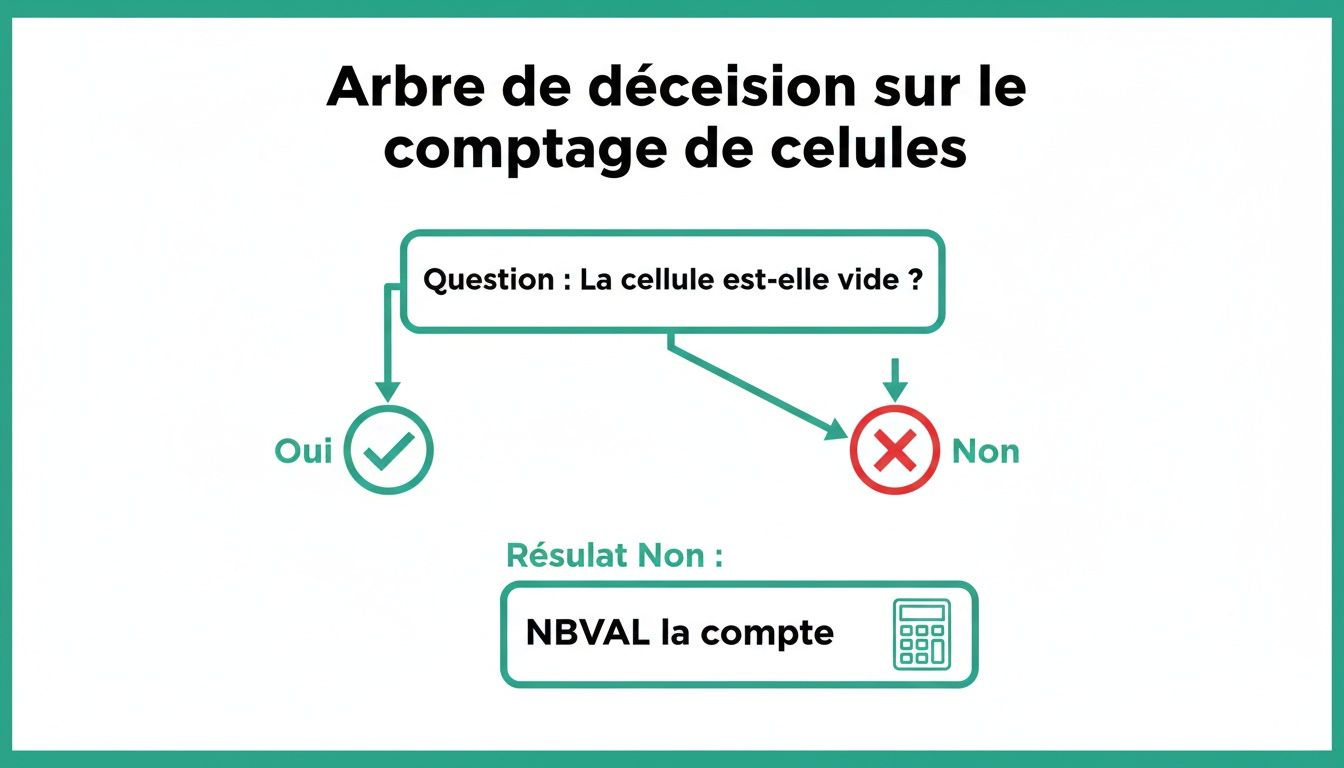
On voit clairement que pour Excel, une cellule contenant "" n'est pas "vide", et c'est précisément ce qui cause la plupart des erreurs de comptage.
Comment repérer et neutraliser ces faux-amis
Pour y voir plus clair, il faut se transformer en détective de données. La méthode la plus simple pour démasquer ces cellules trompeuses est d'utiliser une colonne d'aide avec la fonction NBCAR. Elle compte le nombre de caractères dans une cellule, y compris les espaces.
- À côté de ta colonne de données, insère-en une nouvelle, juste pour le test.
- Supposons que tes données soient en colonne A. Dans la nouvelle colonne, entre la formule
=NBCAR(A2). - Étire cette formule vers le bas pour l'appliquer à toutes tes lignes.
Les cellules qui affichent 0 sont véritablement vides. Celles qui affichent 1 ou plus, par contre, contiennent des espaces ou d'autres caractères invisibles.
Maintenant, la solution. Pour compter les cellules non vides en ignorant ces pièges, il nous faut une formule un peu plus musclée que NBVAL.
SOMMEPROD est ta meilleure alliée pour cette mission. Elle permet de créer des conditions de comptage bien plus précises.
Voici deux formules très robustes pour faire le travail correctement :
=SOMMEPROD(--(plage<>""))
Cette formule demande à Excel de vérifier si chaque cellule de laplageest différente d'une chaîne vide. L'opérateur--est une petite astuce qui transforme les résultats VRAI/FAUX en 1 et 0, permettant àSOMMEPRODde les additionner.=SOMMEPROD(--(NBCAR(plage)>0))
Cette version est encore plus fiable. Elle calcule le nombre de caractères dans chaque cellule et ne compte que celles où ce nombre est supérieur à zéro. Adieu les chaînes vides, mais aussi les cellules qui ne contiennent que des espaces !
En maîtrisant ces techniques, tu ne fais pas que "compter des cellules", tu commences à contrôler réellement tes données. C'est le genre de compétence qui fait de toi la personne de référence quand les chiffres ne correspondent pas. Pour aller plus loin sur la logique de détection des cellules vides, notre article sur la fonction ESTVIDE est un excellent complément.
Affiner le comptage avec une ou plusieurs conditions
Un simple décompte global avec NBVAL, c'est un excellent point de départ. Mais soyons honnêtes, la réalité du terrain exige souvent plus de finesse. Comment savoir combien de factures ont été payées pour un client précis ? Ou le nombre de projets terminés dans un département donné ?
C'est là que ton analyse prend une toute autre dimension. Pour passer au niveau supérieur, deux fonctions sont tout simplement indispensables : NB.SI et NB.SI.ENS. Elles te permettent d'intégrer des filtres directement dans tes formules pour un comptage chirurgical de tes données.
Compter avec une seule condition grâce à NB.SI
Imaginons que tu pilotes un pipeline commercial. Ton objectif est simple : savoir combien d'opportunités ont un statut renseigné, c'est-à-dire que la cellule correspondante n'est pas vide. C'est le rôle parfait pour la fonction NB.SI.
Sa syntaxe est très directe : =NB.SI(plage; critère).
Pour compter toutes les cellules de la colonne B (les statuts de tes contrats) qui ne sont pas vides, tu vas utiliser un critère un peu particulier : l'opérateur <>, qui en langage Excel signifie "différent de rien", donc non vide.
Voici comment procéder :
- Sélectionne une cellule vide pour afficher le résultat.
- Entre la formule
=NB.SI(B2:B100;"<>"), en ajustant bien sûr la plageB2:B100à la taille de ton tableau. - Valide avec la touche Entrée.
La formule va alors parcourir chaque cellule de la plage et compter uniquement celles qui contiennent quelque chose, en ignorant les cellules totalement vides.
Astuce d'expert : Cette approche est bien plus flexible que
NBVAL. Elle te donne la possibilité d'exclure d'autres valeurs si nécessaire. Par exemple,=NB.SI(B2:B100;"<>En attente")compterait toutes les cellules non vides qui ne contiennent pas le statut "En attente".
Jongler avec plusieurs critères grâce à NB.SI.ENS
Maintenant, allons encore plus loin. Tu veux connaître le nombre de contrats remportés par un commercial spécifique, dans une région donnée, ET dont la date de signature est bien présente. C'est un cas typique où NB.SI.ENS devient ton meilleur allié.
Cette fonction te permet de superposer plusieurs conditions. Une cellule ne sera comptée que si toutes les conditions sont remplies simultanément.
Sa structure est une suite logique de paires plage/critère : =NB.SI.ENS(plage_critère1; critère1; plage_critère2; critère2; ...).
Reprenons notre exemple de pipeline commercial :
- Les noms des commerciaux sont en colonne A.
- Les régions se trouvent en colonne B.
- Les dates de signature sont en colonne C.
Pour compter les contrats de "Dupont" (colonne A), dans la région "Sud" (colonne B), et avec une date de signature non vide (colonne C), la formule ressemblerait à ceci :=NB.SI.ENS(A2:A100;"Dupont";B2:B100;"Sud";C2:C100;"<>")
Cette capacité à croiser les critères est fondamentale pour bâtir des tableaux de bord dynamiques et pertinents. D'ailleurs, de nombreux entrepreneurs s'appuient dessus pour piloter leur activité au quotidien. En 2023, la France a vu la création de 1,051 million d'entreprises, et pour beaucoup d'entre elles, un prévisionnel sur Excel est la première pierre à l'édifice. L'utilisation de ce type de formule leur permet de s'assurer rapidement que toutes les données mensuelles de chiffre d'affaires ont été saisies avant de présenter leur dossier. Pour en savoir plus sur l'entrepreneuriat en France, tu peux consulter les chiffres clés des TPE-PME sur Tool Advisor.
Si le sujet t'intéresse, nous avons justement un guide complet qui explore en détail les multiples facettes de la formule NB.SI. C'est un excellent complément pour en maîtriser tous les secrets.
Quand les formules ne suffisent plus : automatiser le comptage à grande échelle
Les formules classiques, c'est parfait pour une analyse rapide. Mais soyons honnêtes, quand on se retrouve face à un export de CRM qui pèse plusieurs centaines de milliers de lignes, c'est une autre histoire. Ou pire, quand on doit refaire le même comptage, jour après jour. Là, les fonctions NBVAL ou SOMMEPROD commencent à faire ramer le classeur et montrent vite leurs limites en matière d'automatisation.
Il est temps de passer au niveau supérieur.
On entre dans la cour des grands. Pour ça, on va explorer deux approches qui vont radicalement changer ta façon de travailler : Power Query et le VBA.
Fiabiliser le comptage avec Power Query
Power Query, que tu trouveras sous l'onglet "Données" (Obtenir et transformer), est sans doute l'outil d'automatisation le plus puissant et le plus accessible d'Excel. Son point fort ? Il crée un flux de traitement de données que tu peux réutiliser à l'infini. En quelques clics, et sans taper une seule ligne de code, tu peux construire une requête qui va :
- Se connecter directement à ta source (un autre fichier Excel, un CSV, une base de données…).
- Filtrer les lignes vides ou celles ne contenant que des valeurs nulles.
- Nettoyer les données, par exemple en supprimant les espaces en trop avant et après le texte.
- Compter les lignes restantes, ce qui te donne un décompte ultra fiable.
Une fois que cette requête est en place, il suffit de cliquer sur "Actualiser". À chaque mise à jour de ton fichier source, le comptage se refait tout seul, sans erreur. C'est la fin des copier-coller hasardeux et des ajustements manuels. Si le sujet t'intéresse, je te conseille notre guide pour bien démarrer : comment utiliser Power Query.
Le vrai super-pouvoir de Power Query : Il ne touche jamais à ton fichier d'origine. Il travaille sur une copie, ce qui garantit l'intégrité de tes données brutes. Une sécurité indispensable pour tes reportings.
Déclencher le comptage avec une macro VBA
Pour ceux qui aiment avoir le contrôle total et une solution encore plus intégrée, une macro VBA est une option redoutable. Imagine un simple bouton dans ta feuille de calcul : tu cliques, et le comptage se lance instantanément.
Voici un petit bout de code pour te montrer à quel point c'est simple. Il va compter les cellules non vides dans la plage A1:A1000 et afficher le résultat dans une petite fenêtre.
Sub CompterCellulesNonVides()
' Déclaration des variables
Dim plage As Range
Dim compteur As Long
`' Définir la plage à analyser`
`Set plage = ThisWorkbook.Worksheets("Feuil1").Range("A1:A1000")`

`' Compter les cellules non vides dans la plage`
`compteur = Application.WorksheetFunction.CountA(plage)`

`' Afficher le résultat`
`MsgBox "Nombre de cellules non vides : " & compteur`
End Sub
Ces méthodes ne sont pas de simples gadgets. Elles sont la clé pour construire des systèmes de reporting robustes, capables d'encaisser de gros volumes de données. Bien sûr, quand la gestion des données devient trop complexe et que le comptage n'est qu'une petite partie du puzzle, des logiciels de devis spécialisés peuvent prendre le relais pour une automatisation bien plus poussée que ce que permet Excel seul.
En résumé : ton aide-mémoire pour ne plus jamais te tromper
On a exploré pas mal de techniques, alors il est temps de faire le point. Pour que tout soit bien clair, voici un résumé simple et direct des méthodes à garder en tête pour compter tes cellules non vides sans t'arracher les cheveux.
| Ta mission | Ton outil | La formule clé |
|---|---|---|
| Comptage simple et rapide | NBVAL | =NBVAL(ta_plage) |
| Comptage avec 1 condition | NB.SI | =NB.SI(ta_plage;"<>") |
| Comptage avec plusieurs conditions | NB.SI.ENS | =NB.SI.ENS(plage1;critère1;plage2;"<>") |
| Éviter le piège des "" | SOMMEPROD | =SOMMEPROD(--(ta_plage<>"")) |
| Comptage sur données filtrées | SOUS.TOTAL | =SOUS.TOTAL(103;ta_plage) |
| Automatiser le processus | Power Query | Via l'interface "Obtenir et transformer" |
La règle d'or : Ne l'oublie jamais ! Une cellule contenant une formule qui renvoie
""ou même un simple espace n'est jamais considérée comme vide par Excel. C'est l'erreur la plus fréquente, et de loin !
Au final, le choix dépend de ton contexte. Une formule suffit pour une analyse rapide. Pour traiter et nettoyer de gros volumes de données de manière récurrente, il vaut mieux te tourner vers un outil comme Power Query.
Si tu veux aller plus loin et découvrir des dizaines d'autres astuces de ce calibre, je ne peux que te conseiller la lecture de "J'excelle en Excel". C'est une véritable mine d'or que de nombreux professionnels gardent à portée de main.
FAQ : Tes questions, mes réponses d'expert
Pour finir, voici 3 questions qui reviennent sans cesse. Avec ça, tu seras paré pour toutes les situations.
Quelle est la différence entre NB, NBVAL et NB.VIDE ?
C'est une excellente question, et la confusion est vite arrivée. Pour y voir clair, le mieux est de retenir leurs rôles distincts.
| Fonction | Ce qu'elle compte | Exemple concret |
|---|---|---|
NB |
Uniquement les cellules contenant des nombres. Attention, cela inclut aussi les dates et les heures ! | Compter combien de factures ont un montant de règlement enregistré. |
NBVAL |
Toutes les cellules qui ne sont pas vides. Peu importe le contenu : texte, nombres, erreurs… Si ce n'est pas vide, ça compte. | Vérifier le taux de remplissage d'une colonne de commentaires clients. |
NB.VIDE |
Uniquement les cellules réellement vides. | Identifier le nombre de contacts pour qui il manque une adresse email. |
Chaque fonction a donc une mission bien précise. Choisir la bonne, c'est la garantie d'obtenir un résultat fiable pour ton analyse.
Comment compter les cellules non vides dans une colonne filtrée ?
C'est un piège classique ! Quand tu filtres un tableau, NBVAL continue de compter les cellules masquées. Pour ne prendre en compte que les lignes visibles, il faut changer de braquet et utiliser la fonction SOUS.TOTAL.
La formule magique est la suivante : =SOUS.TOTAL(103; A2:A100)
Pourquoi 103 ? C'est le code qui demande à Excel d'appliquer la logique de
NBVAL(compter les non-vides), mais uniquement sur les cellules qui restent visibles après le filtrage. Une astuce absolument indispensable pour construire des tableaux de bord dynamiques.
Est-il possible de compter des cellules non vides sur plusieurs feuilles Excel ?
Oui, bien sûr. Par contre, NBVAL ne sait pas travailler sur des plages dites "3D", c'est-à-dire qui s'étendent sur plusieurs onglets. Il faut donc ruser un peu.
La méthode la plus directe est de faire un NBVAL sur chaque feuille et d'additionner les résultats dans une cellule de synthèse. Par exemple : =NBVAL(Feuil1!A:A) + NBVAL(Feuil2!A:A).
Si c'est une tâche que tu dois faire souvent, ou sur un grand nombre de feuilles, cette approche manuelle devient vite fastidieuse. Dans ce cas, se tourner vers Power Query est sans conteste la solution la plus robuste et la plus simple à maintenir sur le long terme. C'est d'ailleurs un sujet que nous explorons en détail dans l'Excellers Academy pour automatiser ce type de reporting multi-fichiers.
Pour que ces astuces deviennent de véritables réflexes et te fassent gagner des heures chaque semaine, rejoins la communauté du Le Dojo Club. Tu y trouveras des masterclasses, l'aide d'experts et un réseau de pros pour devenir incontournable dans ton entreprise. Découvrez Le Dojo Club.
Tu veux aller plus loin ?
Rejoins Le Dojo Club pour accéder à des formations complètes, des lives experts et une communauté d'entraide.
Essayer pendant 30 jours