
Excel Filtre Avancé : Le Guide Ultime pour Maîtriser vos Données
Le filtre automatique d'Excel, tu connais par cœur. C'est pratique, rapide, mais avouons-le : dès que ton analyse se corse, tu te sens vite à l'étroit. Tu passes un temps fou à cliquer pour isoler des infos précises ? Tu galères à combiner une condition "ET" avec une condition "OU" ? Si ça te parle, rassure-toi, tu n'es pas seul. C'est le lot de beaucoup de pros qui jonglent avec de grands volumes de données.
C'est précisément là que le filtre avancé d'Excel devient ton meilleur allié. Oublie les menus déroulants limités ! Avec cet outil, tu vas construire des règles de tri sur-mesure, puissantes et réutilisables, pour transformer tes données brutes en informations claires et exploitables. Prêt à passer au niveau supérieur ? C'est parti !
Dépasser les limites du filtre automatique
Le filtre standard est parfait pour des tâches simples, comme afficher les ventes d'une seule région. Mais dès que tu as besoin d'affiner ton analyse – par exemple, "montre-moi les ventes de la région Ouest de plus de 5000€ OU les ventes de la région Est de plus de 10 000€" – il devient un obstacle. C'est là que le filtre avancé d'Excel se révèle être une véritable arme secrète.
Pourquoi le filtre avancé change la donne
Contrairement à son cousin « automatique », le filtre avancé te donne un contrôle total. Il te permet de bâtir des logiques de filtrage complexes, bien au-delà des capacités des listes déroulantes classiques. Vois-le comme un outil de requête directement intégré à ta feuille de calcul.
Concrètement, il te permet de faire des choses que le filtre de base ne gère tout simplement pas :
- Combiner des critères complexes : Appliquer plusieurs conditions avec une logique « ET » et « OU » en même temps.
- Utiliser des formules comme critères : Filtrer tes données sur la base de calculs, par exemple « toutes les factures dont le montant dépasse la moyenne ».
- Extraire les données : Copier automatiquement les résultats du filtre vers une autre feuille ou un autre emplacement, sans jamais toucher à ta base de données source.
Astuce de coach : Le vrai pouvoir du filtre avancé, c'est sa capacité à séparer tes critères de tes données. Tu peux construire, modifier et réutiliser tes règles de filtrage à l'infini. Pour du reporting récurrent, le gain de temps est tout simplement phénoménal.
Filtre automatique vs filtre avancé : lequel choisir ?
Pour y voir plus clair, voici un tableau comparatif qui t'aidera à choisir le bon outil pour le bon besoin.
| Fonctionnalité | Filtre Automatique | Filtre Avancé |
|---|---|---|
| Complexité des critères | Limitée (logique ET simple entre colonnes) | Élevée (logique ET/OU complexe, formules) |
| Emplacement des critères | Dans les en-têtes de colonnes | Dans une zone séparée de la feuille |
| Extraction des résultats | Non (filtre sur place uniquement) | Oui (copie vers un autre emplacement) |
| Extraction de valeurs uniques | Non | Oui (fonction intégrée) |
| Facilité d'utilisation | Très simple et rapide | Demande une petite configuration initiale |
En résumé, le filtre automatique est ton allié pour les tâches quotidiennes et rapides. Mais dès que ton besoin devient plus pointu, le filtre avancé prend le relais sans hésiter.
Une compétence essentielle dans l'écosystème professionnel
Savoir manier cet outil, ce n'est pas un luxe, c'est une nécessité. Une enquête révèle que 67 % des entreprises françaises gèrent leurs données clients dans Excel, un chiffre qui grimpe à 80 % dans les TPE/PME. Que tu travailles en finance, en marketing ou en RH, c'est donc une compétence critique. Si le sujet t'intéresse, tu peux découvrir pourquoi Excel reste si central pour les PME.
Dans ce guide, on va décortiquer ensemble comment utiliser cet outil pour transformer ta façon de travailler. Dis adieu aux manipulations répétitives et prépare-toi à devenir plus rapide et infiniment plus puissant dans tes analyses.
Étape 1 : Préparer une base de données irréprochable
Avant même de songer à cliquer sur « Filtre avancé », arrêtons-nous un instant. La réussite ou l'échec de ton analyse se joue bien souvent ici, en amont. Crois-en mon expérience, une base de données mal préparée est la cause de 90 % des erreurs et des prises de tête. C'est une étape cruciale, alors voyons ensemble comment bâtir des fondations solides.
La règle d'or : des en-têtes de colonnes propres
La toute première chose à vérifier, c'est la structure de tes données. Le filtre avancé est puissant, mais il n'est pas magicien ; il a besoin d'un cadre clair pour savoir où chercher.
Voici les points de contrôle essentiels :
- Une seule ligne d'en-tête : Ton tableau doit impérativement commencer par une et une seule ligne de titres. Pas de cellules fusionnées, pas de titres qui débordent sur deux lignes.
- Zéro ligne vide : Assure-toi qu'aucune ligne n'est complètement vide au milieu de tes données. Cela briserait la continuité et empêcherait Excel de détecter automatiquement toute la plage.
- Des titres uniques : Chaque colonne doit avoir un nom qui lui est propre. Si tu as deux colonnes nommées « Date » ou « Montant », le filtre ne saura pas à laquelle se fier.
Respecter ces quelques règles simples, c'est la garantie qu'Excel comprendra parfaitement où commencent et où finissent tes informations.
Le réflexe qui change tout : le tableau structuré Excel
Le conseil qui va te sauver la vie et t'épargner d'innombrables maux de tête est de transformer ta plage de données en tableau structuré Excel. Si ce n'est pas déjà une habitude, c'est le moment de l'adopter.
C'est très simple :
- Clique n'importe où dans tes données.
- Fais le raccourci clavier Ctrl + L (ou Cmd + L sur Mac).
- Une petite fenêtre s'ouvre, confirme simplement en cliquant sur « OK ». Et voilà ! Tes données sont maintenant dans un tableau dynamique.
Pourquoi c'est si important ? Un tableau structuré rend tes plages de données dynamiques. Concrètement, si tu ajoutes de nouvelles lignes, le filtre avancé les prendra en compte automatiquement la prochaine fois. Fini les ajustements manuels et les oublis qui faussent les résultats !
Bâtir une zone de critères intelligente
Maintenant que ta base de données est impeccable, passons à la zone de critères. C'est le véritable centre de commande de ton filtre, là où tu vas dicter tes instructions à Excel.
Ici, la règle est simple et non négociable : les en-têtes de ta zone de critères doivent être un copier-coller exact des en-têtes de ta base de données. Ne les tape jamais à la main. Une faute de frappe, un espace en trop, et le filtre échouera sans te dire pourquoi.
Imaginons que tu veuilles filtrer un fichier de suivi commercial par « Région » et « Chiffre d'affaires » :
- Copie les cellules contenant les titres « Région » et « Chiffre d'affaires » directement depuis ton tableau de données.
- Colle-les ailleurs, que ce soit quelques lignes au-dessus de ton tableau ou même sur une autre feuille. Laisse au moins une ligne vide entre les critères et les données.
- C'est sous ces en-têtes que tu pourras saisir tes conditions (par exemple, « Ouest » sous « Région » et
>5000sous « Chiffre d'affaires »).
En suivant cette méthode, tu crées une fondation parfaite. Tes filtres seront non seulement fonctionnels, mais aussi bien plus faciles à maintenir et à réutiliser pour tes prochains reportings. N'oublie pas qu'une base bien préparée est aussi une base sans erreurs. Pense notamment à bien supprimer les doublons dans Excel, qui peuvent complètement fausser tes analyses.
Étape 2 : Apprivoiser les critères de filtrage complexes
Parfait, ta base de données est prête et ta zone de critères est en place. C'est maintenant que les choses sérieuses commencent ! Oublie les approximations et les filtres standards qui ne te donnent que la moitié de ce que tu cherches. Ici, tu vas apprendre à parler le langage du filtre avancé d'Excel pour formuler des requêtes d'une précision chirurgicale.
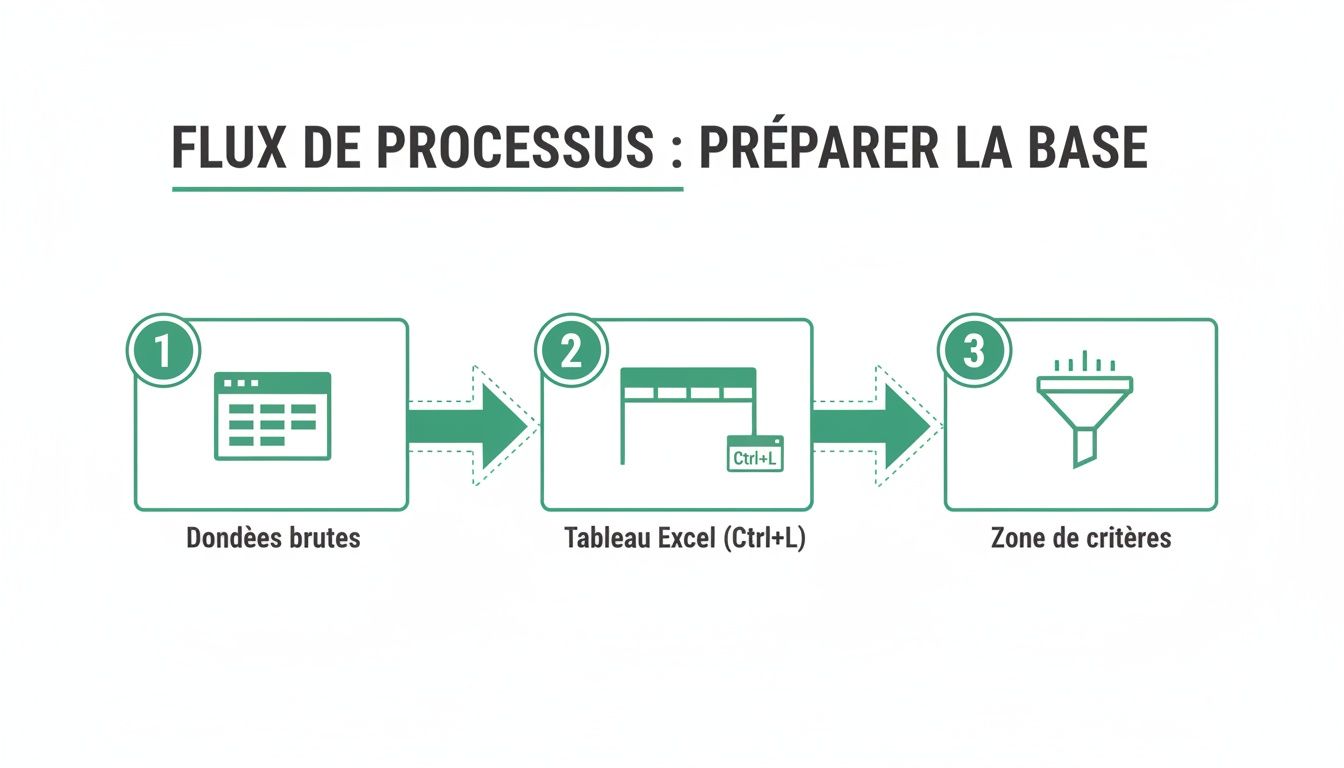
Ce processus en trois étapes – données brutes, transformation en tableau structuré, puis application des critères – est la clé pour obtenir des résultats fiables et surtout, reproductibles.
La différence fondamentale entre ET et OU
Pour maîtriser le filtre avancé, il y a une règle d'or à intégrer : la distinction entre les conditions ET et les conditions OU. Tout se joue dans la disposition de tes critères dans la zone de recherche.
- La condition ET (sur la même ligne) : Quand tu places plusieurs critères sur une même ligne, tu dis à Excel : « Trouve-moi les enregistrements qui respectent toutes ces conditions en même temps. »
- La condition OU (sur des lignes différentes) : En revanche, si tu places des critères sur des lignes distinctes, l'ordre est différent : « Trouve-moi les enregistrements qui respectent l'une ou l'autre de ces conditions. »
C'est aussi simple que ça, mais cette nuance change absolument tout.
Scénario 1 : La condition ET pour un ciblage précis
Imagine que tu es contrôleur de gestion. Tu dois extraire la liste des commerciaux de la région « Ouest » qui ont dépassé leur objectif de 50 000 €.
Ta zone de critères ressemblera à ceci :
| Région | Chiffre d'affaires |
|---|---|
| Ouest | >50000 |
Ici, les deux critères sont sur la même ligne. Excel ne te montrera que les lignes où la région est « Ouest » ET où le chiffre d'affaires est strictement supérieur à 50 000 €. C'est l'outil parfait pour un ciblage ultra-précis.
Scénario 2 : La condition OU pour élargir la recherche
Changeons de casquette. Tu es maintenant responsable logistique et dois identifier les produits à risque : ceux de la catégorie « A » (parce qu'ils sont fragiles) OU ceux dont le stock est dangereusement bas (inférieur à 10 unités).
Ta zone de critères sera structurée comme suit :
| Catégorie | Stock |
|---|---|
| A | |
<10 |
Remarque bien : « A » et <10 sont sur des lignes différentes. Excel va donc chercher tous les produits de la catégorie « A » (peu importe leur stock) ET tous les produits dont le stock est inférieur à 10 (peu importe leur catégorie). C'est la méthode idéale pour consolider des populations différentes dans un seul résultat.
Utiliser les opérateurs de comparaison et les caractères génériques
Pour aller encore plus loin, il faut maîtriser les opérateurs et les caractères génériques. Ce sont tes outils pour poser des questions encore plus intelligentes à tes données.
Les opérateurs de comparaison indispensables :
=: Égal à (souvent implicite)>: Supérieur à<: Inférieur à>=: Supérieur ou égal à<=: Inférieur ou égal à<>: Différent de
Par exemple, pour trouver toutes les ventes sauf celles de la région « Sud », il suffirait de mettre <>Sud sous l'en-tête « Région ».
Le pouvoir des caractères génériques :
Le plus utile est sans conteste l'astérisque (*), qui remplace n'importe quelle suite de caractères.
- Pour filtrer tous les clients dont le nom commence par « Dur » (Durand, Durant, Durandal…), utilise
Dur*. - Pour trouver tous les produits contenant le mot « Acier », utilise
*Acier*.
Ces outils simples t'offrent une flexibilité incroyable pour interroger des données textuelles.
Combiner le tout : un cas pratique avancé
Mettons tout cela en musique. Tu es analyste RH et tu cherches à identifier les collaborateurs éligibles à une promotion. Les critères sont :
- Être dans le département « Ventes » ET avoir une ancienneté de plus de 3 ans.
- OU être dans le département « Marketing » ET avoir un niveau de performance « Excellent ».
Voici comment construire ta zone de critères pour répondre à cette demande complexe en une seule fois :
| Département | Ancienneté (ans) | Performance |
|---|---|---|
| Ventes | >3 |
|
| Marketing | Excellent |
La première ligne gère le cas des commerciaux expérimentés. La seconde, totalement indépendante, s'occupe des marketeurs les plus performants. En lançant le filtre, tu obtiens une liste unique et consolidée. La demande de compétences avancées sur Excel est en nette progression, tu peux d'ailleurs consulter les détails de cette compétence recherchée sur le marché du travail.
Étape 3 : Extraire les résultats pour un rapport parfaitement clair
Tu sais maintenant créer des requêtes complexes. C'est parfait. Mais le résultat brut – des lignes masquées au milieu de ta base – n'est pas toujours idéal pour un rapport. C'est là que la fonction d'extraction du filtre avancé change la donne. Elle préserve l'intégrité de tes données sources et te donne une nouvelle table, propre et prête à être analysée ou partagée.
Voici la marche à suivre :
- Va dans l'onglet Données > Avancé pour ouvrir la boîte de dialogue du filtre.
- Dans la section "Action", sélectionne "Copier vers un autre emplacement".
- La "Plage" est ton tableau de données (Excel le détecte souvent seul s'il est bien structuré).
- La "Zone de critères" est la plage où tu as défini tes conditions (en-têtes inclus).
- Dans le champ "Copier dans", sélectionne une seule cellule vide. C'est là qu'Excel collera les résultats.
- Clique sur OK. C'est fait !
Astuce de pro : En indiquant une seule cellule de destination, tu laisses Excel gérer l'espace nécessaire. C'est la méthode la plus sûre pour éviter les messages d'erreur.
Bonus : extraire uniquement les valeurs uniques
Voici l'une de mes astuces préférées, incroyablement utile pour créer des listes de référence. Imagine une base de milliers de ventes. Tu veux la liste de tous tes clients, sans répétition.
- Ouvre le filtre avancé, sélectionne ta colonne "Client" comme "Plage".
- Laisse le champ "Zone de critères" complètement vide.
- Choisis l'option "Copier vers un autre emplacement".
- Indique une cellule de destination dans le champ "Copier dans".
- Coche la case magique : "Extraction sans doublons".
Clique sur "OK", et c'est tout ! Tu obtiens une liste impeccable de tous tes clients, sans aucun doublon. C'est bien plus direct que la fonction UNIQUE pour ceux qui ne l'ont pas, et souvent plus simple qu'un tableau croisé dynamique pour ce besoin précis.
Maîtriser l'extraction, c'est transformer tes données brutes en un rapport impeccable et prêt à être diffusé, en quelques clics seulement.
Aller plus loin : automatisation et alternatives modernes
Maintenant que tu maîtrises le filtre avancé, la prochaine étape logique est de ne plus jamais avoir à le refaire à la main.
Si tu te surprends à relancer le même filtre chaque semaine, il est temps d'automatiser avec une macro. L'enregistreur de macro (onglet Développeur) traduit tes actions en code VBA. Enregistre ton filtre une fois, assigne la macro à un bouton, et ton rapport s'actualisera en un clic ! Pour un guide détaillé, découvre comment créer votre première macro VBA.
Les alternatives modernes au filtre avancé
Le filtre avancé est un classique, mais Excel a beaucoup évolué. Il est crucial de connaître les outils plus récents pour choisir la bonne approche.
| Outil | Idéal pour… | Avantages | Inconvénients |
|---|---|---|---|
| Filtre avancé | Analyses ponctuelles complexes, extraction de valeurs uniques, compatible toutes versions. | Universel, puissant pour les critères ET/OU, gère l'extraction. | Statique (doit être relancé manuellement), interface datée. |
Fonction FILTRE |
Tableaux de bord dynamiques, analyses interactives avec des résultats en temps réel. | 100% dynamique, simple à écrire, très flexible. | Uniquement sur Microsoft 365, peut ralentir sur de très gros volumes. |
| Power Query | Traitement de gros volumes de données, consolidation de sources multiples, automatisation robuste. | Extrêmement puissant, enregistre les étapes de transformation, ne surcharge pas le classeur. | Courbe d'apprentissage plus élevée, overkill pour un simple filtre. |
Savoir quand pivoter vers la fonction FILTRE ou Power Query est ce qui fait la différence entre un bon utilisateur et un véritable expert d'Excel, un objectif que partagent les membres du Dojo Club.
En résumé
Pour maîtriser le filtre avancé d'Excel, retiens ces étapes clés :
- Prépare ta base : Une seule ligne d'en-têtes uniques, pas de lignes vides, et transforme tes données en tableau structuré (Ctrl+L).
- Construis ta zone de critères : Copie-colle les en-têtes de ta base pour éviter les erreurs.
- Applique la bonne logique : Place les critères sur la même ligne pour une condition ET, et sur des lignes différentes pour une condition OU.
- Extrais les résultats : Utilise l'option "Copier vers un autre emplacement" pour générer un rapport propre sans toucher à tes données sources.
- Passe à l'étape supérieure : Automatise tes filtres récurrents avec une macro pour un gain de temps maximal.
FAQ : Les questions les plus fréquentes
1. Pourquoi mon filtre avancé ne renvoie-t-il aucun résultat ?
Dans 90 % des cas, c'est une erreur dans les en-têtes de ta zone de critères. Un espace en trop, une faute de frappe, et Excel ne fait plus le lien. La solution : ne jamais taper les en-têtes à la main. Copie-colle-les toujours depuis ta base de données source. C'est un réflexe qui te sauvera la vie.
2. Peut-on utiliser une formule comme critère ?
Oui, et c'est là que le filtre avancé devient surpuissant ! Pour cela, suis deux règles :
- L'en-tête de ta colonne de critère doit rester vide.
- La formule doit faire référence à la première cellule de données de la colonne que tu veux évaluer et renvoyer VRAI ou FAUX.
Par exemple, pour trouver les montants enF2:F100supérieurs à la moyenne :=F2>MOYENNE($F$2:$F$100).
3. Le filtre avancé est-il sensible à la casse (majuscules/minuscules) ?
Non, par défaut, le filtre avancé n'est pas sensible à la casse. Si tu filtres sur "Paris", il trouvera "Paris", "paris" et "PARIS". C'est généralement pratique. Si tu as absolument besoin de cette distinction, il faut utiliser une formule avec la fonction EXACT, comme ceci : =EXACT(A2;"Paris").
Prêt à transformer vos heures de travail sur Excel en minutes ? Chez Le Dojo Club, nous aidons les professionnels comme vous à maîtriser les outils qui font vraiment la différence. Rejoignez une communauté d'experts et accédez à des centaines de tutoriels pour devenir indispensable. Découvrez comment accélérer votre carrière dès aujourd'hui sur Le Dojo Club.
Tu veux aller plus loin ?
Rejoins Le Dojo Club pour accéder à des formations complètes, des lives experts et une communauté d'entraide.
Essayer pendant 30 jours