
Excel : Recherche une valeur dans un tableau, le guide pour devenir un pro
Pour trouver une valeur dans un tableau Excel, les fonctions stars sont sans conteste RECHERCHEX, RECHERCHEV, ou le tandem INDEX/EQUIV. Si RECHERCHEX est aujourd'hui la solution la plus moderne et flexible, RECHERCHEV reste un grand classique, puissant mais un peu plus rigide.
Arrête de chercher manuellement tes données dans Excel
On l'a tous fait. Passer des heures à faire défiler des milliers de lignes, les yeux plissés, pour trouver cette fichue information. Tu te reconnais ? Cette frustration, c'est le signe qu'il est grand temps de passer à la vitesse supérieure !
Que tu sois contrôleur de gestion en train de rapprocher des factures, responsable RH qui met à jour une grille de salaires, ou consultant qui prépare un reporting pour un client, la recherche de données est au cœur de ton travail. Et chaque minute perdue à chercher est une minute de moins pour analyser et créer de la valeur.
Le problème : la recherche manuelle est une perte de temps et une source d'erreurs
Passer son temps à scroller ou à utiliser Ctrl+F sur des bases de données volumineuses n'est pas seulement inefficace, c'est risqué. Une simple erreur d'inattention et c'est tout ton reporting qui est faussé. L'enjeu est clair : maîtriser les outils de recherche automatique pour fiabiliser tes analyses et gagner en crédibilité.
L'objectif de ce guide est simple : transformer cette tâche répétitive en un véritable super-pouvoir. On va décortiquer ensemble les méthodes les plus efficaces pour mener une recherche de valeur dans un tableau Excel, avec des exemples concrets que tu pourras appliquer dès aujourd'hui.
Fini le coup de chaud des formules qui plantent cinq minutes avant une réunion importante. Maîtriser ces outils, ce n'est pas qu'une simple compétence technique ; c'est un gain de sérénité et de crédibilité professionnelle.
Je vais te guider pas à pas. Prépare-toi à devenir le nouveau référent Excel de ton équipe. C'est parti !
Choisir entre les classiques : RECHERCHEV et RECHERCHEX
Quand tu as un tableau sous les yeux, ton premier réflexe pour y piocher une info est souvent d'utiliser une fonction de recherche. Pendant des années, RECHERCHEV a été la star incontestée. Mais depuis peu, sa remplaçante, RECHERCHEX, vient bousculer les habitudes. Alors, on choisit laquelle ?
Décortiquons ensemble ce face-à-face pour que tu puisses choisir la meilleure arme pour chaque situation.
RECHERCHEV : l’outil historique mais un peu rigide
RECHERCHEV est un véritable pilier. Dans le paysage professionnel français, elle reste très populaire, surtout quand on sait que près de 67 % des entreprises gèrent leurs clients sur Excel. C’est le genre de fonction qui, une fois maîtrisée, fait gagner un temps fou. Un contrôleur de gestion peut facilement économiser plusieurs heures par semaine en automatisant le croisement de données. Pour creuser ces chiffres, cette analyse sur l'usage d'Excel en entreprise est assez parlante.
Exemple concret : Tu dois retrouver le prix d'un produit à partir de son code SKU dans un immense catalogue de 10 000 références.
Voici les étapes :
- Place-toi dans la cellule où tu veux afficher le prix.
- Tape la formule suivante :
=RECHERCHEV("SKU12345"; A2:D10001; 4; FAUX) - Analyse de la formule :
- On demande à Excel de chercher
"SKU12345"dans la toute première colonne de la plageA2:D10001. - Il doit nous renvoyer la valeur qui se trouve sur la même ligne, mais dans la 4ème colonne.
- Le
FAUXà la fin est indispensable : il force une recherche exacte et t'évite de récupérer des résultats incorrects.
- On demande à Excel de chercher
Le problème, c'est que RECHERCHEV a des limites bien connues :
- Elle ne sait chercher que de gauche à droite. La valeur que tu cherches doit obligatoirement se trouver dans la première colonne de ta sélection.
- Elle est cassante. Si tu insères une colonne au milieu de ton tableau, l'index de colonne (le
4dans notre exemple) devient incorrect, et ta formule plante.
RECHERCHEX : la solution moderne et bien plus souple
Heureusement, Microsoft a entendu nos prières et a sorti RECHERCHEX, une fonction qui corrige toutes les frustrations de sa grande sœur. Très franchement, ça devrait devenir ton réflexe par défaut aujourd'hui.
Exemple concret : Un analyste financier doit récupérer le nom d'un contact client (colonne B) en partant de son numéro de compte (colonne E). Avec RECHERCHEV, c'est impossible sans réorganiser les colonnes. Avec RECHERCHEX, c'est un jeu d'enfant.
- Identifie tes trois éléments : la valeur à chercher (
E2), la colonne de recherche (E:E) et la colonne de résultat (B:B). - Construis la formule :
=RECHERCHEX(E2; E:E; B:B; "Client non trouvé") - Le résultat est instantané. La syntaxe est bien plus logique. On lui donne la valeur à chercher, la colonne où chercher, et la colonne qui contient le résultat. C’est tout.
RECHERCHEX n'est pas une simple mise à jour, c'est une refonte complète de la logique de recherche. Elle est plus robuste, plus claire à lire et gère nativement les erreurs. Fini les
#N/Aqui polluent tes feuilles de calcul !
Si tu veux explorer tout le potentiel de cette fonction, notre guide complet sur RECHERCHEX regorge d'exemples avancés.
Tableau comparatif : RECHERCHEV vs RECHERCHEX
Pour y voir plus clair, voici un tableau qui t'aidera à choisir.
| Critère | RECHERCHEV | RECHERCHEX |
|---|---|---|
| Direction de recherche | De gauche à droite uniquement | Toutes les directions (gauche, droite) |
| Gestion des erreurs | Nécessite SIERREUR en plus |
Argument natif [si_non_trouvé] |
| Robustesse | Fragile : casse si on insère une colonne | Robuste : les plages sont séparées |
| Type de correspondance | Exacte (FAUX) ou approximative (VRAI) |
Exacte par défaut, mais aussi approximative, supérieure, inférieure, avec caractères génériques |
| Compatibilité | Toutes les versions d'Excel | Excel 2021, Microsoft 365, Excel pour le web |
Pour tes nouvelles analyses, fais de RECHERCHEX ton alliée par défaut. Tu ne le regretteras pas.
Le duo d'experts : la combinaison INDEX et EQUIV
Même si RECHERCHEX est la nouvelle star, impossible de passer à côté du duo qui a longtemps dominé le jeu : INDEX et EQUIV. Pense à ce combo comme un GPS ultra-précis en deux temps. D'abord, EQUIV te donne les coordonnées (le numéro de la ligne). Ensuite, INDEX va simplement chercher la valeur qui se trouve à cette adresse exacte.
Maîtriser ce combo, c'est un vrai marqueur de compétence sur Excel. Ça montre que tu ne t'arrêtes pas aux solutions de surface.
Comprendre la logique derrière INDEX + EQUIV
Exemple concret : Tu es gestionnaire de stock et ton tableau de suivi n'est pas idéalement structuré. La date de la dernière commande est en colonne A, mais la référence produit que tu utilises pour ta recherche se trouve en colonne F.
Avec une RECHERCHEV, tu es bloqué. Elle ne sait pas chercher « vers la gauche ». C'est là que notre duo d'experts entre en jeu.
- EQUIV localise la position. La fonction
EQUIVva scanner la colonne F pour trouver la ligne qui t'intéresse. Si ton produit est sur la 25e ligne,EQUIVrenverra le chiffre 25. - INDEX récupère la valeur. Une fois la position trouvée, la fonction
INDEXprend le relais. Tu lui dis dans quelle colonne se trouve l'info à extraire (ici, la colonne A) et tu lui fournis le résultat d'EQUIV (25).INDEXva alors piocher la valeur à la 25e position de la colonne A. Simple et efficace.
Mettre en place la formule, pas à pas
La syntaxe peut faire un peu peur au début, mais elle suit une logique implacable. Pour notre gestionnaire de stock, la formule finale ressemblerait à ça :
=INDEX(A:A; EQUIV(H2; F:F; 0))
Décortiquons-la ensemble :
- D'abord la recherche de position :
EQUIV(H2; F:F; 0)- Cette partie dit à Excel : « Cherche la valeur de la cellule H2 dans la colonne F, et je veux une correspondance parfaitement exacte (c'est le rôle du 0). »
- Puis la récupération de la valeur :
INDEX(A:A; ...)- Cette partie prend le résultat de la première étape et dit : « Maintenant que tu as le numéro de la ligne, va me chercher la valeur qui se trouve dans la colonne A à cette même ligne. »
Astuce de coach : Ne lis pas la formule d'un seul bloc. Construis-la mentalement : d'abord la localisation avec EQUIV, puis la récupération avec INDEX. C'est une petite gymnastique intellectuelle qui, avec un peu de pratique, devient un véritable réflexe.
Cette combinaison est tellement fondamentale qu'elle mérite qu'on s'y attarde. Pour la maîtriser sur le bout des doigts, je te conseille de te plonger dans notre guide complet sur la fonction EQUIV.
Filtrer des données avec plusieurs critères
Parfois, une simple recherche ne suffit pas. Tu as souvent besoin d'extraire des données qui répondent à plusieurs conditions en même temps.
Exemple concret : Tu es responsable marketing et ton manager te demande la liste de tous les clients basés à Paris ET qui ont dépensé plus de 500 € cette année.
Oublie les cascades de fonctions SI imbriquées. Les versions récentes d'Excel nous ont apporté une fonction qui change la donne : FILTRE.
Cette fonction dynamique te permet de définir tes conditions et te renvoie instantanément toutes les lignes correspondantes. C'est une technique qui va radicalement changer ta façon de faire une recherche de valeur dans un tableau Excel avec plusieurs critères.
Construire une formule FILTRE pour une condition ET
Revenons à notre exemple. Nous avons un tableau de données structuré nommé TableauClients, avec les colonnes [Ville] et [ChiffreAffaires]. Voici la marche à suivre :
- Prépare ta formule en identifiant la table source et tes deux conditions.
- Utilise le signe
*pour lier les conditions (logique ET). Chaque condition doit être entre parenthèses. - Écris la formule finale :
=FILTRE(TableauClients; (TableauClients[Ville]="Paris") * (TableauClients[ChiffreAffaires]>500); "Aucun résultat") - Analyse de la formule :
TableauClients: La plage de données à filtrer.(TableauClients[Ville]="Paris"): Notre premier critère.*: Notre opérateur ET. Seules les lignes où tous les critères sont VRAI seront conservées.(TableauClients[ChiffreAffaires]>500): Notre deuxième critère."Aucun résultat": Un message clair si aucun client ne correspond, au lieu d'une erreur #CALC!.
Combiner des conditions avec OU
Maintenant, imaginons une autre demande : obtenir la liste des clients basés à Paris OU à Lyon. Pour la condition OU, on remplace simplement l'astérisque * par le signe plus +.
La formule devient alors :=FILTRE(TableauClients; (TableauClients[Ville]="Paris") + (TableauClients[Ville]="Lyon"); "Aucun résultat")
Ici, l'opérateur + agit comme un OU logique. Si l'une ou l'autre des conditions est VRAI pour une ligne donnée, cette ligne sera incluse dans le résultat.
Astuce bonus : La fonction FILTRE est dynamique. Si les données de ton tableau source changent, le résultat de ta formule se mettra à jour automatiquement. Plus besoin de relancer la recherche manuellement. Un gain de temps énorme pour les reportings récurrents !
Automatiser tes recherches sur de gros volumes avec Power Query
Quand les formules classiques comme RECHERCHEX commencent à mettre ton ordinateur à genoux, c'est le signal. Le signal que tes tableaux ont atteint une taille critique, dépassant parfois les centaines de milliers de lignes.
Si, en plus, tes données proviennent de plusieurs sources — un export CSV, un autre fichier Excel, une base de données — les formules montrent vite leurs limites. Il est temps de passer à la vitesse supérieure : Power Query.
La puissance de Power Query face aux gros volumes
Power Query n’est pas une formule, c’est un moteur. C’est l’outil d'Extraction, Transformation et Chargement (ETL) intégré nativement dans Excel. Oublie la syntaxe complexe. Ici, on travaille avec une interface visuelle pour "fusionner" des tableaux. C’est l’équivalent d’une RECHERCHEV, mais en beaucoup plus puissant et performant.
Exemple concret : Tu es contrôleur de gestion et dois croiser deux fichiers massifs : un export comptable mensuel de 500 000 lignes et un référentiel clients de 80 000 lignes. Tenter une RECHERCHEV là-dessus est la recette parfaite pour faire planter Excel.
Créer une fusion de requêtes, pas à pas
L'idée est simple : on va charger nos deux tables dans l'éditeur Power Query, lui indiquer comment les relier, puis charger le résultat final dans une nouvelle feuille Excel.
Voici comment procéder :
- Mets tes données sous forme de tableau : C'est le prérequis. Sélectionne chaque plage de données et fais
Ctrl + L. - Importe les données dans Power Query : Pour chaque tableau, va dans l'onglet
Données>À partir d'un tableau/d'une plage. - Lance l'opération de fusion : Dans l'éditeur Power Query, sélectionne ta requête principale (l'export comptable), puis va dans
Accueil>Fusionner les requêtes. - Configure la jointure :
- Ta table principale est déjà sélectionnée. Choisis ta seconde table dans le menu déroulant.
- Clique sur la colonne qui sert de clé commune dans chaque table (par exemple, l'ID Client).
- Laisse le "Type de jointure" sur "Externe gauche" (l'équivalent d'une
RECHERCHEV).
- Développe les colonnes et charge : Une nouvelle colonne apparaît. Clique sur l'icône avec les deux flèches, choisis les infos à ajouter et valide. Clique sur
Fermer et chargerpour voir ton tableau enrichi apparaître dans Excel.
Le véritable pouvoir de Power Query réside dans l'automatisation. Une fois cette requête créée, elle est sauvegardée. Le mois prochain, remplace l'ancien export, clique sur
Données>Actualiser tout, et tout le processus se relancera en quelques secondes. C'est l'automatisation à son meilleur niveau.
Maîtriser Power Query est une compétence qui distingue les utilisateurs avancés des experts. C'est là que les gains de productivité deviennent spectaculaires.
En résumé : ton plan d'action pour choisir la bonne méthode
Tu as maintenant une panoplie complète d'outils pour rechercher n'importe quelle valeur dans un tableau Excel. Alors, comment savoir quelle arme choisir ?
- Pour une recherche simple et directe : Adopte le réflexe
RECHERCHEX. Dans 90% des cas, c'est la solution la plus rapide et la plus flexible. - Pour récupérer plusieurs résultats en une seule fois : La fonction
FILTREest sans conteste la meilleure option, surtout avec plusieurs conditions. - Pour l'automatisation et les gros volumes : Si tu manipules des fichiers lourds ou des sources multiples, il est temps de passer à Power Query.
L'arbre de décision ci-dessous résume parfaitement le moment où Power Query devient incontournable.
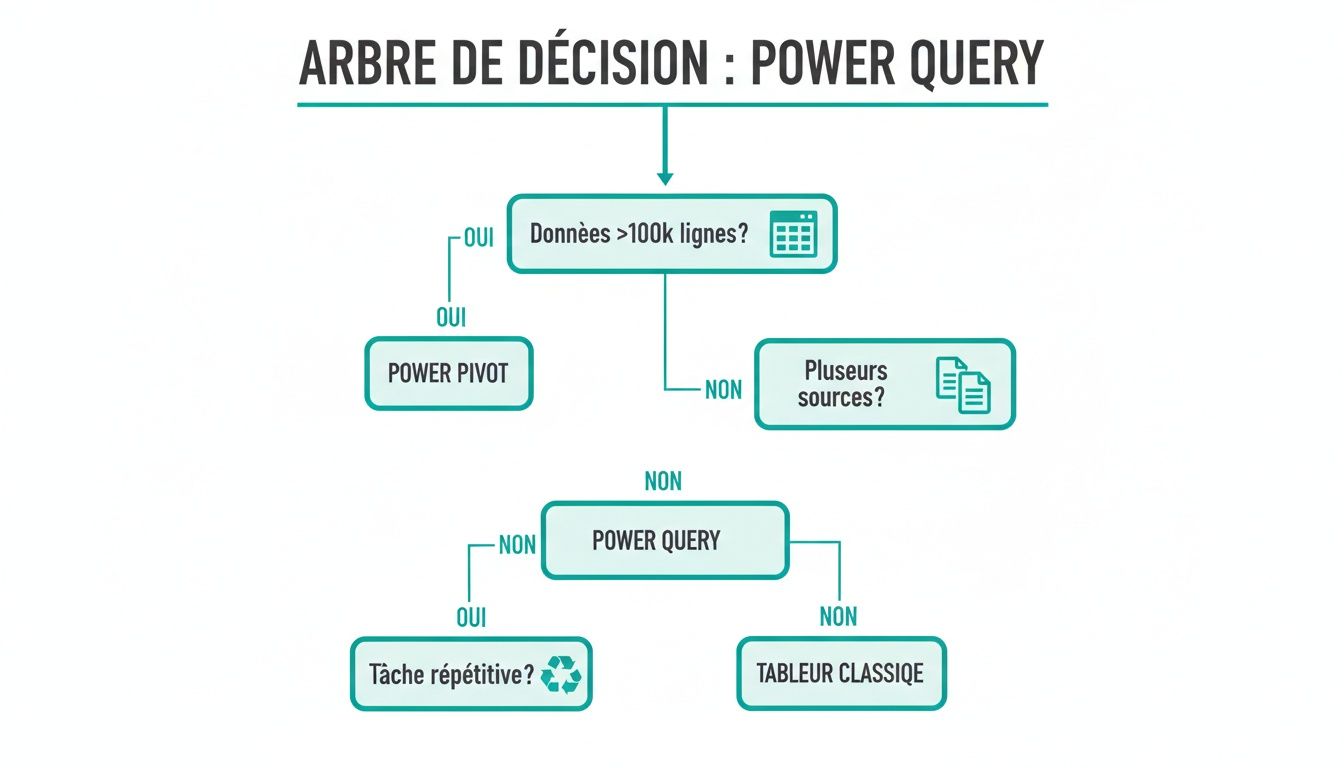
Le message est clair : dès qu'une tâche devient répétitive ou volumineuse, Power Query n'est plus un simple outil, c'est LA solution.
Astuce bonus du Dojo : Prends l'habitude de travailler avec les tableaux structurés (
Ctrl+L). Tes formules seront plus claires, s'adapteront automatiquement aux nouvelles données et seront bien moins fragiles. En maîtrisant ces méthodes, tu ne seras plus jamais pris au dépourvu face à un tableau de données.
FAQ : Tes questions, nos réponses d'expert
Quelle est la recherche la plus rapide sur un gros tableau ?
Sans hésiter : Power Query. Les formules comme RECHERCHEX ou INDEX+EQUIV se recalculent à chaque modification, ce qui peut transformer ton PC en grille-pain sur un fichier lourd. Power Query, lui, ne se met à jour que lorsque tu le décides. Ton fichier reste donc fluide et réactif.
L'erreur #N/A n'arrête pas d'apparaître, que faire ?
Ah, la fameuse erreur #N/A ! Ce n'est pas une "erreur", c'est juste Excel qui te dit poliment : "Je n'ai pas trouvé de correspondance exacte". Les coupables sont presque toujours les mêmes : des espaces en trop (utilise la fonction SUPPRESPACE()), des formats qui ne correspondent pas (texte vs. nombre), ou une simple faute de frappe. Pour un rendu pro, enveloppe ta formule dans SIERREUR pour afficher un message personnalisé comme "Client inconnu".
Peut-on chercher une valeur dans plusieurs feuilles Excel en même temps ?
Oui, et la solution la plus propre, c'est encore Power Query. Il a été conçu pour ça. Tu peux agréger plusieurs tableaux (de différentes feuilles ou fichiers) en une seule grande table de données. Ensuite, ta recherche se fait simplement sur cette table unifiée. C'est plus robuste et ça t'évitera bien des maux de tête.
Tu veux maîtriser ces techniques et ne plus jamais te sentir bloqué ? Les experts du Dojo Club sont là pour t'aider à transformer tes défis Excel en atouts professionnels. Découvrez comment Le Dojo Club peut accélérer votre carrière.
Tu veux aller plus loin ?
Rejoins Le Dojo Club pour accéder à des formations complètes, des lives experts et une communauté d'entraide.
Essayer pendant 30 jours