
Excel : Transformer une Colonne en Ligne, les 4 Méthodes pour Gagner du Temps
Tu galères avec un export de données interminable, tout en colonne ? Tu passes des heures à copier-coller des cellules une par une pour les réorganiser en ligne ? Stop ! Il est temps de reprendre le contrôle de ton temps.
On a tous connu ça : un export brut de ton logiciel métier, et tout se retrouve dans une immense colonne. Des centaines, voire des milliers de lignes de données, totalement inexploitables en l'état. Le premier réflexe ? Commencer à copier-coller chaque cellule, une par une, pour les réorganiser en ligne. C'est une tâche non seulement répétitive et frustrante, mais surtout une perte de temps colossale.
Ce guide a un seul objectif : te libérer de cette corvée. On va explorer ensemble plusieurs méthodes pour transformer une colonne en ligne sur Excel, de la plus simple à la plus automatisée. Dis adieu au travail manuel et bonjour à l'efficacité.
Que tu sois contrôleur de gestion, analyste de données ou responsable RH, je te promets qu'à la fin de cette lecture, tu sauras exactement quelle technique appliquer en fonction de la situation. Prépare-toi à récupérer de précieuses heures chaque semaine pour enfin te concentrer sur ce qui compte vraiment : l'analyse, et non la mise en forme.
La solution express pour les besoins ponctuels : le Collage Spécial
Pour une modification rapide, qui ne se répétera pas, le collage spécial avec l'option "Transposer" est ton meilleur allié. C'est de loin la méthode la plus directe et la plus connue pour basculer une colonne en ligne sur Excel. Elle est parfaite si tu n'as pas besoin que les données se mettent à jour automatiquement par la suite.
Prenons un cas concret. Tu viens d'extraire une liste de noms de produits de ton ERP, qui s'affiche sagement en colonne A. Tu dois maintenant utiliser ces noms comme en-têtes pour un nouveau tableau de suivi des ventes. Les retaper un par un serait une perte de temps monumentale.
La méthode en quelques clics
La marche à suivre est d'une simplicité désarmante.
- Sélectionne toute la plage de cellules que tu souhaites transformer (par exemple, de
A2àA15). - Copie cette sélection. Le bon vieux raccourci clavier
Ctrl+Cfera l'affaire. - Positionne ton curseur sur la cellule qui marquera le début de ta nouvelle ligne (disons,
C1). - Fais un clic droit à cet endroit pour ouvrir le menu contextuel. Dans les "Options de collage", repère l'icône avec les deux flèches qui s'opposent. C'est l'icône Transposer. Un simple clic suffit.
Et c'est tout ! En quelques secondes, ta colonne verticale est devenue une ligne horizontale, prête à servir d'en-tête. C'est ultra-efficace et ne demande aucune compétence en formules.
Le point crucial à retenir : Cette technique crée une copie statique de tes données. C'est une photographie à un instant T. Si une valeur venait à changer dans ta colonne d'origine, la ligne transposée, elle, ne bougerait pas d'un iota.
Garder tes données synchronisées avec les formules
La méthode du collage spécial est super pratique pour un coup ponctuel. Mais que se passe-t-il si tes données de départ changent tout le temps ? Tu ne peux pas te permettre de tout refaire à chaque fois. Il te faut une solution dynamique, un véritable lien vivant entre ta colonne source et ta nouvelle ligne.
C'est là que les formules Excel entrent en scène pour transformer ta colonne en ligne de manière bien plus intelligente.
Oublie la copie statique. Avec les bonnes formules, la moindre modification dans ta colonne source se répercutera instantanément dans la ligne de destination. C'est un principe fondamental pour construire des tableaux de bord et des rapports fiables.
Voyons ensemble deux approches puissantes pour y arriver.
La fonction TRANSPOSE() : un grand classique
La fonction TRANSPOSE() est la méthode historique pour cette opération. Son nom dit tout : elle prend une plage verticale (ta colonne) et la bascule à l'horizontale (en ligne). Simple, efficace.
Imagine que tu aies une liste de tâches hebdomadaires dans la colonne A, de A2 à A8. Pour l'afficher joliment sur une seule ligne, voici comment procéder :
- Sélectionne la cellule de départ (par exemple,
C1). - Tape la formule :
=TRANSPOSE(A2:A8) - Valide, mais attention à ta version d'Excel :
- Sur Microsoft 365 ou Excel 2021 : Appuie sur
Entrée. C'est tout. La magie des formules dynamiques s'occupe du reste. - Sur les versions plus anciennes (Excel 2019 et avant) : Sélectionne d'abord la plage de destination (7 cellules vers la droite). Ensuite, tape la formule et valide avec
Ctrl + Maj + Entrée. Des accolades{}entoureront alors ta formule, signe qu'Excel l'a bien comprise comme une formule matricielle.
- Sur Microsoft 365 ou Excel 2021 : Appuie sur
Désormais, si tu modifies une tâche dans la colonne A, le changement apparaîtra aussitôt dans ta ligne. Pour aller plus loin, n'hésite pas à consulter notre guide complet sur la fonction TRANSPOSE dans Excel.
Les formules dynamiques : une nouvelle dimension avec WRAPROWS()
Si tu travailles sur Microsoft 365, tu as accès à une boîte à outils bien plus riche. La fonction WRAPROWS() est un parfait exemple. Elle va au-delà de la simple transposition et te permet de "réorganiser" une longue liste en un tableau structuré.
Scénario concret : Tu viens d'exporter une liste de 100 ventes qui s'affiche dans une seule et même colonne C. Pour l'analyser, tu aimerais la présenter sous forme d'un tableau de 10 lignes et 10 colonnes.
Avec WRAPROWS(), c'est un jeu d'enfant :
- Clique sur une seule cellule, là où le coin supérieur gauche de ton nouveau tableau doit apparaître.
- Entre cette formule toute simple :
=WRAPROWS(C1:C100; 10)
Le premier argument (C1:C100) est ta colonne de données. Le second (10) indique à Excel combien d'éléments tu souhaites par ligne. À la validation, Excel crée instantanément un tableau de 10×10. C'est puissant, rapide et, bien entendu, entièrement dynamique.
Automatiser la transformation avec Power Query
Tu maîtrises les solutions rapides et les formules dynamiques. Mais que se passe-t-il quand la tâche devient répétitive ? Quand chaque semaine, tu dois importer un fichier CSV, le nettoyer et ensuite transformer une colonne en ligne ? C'est là qu'on passe au niveau supérieur avec Power Query.
Power Query, c'est ton couteau suisse de la transformation de données, directement intégré à Excel. Il est conçu pour automatiser toutes ces tâches de préparation qui te prennent un temps fou. Si tu dois régulièrement jongler avec des colonnes à transformer en lignes, c'est tout simplement la solution reine, la plus robuste et la plus fiable sur le long terme.
Pourquoi Power Query change la donne
Contrairement aux méthodes vues précédemment, Power Query enregistre chaque étape de ta transformation comme une recette. Une fois cette recette créée, il suffit de cliquer sur "Actualiser" pour la rejouer sur de nouvelles données. C'est un gain de temps monumental, surtout quand tes données proviennent de sources externes (fichiers CSV, base de données…).
Le guide pratique pour transposer avec Power Query
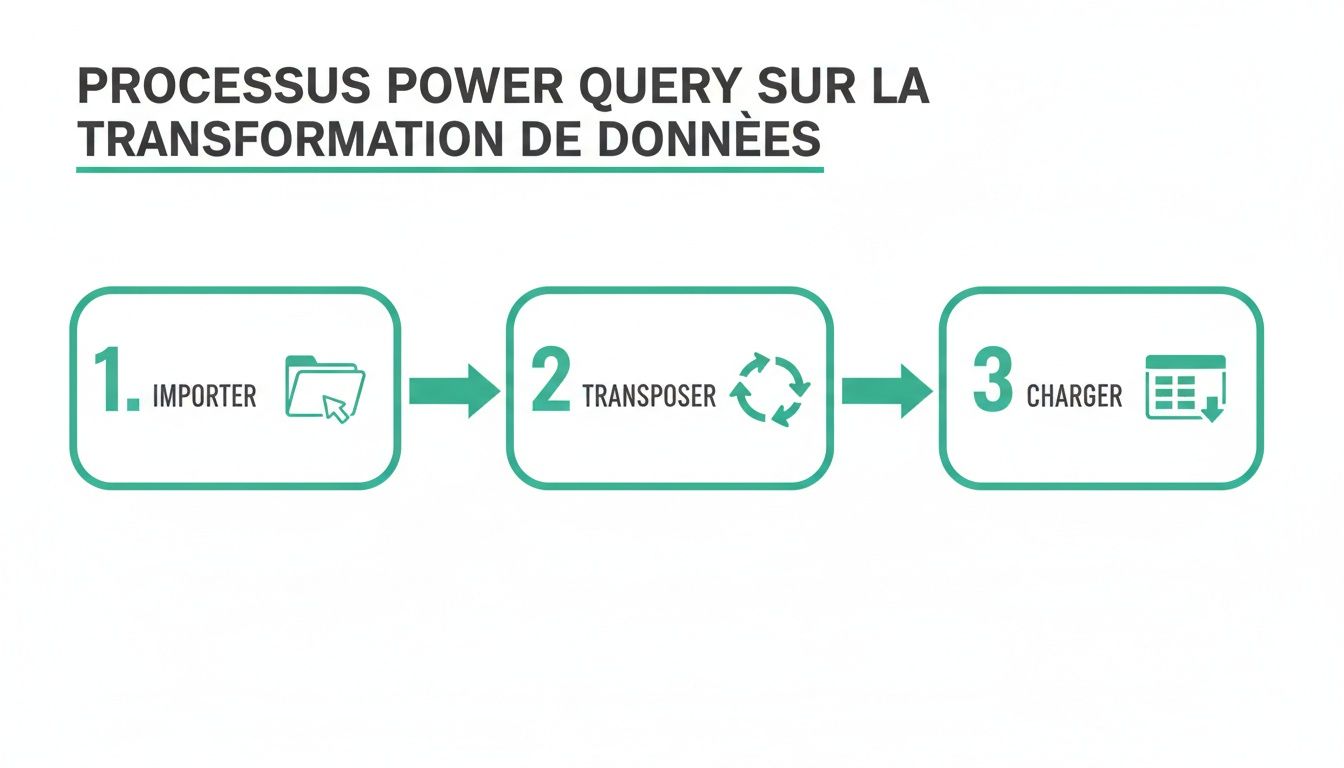
Imaginons un cas concret : chaque mois, tu reçois un export des ventes qui ressemble à ça : une longue colonne avec des paires de cellules Produit et Montant. Ton objectif est d'obtenir un tableau propre avec les produits en colonnes.
Voici comment t'y prendre :
- Mets tes données sous forme de tableau : Le réflexe de pro. Sélectionne tes données et fais
Ctrl+Lpour les convertir en tableau structuré. - Lance l'éditeur Power Query : Va dans l'onglet
Données, puis clique surÀ partir d'un tableau/d'une plage. L'éditeur Power Query s'ouvre. - Applique la fonction Transposer : Dans l'éditeur, va dans l'onglet
Transformer. Tu y trouveras un bouton magique :Transposer. Un seul clic, et hop, tes lignes deviennent des colonnes. - Promeus les en-têtes : Ta première ligne contient maintenant les en-têtes. Pour les officialiser, retourne dans l'onglet
Accueilet clique surUtiliser la première ligne pour les en-têtes. - Charge le résultat dans Excel : Clique sur
Fermer et charger. Power Query va créer une nouvelle feuille avec ton tableau parfaitement transposé.
Le mois prochain, quand tu recevras le nouveau fichier, il te suffira de remplacer les anciennes données, de faire un clic droit sur ton tableau de résultat, et de choisir Actualiser. Toute la magie s'opère de nouveau, sans aucun effort.
Astuce bonus : La vraie puissance de Power Query, c'est qu'il ne s'arrête pas là. Avant de transposer, tu peux enchaîner toute une série d'étapes de nettoyage : filtrer les lignes inutiles, retirer les espaces superflus… Si tu dois gérer des doublons, notre guide sur comment supprimer les doublons sur Excel peut te faire gagner un temps précieux.
C'est un fait marquant : 67 % des entreprises françaises gérant leurs clients directement sur Excel s'appuient sur des fonctionnalités comme la transposition pour restructurer leurs données. Pour en savoir plus sur l'utilisation d'Excel dans ce contexte, tu peux consulter les détails de cette enquête sur les outils CRM pour les PME.
Écrire une macro VBA pour un contrôle total
On entre maintenant dans la cour des grands. Quand les fonctions natives ou même Power Query atteignent leurs limites, il reste une solution sur-mesure : la macro VBA. C'est l'approche "haute couture" de la manipulation de données dans Excel.
Pourquoi s'embêter avec du code ? Imagine que tu aies besoin d'intégrer cette transposition dans un processus plus large, de la déclencher depuis un bouton pour un collègue qui ne connaît rien à Excel, ou de l'appliquer selon une logique métier très particulière. C'est là que le VBA prend tout son sens. Il t'offre une flexibilité absolue.
Un script VBA simple pour commencer
Pour te mettre le pied à l'étrier, je te propose un script simple et commenté. Son rôle ? Transposer une plage de cellules que tu auras sélectionnée au préalable.
Voici comment t'en servir :
- Appuie sur
Alt + F11pour ouvrir l'éditeur VBA. - Dans le menu, clique sur
Insertion, puisModule. - Copie-colle le script ci-dessous :
Sub TransposerSelection()
' Déclaration des variables qui contiendront nos plages de cellules
Dim PlageSource As Range
Dim PlageDestination As Range

' On vérifie d'abord que l'utilisateur a bien sélectionné des cellules
If TypeName(Selection) <> "Range" Then
    MsgBox "Veuillez d'abord sélectionner une plage de cellules.", vbInformation
    Exit Sub
End If

' La plage à copier est la sélection actuelle de l'utilisateur
Set PlageSource = Selection

' On demande où coller les données transposées
On Error Resume Next ' Astuce pour éviter une erreur si l'utilisateur clique sur "Annuler"
Set PlageDestination = Application.InputBox( _
    prompt:="Sélectionnez la cellule de destination pour la transposition :", _
    Title:="Destination de la transposition", _
    Type:=8) ' Le Type:=8 force une sélection de cellule
On Error GoTo 0 ' On réactive la gestion normale des erreurs

' Si l'utilisateur a bien choisi une cellule, on exécute la transposition
If Not PlageDestination Is Nothing Then
    ' On copie la source...
    PlageSource.Copy
    ' ...et on la colle en transposant, tout simplement !
    PlageDestination.PasteSpecial Paste:=xlPasteAll, Transpose:=True

    ' On vide le presse-papiers pour faire propre
    Application.CutCopyMode = False
End If
End Sub
Le conseil du pro : Le vrai pouvoir du VBA, c'est l'intégration. Tu peux assigner cette macro à un simple bouton placé sur ta feuille de calcul. Tes collègues n'auront qu'à cliquer dessus, sans jamais voir une seule ligne de code. Si l'idée de créer tes propres outils t'intéresse, le guide pour créer une macro VBA est fait pour toi.
Savoir jongler avec ces méthodes est une compétence essentielle. Surtout en France, où 28,5% des professionnels ont Excel ouvert toute la journée. La transposition d'une colonne en ligne est un geste quotidien pour les 27,2% travaillant en finance et les 28,3% en comptabilité, qui passent leur temps à réorganiser des budgets et des bilans. Pour creuser le sujet, cette analyse sur l'usage d'Excel est assez éclairante.
En résumé : Quelle méthode choisir ?
Pour ne plus jamais hésiter, garde ce petit tableau sous le coude. Il résume tout ce qu'il faut savoir pour décider en moins de 10 secondes chrono.
| Méthode | Le cas d'usage parfait | Son super-pouvoir | Ce qu'il faut garder en tête |
|---|---|---|---|
| Collage Spécial | Les besoins uniques et rapides. | L'instantanéité. Deux clics et le tour est joué. | C'est une photo, pas un film. Totalement statique. |
| Formules | Les tableaux de bord et rapports vivants. | La synchronisation. Le résultat s'actualise en direct. | Peut devenir une usine à gaz sur de gros volumes. |
| Power Query | Les tâches répétitives et la consolidation de données. | L'automatisation blindée. Fiable, puissant, réutilisable. | Demande un petit effort d'apprentissage au début. |
| Macro VBA | Les besoins très spécifiques, les workflows sur mesure. | La flexibilité totale. On peut absolument tout contrôler. | Exige des compétences en développement. |
En bref :
- Besoin ponctuel ? → Collage Spécial.
- Besoin d'un rapport dynamique ? → Formules (
TRANSPOSE,WRAPROWS). - Tâche répétitive ? → Power Query.
- Processus complexe et sur-mesure ? → Macro VBA.
FAQ : Tes questions, nos réponses directes
Comment transformer une colonne en un tableau de plusieurs lignes et colonnes ?
C'est un scénario très fréquent, par exemple quand on veut transformer une longue liste de ventes en une vue calendaire. Pour ça, la fonction WRAPROWS(), disponible avec Microsoft 365, est magique.
Imagine que tu aies 50 valeurs dans ta colonne A et que tu souhaites les réorganiser dans un tableau affichant 5 valeurs par ligne. Une seule formule suffit :=WRAPROWS(A1:A50; 5)
Si tu n'as pas cette version d'Excel, Power Query reste une excellente alternative pour arriver au même résultat.
Comment faire si ma colonne contient des cellules vides ?
Les cellules vides peuvent être pénibles. Voici comment les gérer :
- Collage spécial et
TRANSPOSE(): Elles conservent les vides. Une cellule vide dans ta colonne deviendra une cellule vide (affichant un 0) dans la ligne d'arrivée. - Power Query : C'est la solution la plus propre. Dans l'éditeur, il te suffit d'appliquer un filtre sur ta colonne pour retirer les valeurs "null" ou les cellules vides avant de faire la transposition.
- Formules dynamiques : Pour un résultat dynamique qui s'adapte, on peut combiner
FILTREetTRANSPOSE. La formule ressemblerait à ceci :=TRANSPOSE(FILTRE(A1:A100; A1:A100<>"")). Elle filtre d'abord les cellules non vides, puis bascule le résultat à l'horizontale.
La mise en forme de mes cellules sera-t-elle conservée ?
C'est un point essentiel. La réponse est… ça dépend de la méthode.
Le Collage spécial classique fait de son mieux pour préserver la mise en forme (gras, couleurs…).
En revanche, les méthodes basées sur des formules, comme TRANSPOSE() ou WRAPROWS(), ne transfèrent jamais la mise en forme. Leur rôle est de manipuler les valeurs, pas l'apparence des cellules.
Si la conservation du style est non négociable, tes meilleures options sont soit le Collage spécial complet, soit une macro VBA sur mesure.
J'espère que ce guide t'a donné toutes les clés pour maîtriser cette manipulation essentielle. Pour aller plus loin et rejoindre une communauté de professionnels qui s'entraident, je t'invite à découvrir Le Dojo. Nos membres du Le Dojo Club bénéficient de formations et d'un support pour passer au niveau supérieur sur Excel.
Tu veux aller plus loin ?
Rejoins Le Dojo Club pour accéder à des formations complètes, des lives experts et une communauté d'entraide.
Essayer pendant 30 jours