
Comment utiliser les boucles For, Do While et For Each en VBA
Tu connais peut-être ce moment. Fin de mois, reporting à boucler, 12 onglets à vérifier, des lignes à recopier, des statuts RH à consolider, des montants à totaliser. Tu fais la même action encore et encore, avec une seule pensée en tête. “Si je me trompe à la ligne 347, personne ne le verra avant le comité.”
C’est exactement là que les loops in VBA changent la donne. Une boucle, c’est simplement une façon de dire à Excel : “Répète cette action pour moi, proprement, jusqu’à ce que le travail soit fini.” Au lieu de cliquer 200 fois, tu écris une logique une fois. Excel exécute.
Le vrai gain n’est pas seulement le temps. C’est aussi la sérénité. Tu réduis les manipulations manuelles, tu rends ton traitement reproductible, et tu passes d’un Excel subi à un Excel piloté.
Pour garder sous la main des boucles For, Do While et For Each prêtes à l’emploi, télécharge notre guide des codes VBA Excel au format PDF. Chaque code y est classé par usage et prêt à coller dans un module.
Codes VBA Excel prêts à l’emploi (PDF)
Les 47 codes du guide, classés par usage, à coller dans ton Excel. Gratuit.
Fini les tâches répétitives ! Pourquoi les boucles VBA vont changer ta vie sur Excel
Tu ouvres ton fichier de fin de mois. Il faut vérifier des lignes de dépenses, mettre à jour plusieurs onglets, repérer des écarts, puis préparer un reporting propre avant l’envoi. Le travail n’est pas compliqué. Il est répétitif, et c’est souvent là que les erreurs se glissent.

Une boucle VBA te permet de confier cette répétition à Excel. Tu écris la règle une fois, puis le tableur la rejoue autant de fois qu’il faut. Si tu démarres, prends d’abord 5 minutes pour créer une macro VBA dans Excel.
Le point clé, ce n’est pas seulement d’automatiser. C’est de choisir une logique adaptée à la tâche.
Une boucle sert à répéter une action, mais pas toujours pour les mêmes raisons :
- Tu connais le nombre de répétitions : 12 mois à traiter, 200 lignes à contrôler, 10 fichiers à parcourir.
- Tu avances jusqu’à ce qu’une condition change : continuer tant qu’une cellule n’est pas vide, ou jusqu’à trouver la première anomalie.
- Tu passes en revue des objets Excel : chaque feuille, chaque cellule d’une plage, chaque graphique d’un classeur.
C’est cette différence qui va te faire gagner du temps plus tard. Beaucoup de débutants apprennent la syntaxe d’une boucle, puis bloquent devant un cas concret parce qu’ils ne savent pas répondre à une question simple : est-ce que je connais d’avance ce que je dois parcourir ?
Prenons des situations du quotidien.
En compta, tu peux avoir besoin de numéroter des écritures, de recalculer une colonne de TVA ou de surligner les montants au-dessus d’un seuil. En RH, tu peux vouloir parcourir une liste de collaborateurs pour repérer les contrats à renouveler ou les absences non renseignées. En contrôle de gestion, tu peux consolider les mêmes indicateurs sur plusieurs feuilles mensuelles.
Dans tous ces cas, la boucle n’est pas un “truc de développeur”. C’est une méthode de travail plus fiable. Tu réduis les clics, tu limites les oublis, et tu rends ton traitement reproductible. Si quelqu’un te demande de relancer l’opération le mois prochain, tu ne recommences pas à la main. Tu réutilises une logique claire.
Retiens ce réflexe : dès que tu refais la même action sur une série de lignes, de feuilles ou de cellules, il y a probablement une boucle plus adaptée que le copier-coller manuel.
La vraie progression en VBA commence ici. Pas en mémorisant du code. En comprenant quand utiliser une boucle, pourquoi elle convient au besoin, et ce que ce choix change dans un contexte métier.
La Boucle For Next Décortiquée pour les Tâches Prévisibles
Tu prépares un reporting mensuel. Il y a 12 onglets, toujours dans le même ordre, et tu dois appliquer le même format, le même calcul ou la même vérification sur chacun. Dans ce genre de mission, For...Next te fait gagner du temps parce que le terrain est connu d’avance.
C’est le bon choix quand tu connais la borne de départ et la borne d’arrivée. Autrement dit, tu peux dire précisément combien de fois l’action doit se répéter. Cette boucle fonctionne comme une check-list numérotée. Excel passe de 1 à 2, puis 3, puis 4, sans improviser.
Quand choisir For...Next
Pose-toi une question simple : est-ce que le nombre de répétitions est prévisible avant même de lancer la macro ?
Si la réponse est oui, For...Next est souvent la solution la plus claire.
Tu vas l’utiliser, par exemple, pour :
- parcourir 12 feuilles mensuelles
- numéroter 50 factures
- traiter les lignes 2 à 200 d’un tableau comptable
- marquer une ligne sur deux dans un export RH
- recalculer une colonne sur une plage définie à l’avance
Le vrai intérêt n’est pas seulement la syntaxe. C’est la fiabilité du choix. Avec For...Next, tu cadres ton traitement. Tu sais où il commence, où il s’arrête, et tu évites les surprises.
La syntaxe expliquée simplement
Voici la structure de base :
For i = 1 To 10
    Cells(i, 1).Value = "Valeur " & i
Next i
Lis ce code comme une consigne de bureau :
i = 1: commence à la ligne 1To 10: continue jusqu’à la ligne 10Cells(i, 1): travaille dans la colonne 1, sur la ligne en coursNext i: passe à la répétition suivante
Le compteur i sert de repère. À chaque tour, il change de valeur, et ton code suit ce rythme. Si tu veux mieux visualiser la logique de repérage ligne/colonne, ce guide sur la fonction Cells en VBA pour cibler tes cellules te sera utile.
Exemple concret en compta. Numéroter des factures
Prenons une situation simple et fréquente. Tu as une liste de factures en colonne A. Tu veux écrire un numéro d’ordre en colonne B, de la ligne 2 à la ligne 51.
Sub NumeroterFactures()

    Dim i As Long

    For i = 2 To 51
        Cells(i, 2).Value = i - 1
    Next i

End Sub
Pourquoi For...Next est un bon choix ici ? Parce que la tâche est bornée. Tu sais qu’il y a 50 lignes à traiter. Tu n’as pas besoin d’attendre une cellule vide ni de tester une condition à chaque passage. Tu avances dans un cadre fixe, ce qui rend la macro facile à relire et à corriger.
Ce que cette boucle t’apporte au quotidien
En entreprise, beaucoup de traitements sont prévisibles. Un classeur avec toujours les mêmes onglets. Un export standard de 200 lignes. Une grille RH à compléter chaque fin de mois. Dans ces cas-là, For...Next te donne une structure propre.
C’est aussi une boucle très pédagogique pour apprendre VBA. Tu vois immédiatement la logique : début, fin, répétition. Si tu débutes, c’est souvent la meilleure porte d’entrée pour comprendre comment Excel parcourt des cellules, des lignes ou des feuilles.
Dès que le volume est connu, For...Next reste l’option la plus simple à piloter.
Modifier le rythme avec Step
Tu n’es pas obligé d’avancer ligne par ligne. Tu peux aussi définir un pas.
For i = 2 To 20 Step 2
    Cells(i, 3).Value = "À vérifier"
Next i
Ici, la boucle passe de 2 à 4, puis 6, puis 8. C’est pratique si ton tableau contient des lignes alternées, des sous-totaux réguliers, ou des blocs à vérifier tous les deux enregistrements.
En RH, tu peux t’en servir pour marquer une ligne sur deux dans un planning. En compta, tu peux cibler des lignes de synthèse placées à intervalle régulier. Le critère de décision reste le même : tu connais le schéma avant l’exécution.
Règle de décision
ChoisisFor...Nextquand tu peux formuler la tâche ainsi : “répète cette action exactement X fois” ou “parcours de la ligne A à la ligne B”.
Le piège classique à éviter
Le réflexe courant chez les débutants, c’est d’utiliser For...Next pour tout. Le problème apparaît dès que la taille de la liste change d’un fichier à l’autre.
Si ton export contient parfois 80 lignes, parfois 135, une boucle fixée à For i = 2 To 200 devient fragile. Elle peut traiter des lignes vides, ou au contraire s’arrêter trop tôt si la borne a été mal prévue. Dans ce cas, le bon raisonnement n’est plus “combien de fois ?”, mais “jusqu’à quelle condition ?”
Retiens donc ce repère. For...Next est excellent pour les tâches prévisibles, cadrées et répétées dans un volume connu. C’est souvent la meilleure option pour des reportings standardisés, des numérotations, des formats récurrents et des contrôles sur plages fixes.
La Flexibilité des Boucles Do Loop et While Wend
Lundi matin, tu ouvres un export RH. Certains mois, il contient 80 lignes. D’autres fois, 600. Dans ce contexte, compter à l’avance n’aide pas beaucoup. Ce qu’il te faut, c’est une boucle qui avance tant qu’une règle reste vraie.

Do...Loop sert précisément à ça. Tu ne raisonnes plus en nombre de répétitions, mais en condition d’arrêt. C’est le bon choix pour les fichiers variables, les imports irréguliers, les listes qui s’allongent d’une semaine à l’autre, ou les traitements qui doivent s’arrêter dès qu’un critère apparaît.
Le bon réflexe de décision
Pose-toi cette question avant d’écrire la boucle : est-ce que je connais le nombre exact de tours, ou seulement la condition de sortie ?
Si tu connais seulement la condition, Do...Loop est souvent la meilleure option.
- Choisis
Do Whilesi tu veux continuer tant que la situation est valide. - Choisis
Do Untilsi tu veux continuer jusqu’à ce qu’un signal d’arrêt apparaisse. - Garde
While...Wendpour lire ou maintenir un ancien code. Pour un nouveau projet,Do...Loopest plus clair et plus souple.
Autrement dit, Do While et Do Until répondent à deux formulations métier très courantes :
- "Traite les lignes tant qu’il y a une date en colonne B"
- "Descends dans la liste jusqu’à la première cellule vide"
Do Until, pratique quand tu cherches le point d’arrêt
Prenons un cas simple. Tu veux descendre dans une colonne jusqu’à la première cellule vide.
Do Until IsEmpty(ActiveCell)
    ActiveCell.Offset(1, 0).Select
Loop
La logique est facile à retenir. La boucle continue jusqu’au moment où Excel rencontre une cellule vide. Si tu manipules souvent les cellules, les offsets et les plages, ce guide sur les objets Range en VBA t’aidera à mieux visualiser ce qui se passe à chaque tour.
Attention si tes cellules portent des formules : IsEmpty rend Faux sur une cellule dont la formule affiche une chaîne vide, et la boucle continue alors au-delà, sans s’arrêter là où elle le devrait. Dans ce cas, teste plutôt ActiveCell.Value = "". La condition If en VBA revient sur cette différence entre une cellule vide et une cellule qui n’affiche rien.
Exemple concret en compta
Tu veux additionner des dépenses en colonne A, sans savoir combien de lignes l’export contient ce mois-ci.
Sub AdditionnerDepenses()

    Dim total As Double

    Range("A2").Select

    Do Until IsEmpty(ActiveCell)
        total = total + ActiveCell.Value
        ActiveCell.Offset(1, 0).Select
    Loop

    Range("C2").Value = total

End Sub
Ici, le vrai critère de choix est métier. Le volume change. La structure du fichier n’est pas totalement stable. Tu sais où commencer, mais pas quand tu finiras. Do Until colle donc mieux au besoin qu’un For...Next fixé à l’avance.
La ligne la plus importante est celle-ci :
ActiveCell.Offset(1, 0).Select
Elle fait avancer la boucle. Sans ce déplacement, tu restes bloqué sur la même cellule, donc sur la même condition. Résultat, la macro tourne indéfiniment.
Do While, utile quand la règle doit rester vraie
Do While est souvent plus naturel si ton raisonnement ressemble à "continue tant que les données sont exploitables".
Exemple typique en RH. Tu parcours les lignes tant que la colonne A contient un matricule.
i = 2
Do While Cells(i, 1).Value <> ""
    i = i + 1
Loop
Le comportement est proche de Do Until, mais la lecture change. Et ce détail compte. Si ton cerveau formule la règle en positif, "tant que la cellule n’est pas vide", Do While sera plus simple à relire dans trois mois.
Le piège classique, la boucle infinie
C’est le risque à surveiller avec les boucles conditionnelles. Pas pour te faire peur. Pour t’aider à coder proprement.
Vérifie toujours ces trois points :
- la condition peut réellement changer pendant la boucle
- une instruction fait progresser le traitement
- une sortie de secours existe si les données ne sont pas celles prévues
Exemple de garde-fou :
Dim i As Long

Do Until IsEmpty(ActiveCell)
    i = i + 1

    If i > 10000 Then Exit Do

    ActiveCell.Offset(1, 0).Select
Loop
Ce compteur de sécurité est très utile dans les fichiers reçus d’un autre service, surtout si la qualité des données varie. En pratique, c’est une ceinture de sécurité pour tes macros.
Et While...Wend alors
Tu verras encore cette syntaxe dans d’anciens classeurs :
i = 2
While Cells(i, 1).Value <> ""
    i = i + 1
Wend
Elle fonctionne, mais elle offre moins de possibilités. Do...Loop gère mieux les conditions placées au début ou à la fin de la boucle, et son intention est plus lisible pour quelqu’un qui reprend ton code.
Retiens donc ce repère simple. Si ta tâche dépend d’une condition métier qui peut varier d’un fichier à l’autre, choisis Do While ou Do Until. Si tu tombes sur While...Wend, lis-le sans stress, mais pour tes nouveaux développements, reste sur Do...Loop.
Maîtriser For Each Next pour les Objets Excel
Tu reçois un classeur RH avec 18 feuilles, une par service. Sur chacune, il faut écrire "Contrôlé" en A1, repérer les salaires au-dessus d’un seuil, puis passer à la feuille suivante. Si tu commences à compter les feuilles ou les cellules une par une, tu te compliques la vie pour rien.
For Each...Next sert justement à ça. Tu prends un ensemble d’objets Excel, puis tu dis à VBA : parcours-les tous, un par un. C’est souvent la meilleure option quand ton vrai besoin n’est pas "répéter 10 fois", mais "traiter chaque élément d’une collection".
Une collection, en VBA, c’est un groupe d’objets du même type. Par exemple :
- les cellules d’une plage
- les feuilles d’un classeur
- les graphiques d’un onglet
La bonne question à te poser est simple : est-ce que je veux parcourir des objets, ou est-ce que j’ai besoin d’un numéro précis à chaque tour ?
Si tu veux examiner chaque cellule d’une plage, chaque feuille d’un fichier, ou chaque graphique d’un tableau de bord, For Each est souvent le choix le plus naturel. Ton code suit alors la logique métier. En compta, tu peux vérifier chaque montant d’un extrait. En RH, tu peux parcourir chaque feuille d’équipe sans te soucier de son rang dans le classeur.
Exemple :
Dim cell As Range

For Each cell In Range("A1:A10")
    If cell.Value > 1000 Then
        cell.Interior.Color = RGB(255, 0, 0)
    End If
Next cell
Ici, l’intention est limpide. Tu ne dis pas "prends la cellule numéro 1, puis 2, puis 3". Tu dis "prends chaque cellule de cette plage". Pour relire ou faire évoluer la macro plus tard, c’est un vrai confort.
Le bon réflexe métier
Choisis For Each quand l’ordre exact ou le numéro de position ne t’importe pas beaucoup, mais que chaque objet doit subir la même règle.
Exemples concrets :
- surligner toutes les dépenses supérieures à 1 000 € dans une plage
- inscrire une mention sur chaque feuille d’un classeur
- vérifier la couleur, la formule ou le format de chaque cellule d’un bloc de données
À l’inverse, si tu dois traiter "une ligne sur deux", "de la ligne 2 à la ligne 50" ou "la colonne numéro i", For...Next reste plus pratique, car tu as besoin d’un index.
Cas concret sur une plage Excel
Tu as une colonne de dépenses en A, de A2 à A100. Tu veux faire ressortir les montants élevés pour un contrôle rapide.
Dim cell As Range

For Each cell In Range("A2:A100")
    If cell.Value > 1000 Then
        cell.Interior.Color = RGB(255, 0, 0)
    End If
Next cell
Le déroulé est simple :
- tu déclares une variable objet, ici
cell - tu indiques l’ensemble à parcourir
- tu appliques ta règle métier sur chaque élément
Si tu veux être plus à l’aise avec les plages avant d’aller plus loin, revois comment fonctionne l’objet Range en VBA.
Parcourir des feuilles sans te battre avec leur position
For Each brille aussi dès que tu travailles sur tout un classeur :
Dim ws As Worksheet

For Each ws In ThisWorkbook.Worksheets
    ws.Range("A1").Value = "Contrôlé"
Next ws
Là, tu n’as pas besoin de savoir s’il y a 5 feuilles ou 27. Tu appliques la même action à chaque feuille existante. C’est très utile pour les reportings mensuels, les fichiers d’audit ou les modèles dupliqués par service.
Autre avantage concret : ce style de boucle est souvent plus lisible, et peut aussi être plus rapide dans certains parcours d’objets que de manipuler un compteur manuellement. Le vrai critère de décision, ici, c’est surtout l’adéquation entre la boucle et la tâche.
Le point de vigilance
For Each parcourt très bien. En revanche, il te donne moins de contrôle si tu dois connaître la position exacte de l’élément en cours.
Par exemple, si ton besoin est "traite les lignes de 2 en 2 jusqu’à 50" ou "saute la troisième feuille", tu seras souvent plus à l’aise avec une boucle indexée. Retiens donc cette règle simple : si tu parcours des objets Excel comme des cellules, des feuilles ou des graphiques, pense d’abord à For Each. Si tu pilotes le traitement par numéro, pense plutôt à For...Next.
Quelle Boucle Choisir ? Tableau Comparatif et Critères de Décision
Tu n’as pas besoin de mémoriser des définitions compliquées. Tu as besoin d’un réflexe simple au moment de coder.
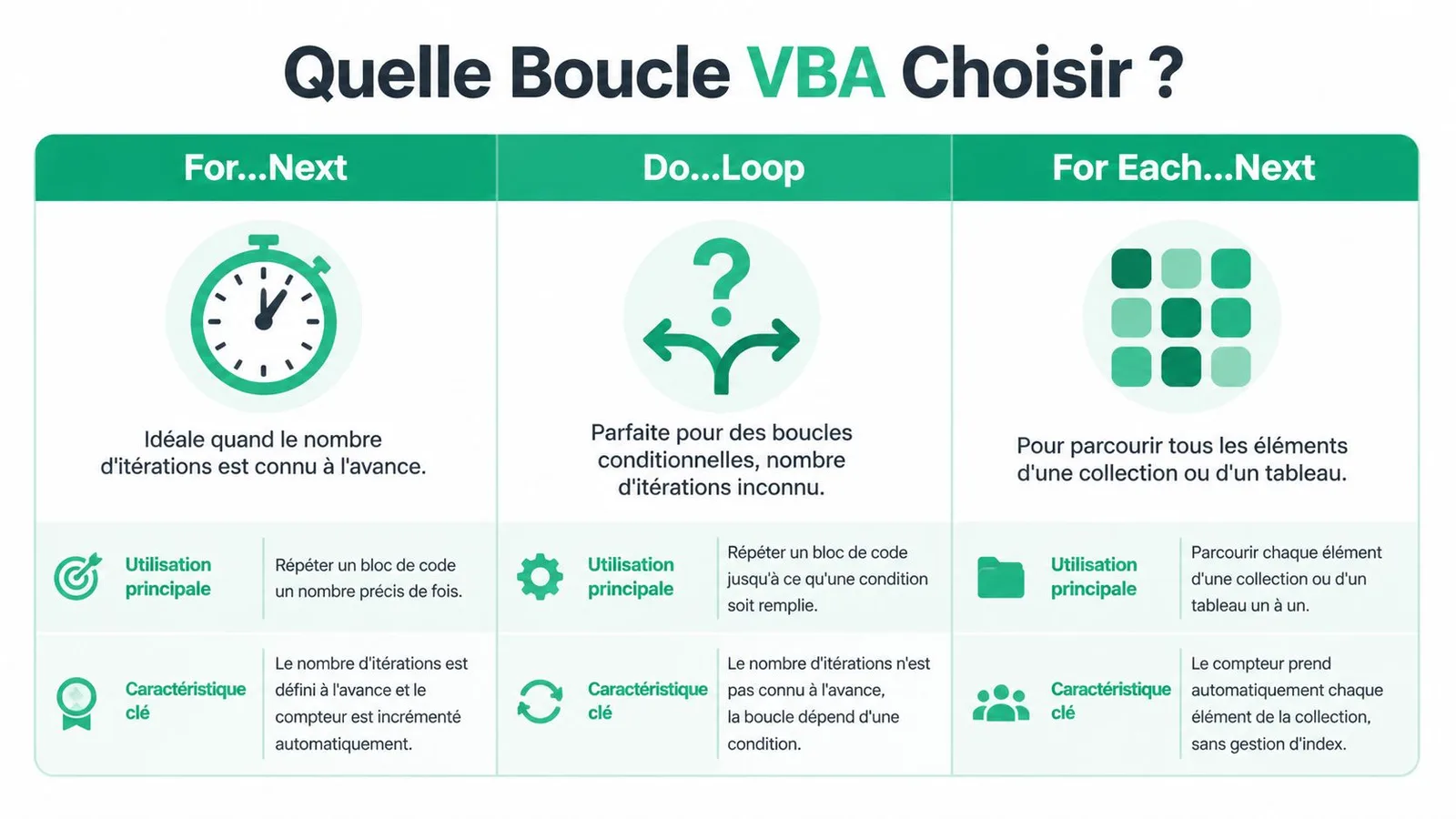
La bonne boucle dépend surtout de la nature de ta tâche. Pas de la mode. Pas de la syntaxe que tu préfères. Pas du dernier code que tu as copié.
Le tableau qui t’aide à décider
| Type de Boucle | Idéal Pour… | Exemple de Logique | Point de Vigilance |
|---|---|---|---|
For...Next |
Un nombre d’itérations connu | Traiter les lignes 2 à 50 | Mauvais choix si la taille varie |
Do...Loop |
Une fin déterminée par une condition | Continuer jusqu’à une cellule vide | Risque de boucle infinie |
For Each...Next |
Parcourir une collection d’objets Excel | Examiner chaque cellule d’une plage | Moins pratique si tu as besoin d’un index |
Les 3 questions à te poser avant d’écrire ton code
Tu connais le nombre exact de répétitions
Choisis For...Next.
Exemple : tu consolides les 12 feuilles mensuelles d’un classeur. Tu sais qu’il y en a 12, pas 11, pas 14.
Tu ignores combien de lignes ou d’éléments tu vas rencontrer
Choisis Do...Loop.
Exemple : tu lis un export de candidatures jusqu’à la première ligne vide. La longueur change à chaque import.
Tu veux passer sur chaque objet d’un ensemble Excel
Choisis For Each...Next.
Exemple : tu veux vérifier toutes les feuilles du fichier, ou toutes les cellules d’une plage de contrôle.
Le bon choix, c’est souvent le plus lisible
Beaucoup de macros “marchent”, mais sont difficiles à relire deux semaines plus tard. Or, en contexte pro, le code doit rester compréhensible. Pour toi. Pour un collègue. Pour ton futur toi un vendredi soir à 18h.
Voici un mini arbre de décision utile :
- Tu comptes ? prends
For - Tu attends une condition ? prends
Do - Tu parcours des objets ? prends
For Each
Quand la boucle ressemble au problème métier, le code devient plus simple à maintenir.
Ce réflexe vaut plus que la mémorisation brute. C’est lui qui te fait gagner du temps sur des sujets comme le nettoyage de données, le contrôle d’écarts, la préparation d’un reporting ou l’automatisation d’un suivi RH.
Techniques Avancées et Optimisation des Performances
Tu lances une macro sur 20 lignes, tout va bien. Tu la relances ensuite sur 15 000 lignes d’un export comptable, et là Excel souffle, clignote, puis semble figé. C’est souvent à ce moment-là qu’on comprend une chose simple. Une boucle correcte ne suffit pas toujours. Il faut une boucle adaptée au volume, au type d’objet parcouru et au résultat attendu.

Les boucles imbriquées
Une boucle imbriquée, c’est une boucle placée à l’intérieur d’une autre. Tu l’utilises quand ta tâche suit deux axes à la fois. Par exemple, parcourir des lignes et des colonnes dans un tableau de primes, ou comparer chaque salarié avec chaque règle d’éligibilité.
Dim i As Long
Dim j As Long

For i = 1 To 10
    For j = 1 To 5
        Cells(i, j).Value = "OK"
    Next j
Next i
Ce type de boucle convient bien si ton besoin ressemble à une grille. Ligne par ligne, colonne par colonne. En revanche, elle peut devenir coûteuse si tu multiplies les passages sans nécessité. La bonne question à te poser est donc la suivante : est-ce que je dois vraiment examiner chaque croisement, ou seulement une partie du tableau ?
En compta, c’est utile pour contrôler une matrice de centres de coûts. En RH, pour vérifier une table de présence par service et par mois.
Sortir plus tôt avec Exit For et Exit Do
Beaucoup de macros perdent du temps parce qu’elles continuent à chercher après avoir trouvé la réponse.
For i = 2 To 100
    If Cells(i, 1).Value = "STOP" Then
        Exit For
    End If
Next i
Ici, la logique est saine. Dès que le mot STOP apparaît, la boucle s’arrête. C’est le bon choix si ton objectif est de trouver le premier résultat utile, pas de lire toute la liste.
Tu peux appliquer ce réflexe dans des cas très concrets :
- repérer le premier écart dans un rapprochement bancaire
- trouver le premier contrat expiré dans un export RH
- arrêter un contrôle dès qu’un champ obligatoire est vide
Le gain n’est pas seulement la vitesse. Le code reflète mieux l’intention métier.
Trois réflexes qui accélèrent vraiment tes macros
Les optimisations les plus utiles ne sont pas les plus compliquées. Ce sont souvent des habitudes de travail.
Coupe l’affichage pendant le traitement
Si Excel rafraîchit l’écran à chaque action, ta macro travaille avec un frein.Application.ScreenUpdating = FalseÉvite
SelectetActivate
Si tu peux écrire directement dans une cellule ou une plage, fais-le. Tu supprimes des détours inutiles.Réduis les allers-retours avec la feuille
Lire ou écrire cellule par cellule prend du temps. Traiter un bloc de données est souvent plus efficace.
Le bon raisonnement, c’est celui-ci. Si la boucle passe souvent par Excel, elle ralentit. Si elle travaille davantage en mémoire ou sur des blocs cohérents, elle respire mieux.
L’approche hybride avec Power Query
Dans beaucoup d’équipes, le duo Power Query plus VBA devient une méthode de travail très pratique. Power Query prépare, nettoie et structure les données. VBA prend ensuite le relais pour piloter, enchaîner ou contrôler des actions répétitives.
Tu peux t’en servir quand le besoin se partage en deux parties bien distinctes :
- une préparation de données changeante, parfois issue de plusieurs fichiers
- une suite d’actions à exécuter toujours dans le même ordre
Exemple concret. Tu reçois chaque mois plusieurs exports RH. Power Query uniformise les colonnes et rassemble les fichiers. Ensuite, VBA boucle sur les requêtes, lance les rafraîchissements, vérifie que tout est à jour, puis déclenche une mise en forme ou un export final.
Si tu veux renforcer ces bases avant d’aller plus loin sur ce type d’automatisation, notre leçon sur les macros VBA peut t’aider à structurer ta progression.
Astuce bonus
Quand une macro devient lente, ne réécris pas tout d’un coup.
Pose-toi plutôt trois questions :
- est-ce que ma boucle parcourt plus d’éléments que nécessaire ?
- est-ce que je travaille trop souvent directement sur la feuille ?
- est-ce que mon type de boucle correspond vraiment au besoin métier ?
Souvent, l’amélioration vient d’un meilleur choix de boucle et d’un arrêt plus intelligent du traitement. C’est là que tu passes de “ça marche” à “ça tient la route sur de vrais volumes”.
En Résumé et Prochaines Étapes pour Devenir Indispensable
Tu as maintenant une vraie grille de lecture pour utiliser les loops in VBA avec méthode.
Retiens surtout ça :
For...Nextquand le nombre de répétitions est connuDo...Loopquand une condition détermine l’arrêtFor Each...Nextquand tu parcours des objets Excel
Le plus efficace maintenant, c’est de pratiquer sur un cas réel. Choisis une tâche pénible de ton quotidien. Par exemple, numéroter un lot de lignes, parcourir une liste jusqu’à la première cellule vide, ou analyser une plage de données avec une mise en couleur. L’exercice pour parcourir une plage avec une boucle For te donne un fichier prêt pour ça.
Si tu veux être guidé de façon structurée, notre leçon Macros VBA est une bonne piste pour progresser. Et si tu préfères apprendre avec un support à garder sous la main, J'excelle en Excel est une ressource utile.
Tu peux aussi prolonger avec notre leçon sur les macros VBA pour transformer ces bases en automatisations concrètes.
Maîtriser les boucles, ce n’est pas juste gagner du temps. C’est devenir la personne qui fiabilise, structure et accélère le travail dans l’équipe.
Questions Fréquentes sur les Boucles en VBA
Comment éviter les boucles infinies avec Do Loop
Le risque apparaît quand la condition d’arrêt n’est jamais atteinte. Le bon réflexe consiste à vérifier que quelque chose change vraiment à chaque tour.
Si tu parcours une colonne, il faut avancer dans la colonne :
ActiveCell.Offset(1, 0).Select
Tu peux aussi ajouter une sécurité avec un compteur :
i = i + 1
If i > 10000 Then Exit Do
Peut-on imbriquer plusieurs boucles
Oui. C’est même très courant.
Tu peux avoir une boucle For Each sur toutes les feuilles, puis à l’intérieur une boucle For sur les lignes d’un tableau. C’est utile pour des traitements par feuille, puis par ligne, comme dans un contrôle multi-sites ou une consolidation mensuelle.
Quelle différence entre While...Wend et Do...Loop
While...Wend est une ancienne syntaxe. Elle existe encore, mais elle est moins flexible.
Do...Loop est préférable parce qu’elle permet de tester la condition de plusieurs façons, selon la logique métier dont tu as besoin. Pour un nouveau projet, choisis Do...Loop.