
Comment cibler une cellule avec Cells en VBA par ligne et colonne
Tu passes des heures sur des tâches répétitives dans Excel ? Copier-coller des données, mettre en forme des milliers de lignes, consolider des rapports… C'est ton lot quotidien de comptable, contrôleur de gestion ou RH. Tu te dis peut-être que ça fait partie du job. Et si je te disais que ce n'est pas une fatalité ?
Arrête de perdre ton temps sur Excel ! Chaque minute passée sur des manipulations manuelles est une minute que tu ne consacres pas à l'analyse et à la prise de décision. C'est là que se trouve ta vraie valeur ajoutée.

Imagine pouvoir lancer une seule commande et voir Excel exécuter en quelques secondes un travail qui te prendrait normalement une heure. Ce n'est pas de la science-fiction, c'est le pouvoir de VBA (Visual Basic for Applications).
La puissance cachée derrière une commande
Au cœur de cette automatisation, on trouve une petite instruction qui change tout : l'objet Cells. Comprendre le fonctionnement des cells in vba est souvent un véritable déclic. C'est le point de départ pour transformer radicalement ta façon de travailler sur Excel.
La frustration que tu ressens face à ces tâches répétitives est en réalité une excellente motivation pour apprendre. Pas besoin d'être un développeur ; il te suffit d'un peu de logique et de la volonté de reprendre le contrôle de ton temps.
Pour un pro, le temps est la ressource la plus précieuse. Chaque minute gagnée grâce à l'automatisation est une minute que tu peux réinvestir dans des analyses à plus forte valeur ajoutée.
Dans ce guide, je vais te montrer concrètement comment la maîtrise de ce seul concept peut tout changer. Nous allons voir ensemble comment :
- Cibler n'importe quelle cellule de manière dynamique.
- Parcourir des tableaux de données de n'importe quelle taille.
- Automatiser la copie, le remplissage et la mise en forme de tes cellules.
Mon objectif est simple : te faire passer du "travail manuel qui épuise" à "l'automatisation intelligente qui libère". L'apprentissage du VBA peut sembler intimidant, c'est vrai. C'est pourquoi notre leçon Macros VBA décompose ces concepts en étapes simples et directement applicables.
Alors, prépare-toi. L'objet Cells est sur le point de devenir ton meilleur allié pour enfin dire adieu aux tâches ingrates et booster ta productivité. C'est le premier pas pour devenir la personne ressource de ton équipe sur Excel.
Pour garder sous la main d’autres codes où Cells fait varier la ligne dans une boucle, télécharge notre guide des codes VBA Excel au format PDF. Chaque code y est classé par usage et prêt à coller dans un module.
Codes VBA Excel prêts à l’emploi (PDF)
Les 47 codes du guide, classés par usage, à coller dans ton Excel. Gratuit.
Comprendre les bases de l'objet Cells en VBA
Alors, parlons de l'objet Cells en VBA. Si tu as l'habitude de manipuler Excel avec Range("A1"), attache ta ceinture. On va changer de perspective, et crois-moi, ça va débloquer un tout nouveau potentiel pour tes macros.
Pense à Cells comme à un système de coordonnées GPS pour ta feuille de calcul. Là où Range utilise des adresses que l'on peut lire (comme "A1", "B2"), Cells fonctionne purement avec des chiffres, un peu comme à la bataille navale : Cells(numéro_de_ligne, numéro_de_colonne).
Ça peut paraître un peu moins intuitif au premier abord, je te l'accorde. Mais c'est précisément cette approche numérique qui fait toute sa force, surtout quand il s'agit d'automatiser des tâches répétitives et dynamiques.
La syntaxe de base : Cells(Ligne, Colonne)
Le principe est en fait très simple. Chaque cellule de ta feuille peut être localisée par sa position : un numéro de ligne et un numéro de colonne.
Cells(1, 1)pointe vers la cellule A1.Cells(5, 3)désigne la cellule C5 (ligne 5, 3ème colonne).Cells(10, 16)cible la cellule P10 (ligne 10, 16ème colonne).
Une fois la cellule ciblée, tu peux interagir avec elle. Par exemple, pour lui donner une valeur ou modifier son apparence.
' Écrire "Bonjour !" dans la cellule A1
Cells(1, 1).Value = "Bonjour !"

' Mettre un fond jaune sur la cellule C5
Cells(5, 3).Interior.Color = vbYellow
Le véritable "super-pouvoir" de Cells, c'est que tu peux remplacer les numéros de ligne et de colonne par des variables. C'est ce qui rend les cells in vba incroyablement flexibles pour parcourir de grands tableaux de données, un point que nous aborderons en détail avec les boucles.
Pourquoi cette approche est-elle si redoutable ?
Imagine une seconde. Tu dois traiter un rapport de compta qui, chaque matin, arrive avec un nombre de lignes différent. Avec Range, tu serais vite coincé avec des adresses figées. Avec Cells, tu peux créer une boucle qui s'ajuste automatiquement à la taille de tes données, quelle qu'elle soit. C'est la méthode de prédilection des experts pour bâtir des outils fiables et qui durent dans le temps.
Cette technique est loin d'être nouvelle. Les professionnels francophones qui automatisent leurs classeurs Excel s'appuient sur cette logique depuis longtemps, parce qu'elle tient quelle que soit la taille du fichier.
Avec l'objet
Cells, tu ne penses plus en "cellule A1", mais en "cellule à la ligne i et à la colonne j". C'est un changement de mentalité : on passe d'une vision statique à une vision algorithmique d'Excel.
Cette capacité à raisonner en coordonnées numériques est la clé pour automatiser des tâches vraiment complexes. Que ce soit pour remplir un planning RH, consolider des bilans ou nettoyer une base de données clients, Cells deviendra vite ton meilleur allié. Tu as maintenant une bonne compréhension de cette syntaxe, ce qui va nous permettre de passer à des scénarios plus avancés.
Choisir entre Range et Cells en VBA
C'est une question qui revient sans cesse : quand est-il préférable d'utiliser Range et quand faut-il plutôt se tourner vers Cells ? On a vu que les deux servent à manipuler des cellules, mais en pratique, ils sont loin d'être interchangeables.
Pense à Range comme à un outil de précision pour une tâche fixe et bien définie. Cells, de son côté, c'est ton couteau suisse : incroyablement flexible et indispensable pour travailler sur des données dont la taille varie, notamment à l'intérieur de boucles.
Le face-à-face Range vs Cells
Pour y voir plus clair, rien ne vaut une comparaison directe. Range est ton allié pour la lisibilité et les plages fixes ; Cells est le champion de la flexibilité et de la performance dans les boucles.
Ce petit arbre de décision résume bien la philosophie à adopter.
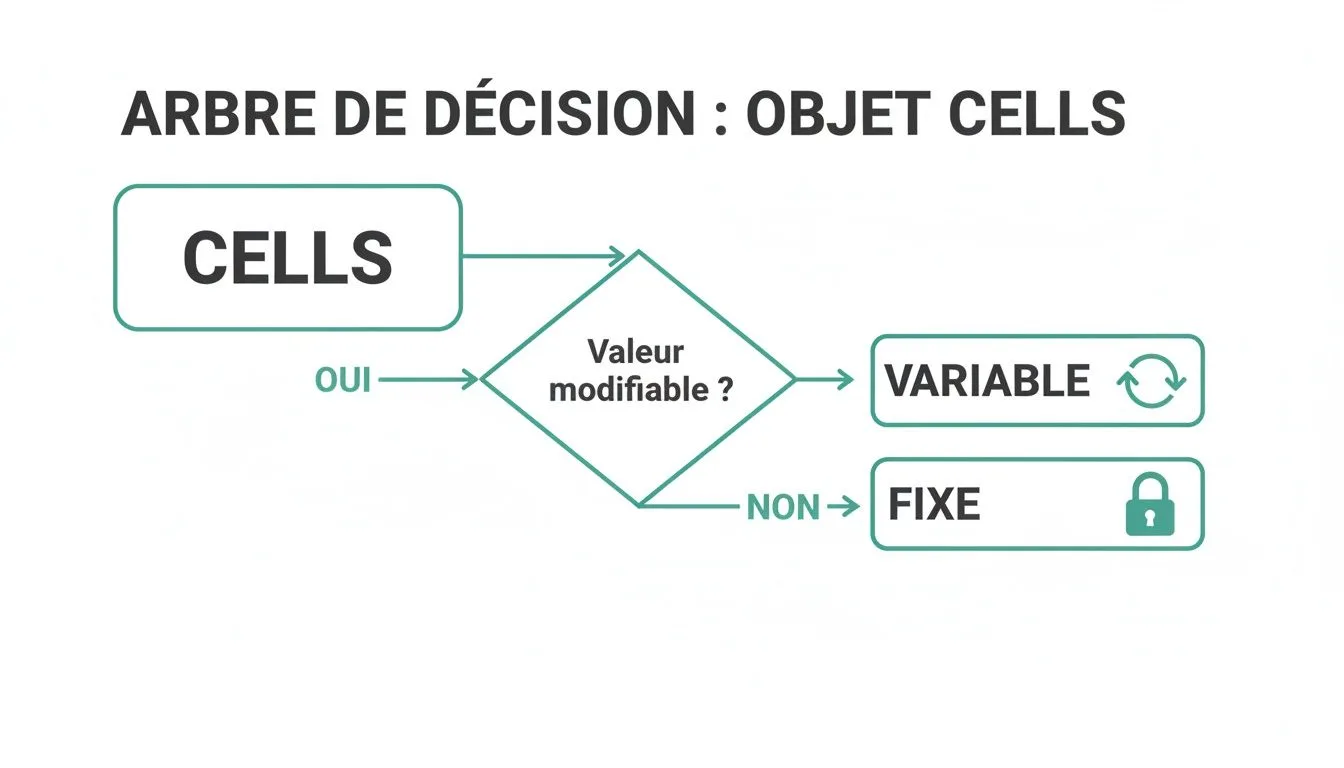
En bref : si la structure de tes données est prévisible et statique, Range t'offrira une simplicité bienvenue. Si elle est amenée à changer, Cells te donnera toute la puissance nécessaire pour t'adapter.
Pour t'aider à choisir la meilleure approche selon tes besoins, voici un tableau comparatif détaillé.
Tableau comparatif : Range vs Cells
| Critère | Range | Cells |
|---|---|---|
| Syntaxe | Utilise la notation classique "A1" (ex : Range("A1")). |
Utilise des coordonnées numériques ligne, colonne (ex : Cells(1, 1)). |
| Lisibilité | Excellente. Le code est très intuitif, surtout pour les non-initiés. | Moyenne. Cells(10, 15) est moins parlant que Range("O10") au premier coup d'œil. |
| Flexibilité | Limitée. Son usage dans des boucles devient vite complexe. | Excellente. C'est l'outil parfait pour les boucles avec des variables (ex : Cells(i, j)). |
| Performance | Moins rapide dans les boucles, car Excel doit interpréter une chaîne de caractères. | Plus performant dans les boucles, car il manipule directement des nombres. |
| Cas d'usage idéal | Plages fixes, rapports standards, manipulations ponctuelles et ciblées. | Traitement de données en masse, boucles, tableaux dynamiques, automatisation avancée. |
En résumé, Range est parfait pour les actions simples et lisibles sur des cellules fixes, tandis que Cells brille par sa capacité à gérer dynamiquement de grands volumes de données.
Des scénarios concrets du quotidien
Mettons tout ça en pratique avec des situations que tu rencontres sûrement dans ton job.
Scénario 1 : Le reporting mensuel
Tu dois préparer un rapport de performance chaque mois. La structure ne change jamais : le chiffre d'affaires est en C5, les coûts en C6, et la marge doit être calculée en C7.
- Ton choix :
Range, sans aucune hésitation.
Le code est d'une clarté absolue :
Range("C7").Value = Range("C5").Value - Range("C6").Value
C'est simple, direct et n'importe quel collègue peut comprendre ce que fait la macro en un clin d'œil.
Scénario 2 : Le traitement d'un export de données
Chaque jour, tu reçois un fichier d'export contenant entre 500 et 5000 lignes de ventes. Ta mission : parcourir chaque ligne et colorer en rouge les dates de livraison dépassées qui se trouvent dans la colonne E.
- Ton choix :
Cells, qui devient ici ton meilleur ami.
Tu vas naturellement utiliser une boucle pour parcourir les lignes, dont le nombre varie. L'exercice Parcourir une plage avec une boucle For te fait pratiquer ce geste.
For i = 2 To derniereLigne
    ' La colonne 5 correspond à la colonne E
    If Cells(i, 5).Value < Date Then
        Cells(i, 5).Interior.Color = vbRed
    End If
Next i
Essayer de faire la même chose avec Range serait un vrai casse-tête et rendrait ton code inutilement complexe et lent.
Le meilleur des deux mondes : combiner Range et Cells
Et si je te disais que tu n'as pas forcément à choisir ? Les pros du VBA combinent très souvent les deux pour obtenir le meilleur des deux mondes.
Imagine que tu souhaites sélectionner une plage qui commence en A1 mais dont la fin dépend du nombre de lignes et de colonnes dans tes données (par exemple, jusqu'à la cellule E10).
Voici comment combiner les deux approches :
Range(Cells(1, 1), Cells(10, 5)).Select
Astuce de Pro : Cette syntaxe est extrêmement puissante. Elle combine la capacité de
Rangeà définir une plage avec la flexibilité deCellspour en déterminer les coins à l'aide de variables.
C'est une technique que tu retrouveras partout dans les macros performantes. En maîtrisant cette combinaison, tu passes à un niveau supérieur. Tu n'es plus contraint par des adresses fixes ; tu peux construire des plages "à la volée" qui s'adaptent parfaitement à la taille réelle de tes données.
Exemples concrets pour automatiser ton quotidien avec Cells
Très bien, passons aux choses sérieuses. La théorie, c’est une chose, mais rien ne vaut la pratique pour vraiment maîtriser un outil. Maintenant que tu as saisi les bases, il est temps de voir comment cells in vba peut devenir ton meilleur allié pour automatiser les tâches répétitives qui polluent ton quotidien.
Je vais te montrer trois scénarios concrets où Cells brille particulièrement. Pour chaque cas, je te fournirai le code VBA, mais surtout, je t'expliquerai la logique derrière chaque ligne. L'objectif n'est pas de copier-coller bêtement, mais de comprendre la mécanique pour pouvoir l'adapter à tes propres besoins.
Cas 1 : Mettre en forme des milliers de factures en un clin d'œil
Imagine un fichier Excel avec des milliers de lignes de factures. Ta mission : surligner en rouge toutes celles dont le statut est "Impayée" dans la colonne F. À la main ? Ce serait une journée de perdue. Avec VBA, c'est l'affaire de quelques secondes.
Voici le plan de match en 4 étapes :
- Trouver la fin : On identifie la dernière ligne utilisée pour ne pas tourner dans le vide.
- Lancer la boucle : On parcourt chaque ligne, de la deuxième (pour ignorer les en-têtes) à la dernière.
- Vérifier la condition : À chaque ligne, on regarde la valeur dans la colonne F (la 6ème).
- Agir : Si le statut est "Impayée", on colore la ligne entière. Simple, non ?
Sub MettreEnFormeFacturesImpayees()
    ' Déclarer les variables nécessaires
    Dim ws As Worksheet
    Dim derniereLigne As Long
    Dim i As Long

    ' Cibler la feuille "Factures"
    Set ws = ThisWorkbook.Sheets("Factures")

    ' 1. Trouver la dernière ligne non vide de la colonne F (colonne 6)
    derniereLigne = ws.Cells(ws.Rows.Count, 6).End(xlUp).Row

    ' 2. Parcourir chaque ligne, de la 2ème jusqu'à la dernière
    For i = 2 To derniereLigne
        ' 3. Vérifier si le statut dans la colonne F est "Impayée"
        If ws.Cells(i, 6).Value = "Impayée" Then
            ' 4. Si oui, on applique une couleur de fond rouge à la ligne entière
            ws.Rows(i).Interior.Color = RGB(255, 199, 206)
        End If
    Next i

    ' Petit message pour dire que le travail est fait !
    MsgBox "La mise en forme des factures est terminée !"
End Sub
Ce script est un exemple parfait de la flexibilité de cells in vba. En utilisant la variable i pour l'index de ligne dans ws.Cells(i, 6), on crée une routine qui s'adapte à n'importe quel nombre de factures.
Cas 2 : Remplir un tableau de bord dynamiquement
Autre grand classique du bureau : tu as un onglet "DonnéesBrutes" avec les ventes et un "TableauDeBord" à mettre à jour. L'objectif est de ne remonter que les ventes dépassant 1 000 €. Le nombre de ventes pertinentes change tous les jours.
L'automatisation, ce n'est pas juste un gain de temps. C'est un gain de fiabilité. Une macro exécute une tâche toujours de la même manière, sans les erreurs liées à la fatigue ou à l'inattention.
Ici, on va utiliser deux compteurs. Le premier lira les données sources, et le second servira à écrire proprement les résultats, sans laisser de lignes vides.
- Définir les feuilles : On indique à VBA où trouver les données (
wsSource) et où les écrire (wsDest). - Trouver les données : On identifie la dernière ligne de l'onglet source.
- Initialiser la destination : On prépare un compteur pour écrire dans le tableau de bord à partir de la ligne 2.
- Boucler et copier : On parcourt les données sources. Si une vente (colonne C) est supérieure à 1000€, on la copie dans le tableau de bord et on incrémente le compteur de destination.
Sub RemplirTableauDeBord()
    ' Déclarer nos variables
    Dim wsSource As Worksheet, wsDest As Worksheet
    Dim derniereLigneSource As Long
    Dim ligneDest As Long
    Dim i As Long

    ' 1. Définir les feuilles de départ et d'arrivée
    Set wsSource = ThisWorkbook.Sheets("DonnéesBrutes")
    Set wsDest = ThisWorkbook.Sheets("TableauDeBord")

    ' 2. Identifier la dernière ligne de données dans l'onglet source
    derniereLigneSource = wsSource.Cells(wsSource.Rows.Count, 1).End(xlUp).Row

    ' 3. Initialiser le compteur pour la feuille de destination. On commence à la ligne 2.
    ligneDest = 2

    ' 4. On parcourt les données sources
    For i = 2 To derniereLigneSource
        ' On vérifie si la vente (colonne C, donc la 3ème) est supérieure à 1000
        If wsSource.Cells(i, 3).Value > 1000 Then
            ' Si c'est le cas, on copie les infos qui nous intéressent
            wsDest.Cells(ligneDest, 1).Value = wsSource.Cells(i, 1).Value ' Copie de la date
            wsDest.Cells(ligneDest, 2).Value = wsSource.Cells(i, 3).Value ' Copie du montant

            ' On prépare la ligne suivante dans la destination
            ligneDest = ligneDest + 1
        End If
    Next i
End Sub
Cet exemple montre bien comment Cells te permet de naviguer entre différentes feuilles et de construire un nouveau tableau de A à Z. Une compétence clé !
Cas 3 : Nettoyer un fichier client en toute sécurité
Voici le dernier cas pratique : le nettoyage de données. Tu as un export CRM et tu dois supprimer toutes les lignes où l'adresse e-mail (colonne D) est manquante. L'erreur classique est de faire une boucle du début à la fin. Ne tombe pas dans ce piège !
Astuce de Pro : Pour supprimer des lignes, parcours toujours ton fichier à l'envers.
- Trouver la fin : On trouve la dernière ligne de la colonne d'e-mails.
- Boucler à l'envers : On lance une boucle qui part de la
derniereLigneet remonte jusqu'à 2 avecStep -1. - Vérifier le vide : On teste si la cellule est vide avec
IsEmpty(). Attention si ton export porte des formules :IsEmptyrend Faux sur une cellule dont la formule affiche une chaîne vide, et la ligne reste alors en place. Dans ce cas, teste plutôtws.Cells(i, 4).Value = "". - Supprimer : Si c'est vide, on supprime la ligne. Comme on va à reculons, ça ne perturbe pas la suite des opérations.
Sub NettoyerFichierClient()
    ' Déclaration des variables
    Dim ws As Worksheet
    Dim derniereLigne As Long
    Dim i As Long

    ' On définit la feuille "Clients"
    Set ws = ThisWorkbook.Sheets("Clients")

    ' 1. Trouver la dernière ligne de la colonne D (e-mails)
    derniereLigne = ws.Cells(ws.Rows.Count, 4).End(xlUp).Row

    ' 2. On démarre la boucle PAR LA FIN, c'est le point clé !
    For i = derniereLigne To 2 Step -1
        ' 3. On vérifie si la cellule de la colonne e-mail est vide
        If IsEmpty(ws.Cells(i, 4).Value) Then
            ' 4. Si elle est vide, on supprime la ligne entière
            ws.Rows(i).Delete
        End If
    Next i
End Sub
Cette technique de boucle inversée est un grand classique, à garder précieusement dans ta boîte à outils. Si tu veux aller plus loin, jette un œil à notre outil pour créer une macro VBA.
Optimiser ton code pour plus de rapidité et de fiabilité
Avoir une macro qui fonctionne, c'est bien. Mais ce qui distingue un amateur d'un vrai pro, c'est la capacité à écrire un code rapide, robuste et qui ne plante pas au moindre imprévu. Quand tu commences à jongler avec des dizaines de milliers de cells in vba, la performance devient une nécessité.

Une macro lente peut geler Excel, anéantissant tout le gain de temps. Plongeons ensemble dans les techniques que les experts utilisent pour rendre leurs scripts VBA ultra-efficaces.
Accélérer drastiquement tes boucles
La principale source de lenteur vient presque toujours des interactions répétées avec la feuille Excel. Chaque fois que ton code écrit une valeur, Excel doit "redessiner" l'affichage. Heureusement, il existe une technique imparable pour mettre Excel en "mode turbo".
Application.ScreenUpdating = False: Dis à Excel : « Ne t'occupe pas de l'affichage, je te préviens quand j'ai fini. »Application.Calculation = xlCalculationManual: Empêche Excel de recalculer toutes les formules à chaque cellule modifiée.
Voici la structure idéale pour une macro performante. C'est un réflexe à adopter.
Sub MacroOptimisee()
    ' Mettre Excel en mode performance
    Application.ScreenUpdating = False
    Application.Calculation = xlCalculationManual

    ' --- C'est ici que ton code de traitement (boucles, etc.) prend place ---
    ' Par exemple :
    ' For i = 1 to 100000
    '   Cells(i, 1).Value = i * 2
    ' Next i
    ' -----------------------------------------------------------------------

    ' Ne pas oublier de rétablir les paramètres par défaut d'Excel !
    Application.ScreenUpdating = True
    Application.Calculation = xlCalculationAutomatic

    MsgBox "Le traitement est terminé !"
End Sub
Cette simple structure peut transformer une macro qui prenait plusieurs minutes en un traitement quasi instantané.
Travailler en mémoire avec les tableaux VBA (Arrays)
Pour passer à la vitesse supérieure, il faut minimiser les "allers-retours" entre ton code et la feuille. La solution ? Les tableaux VBA, ou arrays.
Astuce de Pro : Au lieu de lire une cellule, la traiter, puis lire la suivante, tu aspires tout le bloc de données d'un coup en mémoire. Tu effectues ensuite toutes tes opérations sur ce tableau (ce qui est ultra-rapide), puis tu réécris le résultat sur la feuille en une seule fois.
C'est une technique un peu plus avancée, mais c'est elle qui te permettra de traiter des centaines de milliers de lignes en quelques secondes.
Rendre ton code fiable avec la gestion d'erreurs
Un code rapide c'est bien, mais un code qui ne plante jamais, c'est mieux. Un script professionnel doit anticiper les imprévus. La gestion d'erreurs en VBA repose sur la structure On Error.
Sub MacroFiable()
    On Error GoTo GestionErreur

    ' ... ton code de traitement principal ...

Sortie:
    ' Code de nettoyage (toujours exécuté)
    Application.ScreenUpdating = True
    Exit Sub ' Fin normale de la macro

GestionErreur:
    MsgBox "Une erreur inattendue est survenue. Le traitement a été interrompu. Vérifie tes données."
    Resume Sortie ' Saute à la section de nettoyage avant de quitter
End Sub
Cette structure garantit que, même si un problème survient, ton application ne plantera pas sauvagement. Elle se fermera proprement et informera l'utilisateur.
En résumé : ton plan d'action pour maîtriser Cells
Félicitations, tu es arrivé au bout ! Tu as maintenant une vision claire du potentiel de Cells. Il est temps de transformer cette connaissance en un véritable réflexe.
Voici ce que tu dois retenir :
- Syntaxe souple :
Cells(ligne, colonne)est ton passe-partout pour naviguer de manière dynamique. - Parfait pour les boucles : Quand il faut traiter des milliers de lignes,
Cellsest plus direct et performant queRange. - Optimisation facile : Quelques lignes de code pour désactiver le rafraîchissement de l'écran peuvent booster la vitesse de tes macros.
La balle est dans ton camp.
Ton prochain défi
Je te propose un petit challenge. Ouvre l'éditeur VBA dès maintenant. Choisis un de tes fichiers Excel habituels, celui qui te fait soupirer, et automatise UNE seule petite action.
Ne vise pas la perfection, vise le progrès. Ta première macro sera probablement imparfaite, et c'est normal. L'essentiel, c'est de te lancer.
Construis une petite boucle avec Cells pour parcourir quelques cellules, copier une valeur, ou changer une couleur. Chaque macro est une pierre que tu poses. C'est un investissement en temps qui te rapportera au centuple. Et si tu débutes, n'oublie pas d'activer l'onglet Développeur.
Si tu cherches une ressource pour aller plus loin avec des exemples concrets, le livre "J'excelle en Excel" est une excellente référence. Lance-toi, la satisfaction d'automatiser une tâche ingrate est une récompense en soi.
FAQ : Questions fréquentes sur l'utilisation de Cells en VBA
Même avec une bonne compréhension, certaines questions pratiques reviennent constamment. C'est normal ! Voyons ensemble les interrogations les plus courantes pour te donner les clés pour coder avec confiance.
Comment trouver la dernière ligne non vide avec VBA ?
C'est LA question la plus importante pour créer des automatisations robustes. La méthode la plus fiable est la suivante :
derniereLigne = Cells(Rows.Count, numeroColonne).End(xlUp).Row
Décomposons-la :
Cells(Rows.Count, numeroColonne): On se positionne sur la toute dernière cellule de la colonne inspectée (plus d'un million de lignes plus bas)..End(xlUp): On simule le raccourci Ctrl + Flèche vers le haut. Le curseur "remonte" jusqu'à la première cellule non vide qu'il rencontre..Row: On demande simplement le numéro de cette ligne.
Et voilà ! Tu peux lancer une boucle parfaitement ajustée : For i = 1 To derniereLigne.
Peut-on utiliser la lettre de la colonne avec Cells ?
Oui, techniquement, tu peux écrire Cells(5, "C"). Mais ce n'est vraiment pas une bonne pratique. Tu perds tout l'intérêt de Cells : sa capacité à être manipulée avec des variables numériques dans des boucles (Cells(i, j)).
Mon conseil de coach : Dès que tu utilises
Cells, prends l'habitude de penser en numéros de ligne et de colonne. C'est un petit effort mental au début, mais il rendra ton code infiniment plus puissant et flexible.
Comment gérer les cellules fusionnées qui font planter ma macro ?
Ah, les cellules fusionnées… le cauchemar de tout automaticien sur Excel !
Le problème : quand tu fusionnes A1:C1, seule A1 (Cells(1, 1)) conserve la valeur. B1 et C1 sont considérées comme vides par VBA.
La meilleure solution est aussi la plus radicale : évite les cellules fusionnées comme la peste dans tes zones de données.
Si tu es coincé, il existe une parade avec .MergeArea :
valeur = Cells(1, 2).MergeArea.Cells(1, 1).Value
Ce code, même en partant de B1 (Cells(1, 2)), va identifier la zone fusionnée, se replacer sur sa première cellule (A1), et en lire la valeur. C'est un pansement utile, mais qui complexifie ton code. Pour approfondir ces bases, n'hésite pas à consulter notre lexique VBA.