
Comment revenir à la ligne dans une cellule Excel pour des rapports impeccables
Tu en as marre des textes qui débordent de tes cellules Excel, transformant une simple adresse ou un commentaire en un pavé illisible ? Ce manque de clarté te fait perdre du temps et rend tes rapports moins professionnels. Heureusement, il existe des solutions simples et puissantes pour reprendre le contrôle.
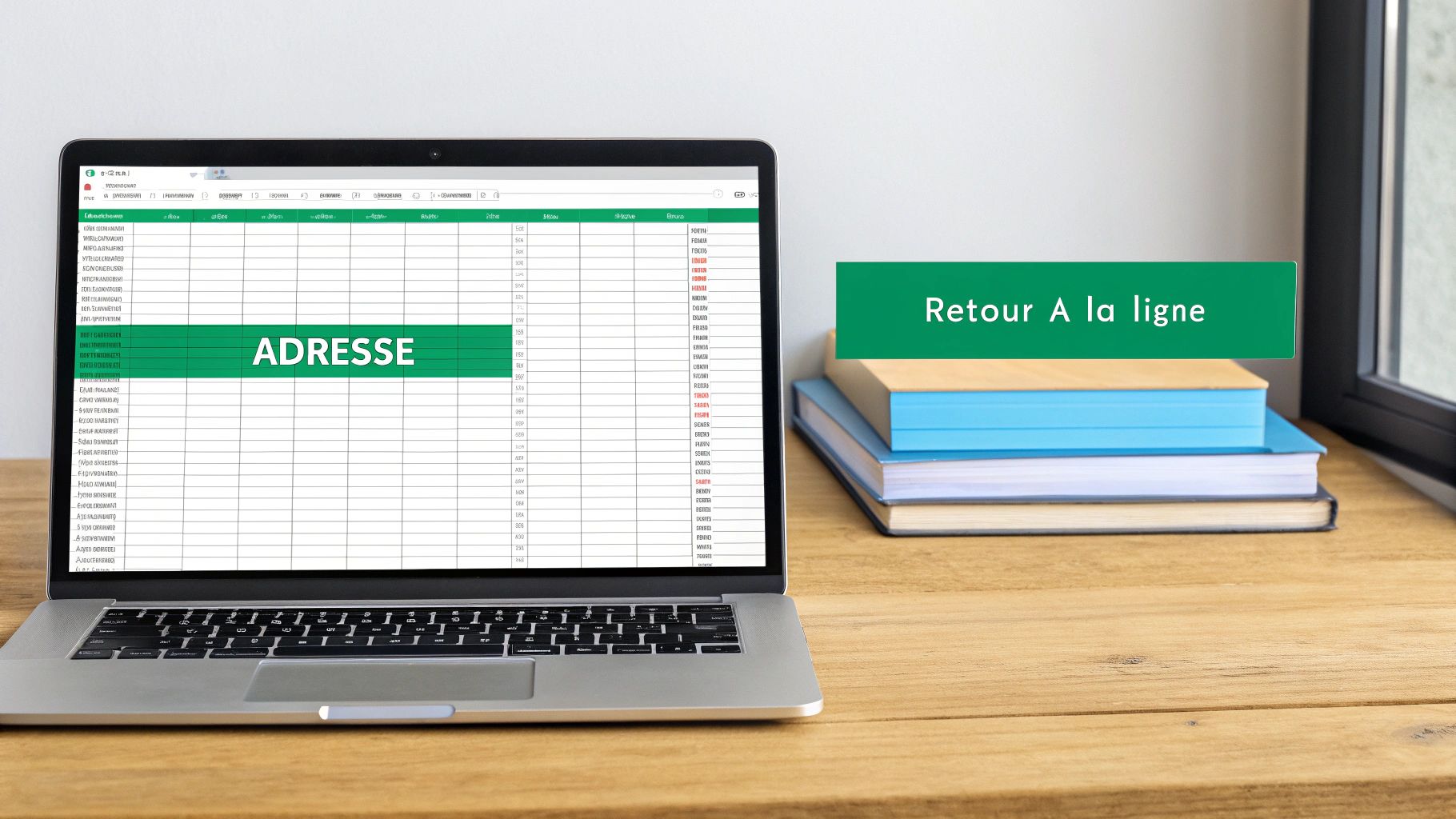
Pour un besoin ponctuel, la solution est ultra-rapide : place ton curseur là où tu veux couper le texte et fais Alt + Entrée sur Windows ou Option + Commande + Entrée sur Mac. C'est tout.
Mais pour vraiment devenir un pro de la mise en page, il faut aller plus loin. Ce guide te montrera comment maîtriser chaque aspect du retour à la ligne, de la manipulation manuelle à l'automatisation totale. Prêt à transformer tes tableaux ? Allons-y !
Les bases pour des cellules impeccables
On est tous passés par là : une cellule qui s'étire à l'infini et transforme un rapport qui se voulait clair en un véritable casse-tête visuel. C'est frustrant, et ça fait perdre un temps précieux. Dans le monde professionnel, la clarté, c'est le nerf de la guerre. Bien gérer les sauts de ligne est essentiel pour :
- Structurer l'information : Présenter une adresse client complète sur plusieurs lignes dans une seule cellule, c'est bien plus pro.
- Améliorer la lisibilité : Ajouter des commentaires détaillés sans devoir étirer tes colonnes sur des kilomètres.
- Gagner en professionnalisme : Produire des rapports propres et soignés pour tes collaborateurs ou tes clients.
Le raccourci clavier : la méthode manuelle et précise
Le raccourci clavier est ton meilleur ami pour un contrôle total. C'est la solution chirurgicale pour insérer un saut de ligne exactement là où tu le souhaites.
Voici comment l'utiliser :
- Double-clique sur la cellule à modifier (ou sélectionne-la et appuie sur F2) pour passer en mode édition.
- Positionne le curseur à l'endroit précis où le texte doit passer à la ligne suivante.
- Maintiens la touche Alt et appuie sur Entrée (sur Windows). Sur Mac, la combinaison est Option + Commande + Entrée.
Le texte se place instantanément à la ligne, te donnant une maîtrise parfaite du contenu.
L'option 'Renvoyer à la ligne automatiquement' : le pilotage automatique
Cette deuxième approche est plus globale. Au lieu de placer chaque saut de ligne, tu laisses Excel gérer l'affichage pour toi. Il ajuste dynamiquement le texte pour qu'il ne dépasse jamais la largeur de la colonne.
Pour activer cette fonction :
- Sélectionne la ou les cellules concernées.
- Rends-toi dans l'onglet Accueil.
- Dans le groupe Alignement, clique sur l'icône Renvoyer à la ligne automatiquement.
Excel s'occupe du reste. C'est parfait pour des champs de commentaires ou des descriptions dont la longueur varie. Le seul bémol : cela peut créer des hauteurs de lignes inégales, ce qui n'est pas toujours idéal pour l'harmonie visuelle.
Comparatif : Quelle méthode choisir ?
Pour t'aider à y voir plus clair, voici un tableau qui résume quand privilégier l'une ou l'autre de ces techniques.
| Méthode | Quand l'utiliser ? | Avantages | Inconvénients |
|---|---|---|---|
| Raccourci clavier | Pour un contrôle précis du point de coupure (ex : adresses, listes à puces). | Contrôle total et manuel. Le saut de ligne est fixe. | Chronophage si appliqué à de nombreuses cellules. |
| Renvoyer à la ligne automatiquement | Pour des textes longs et variables (ex : commentaires, notes). | Rapide à appliquer sur de grandes plages. S'adapte au changement de largeur de colonne. | Pas de contrôle sur le point de coupure. Peut créer des hauteurs de ligne inégales. |
Cette compétence, qui peut paraître anodine, est cruciale. Saviez-vous que 78 % des PME françaises gèrent leurs données clients sur Excel ? Sans une mise en forme correcte, 57 % avouent perdre jusqu'à 2 heures par semaine en corrections manuelles. Maîtriser ces bases est un gain de temps direct, un sujet que nous abordons avec des astuces Excel pour gagner du temps pour t'aider à être plus efficace.
Automatiser les sauts de ligne avec les bonnes formules
Le raccourci clavier, c’est bien pour un besoin ponctuel. Mais quand tu dois assembler des centaines d'adresses à partir de plusieurs colonnes (Nom, Prénom, Rue…), c'est une autre histoire. Tout recoller à la main ? Un cauchemar ! C'est là que les formules Excel deviennent tes meilleures alliées.

La magie de CAR(10) pour assembler du texte
La star incontestée pour revenir à la ligne dans une formule Excel, c'est CAR(10). Cette fonction génère le caractère invisible du saut de ligne. En la combinant avec le & (l'opérateur de concaténation), tu peux créer des blocs de texte parfaitement structurés.
Exemple concret :
- Prénom "Jean" en A2
- Nom "Dupont" en B2
- Adresse "15 Rue de la Paix" en C2
- Ville et CP "75002 Paris" en D2
Pour créer une étiquette d'adresse propre, la formule est :=A2 & " " & B2 & CAR(10) & C2 & CAR(10) & D2
Le résultat dans la cellule sera impeccable :
Jean Dupont
15 Rue de la Paix
75002 Paris
L'astuce de coach : Pour que ça marche, tu dois absolument activer l'option "Renvoyer à la ligne automatiquement" sur la cellule contenant ta formule. Sans ça, Excel affichera un petit carré bizarre à la place du saut de ligne.
JOINDRE.TEXTE : une alternative moderne et efficace
Depuis Excel 2019, la fonction JOINDRE.TEXTE (TEXTJOIN en anglais) change la donne. Elle permet de joindre du texte en précisant un délimiteur et peut ignorer les cellules vides. Parfait pour les adresses où un complément d'adresse est parfois absent.
Imagine une adresse complète de A2 à D2, mais la cellule C2 (le complément) est souvent vide. La formule est :=JOINDRE.TEXTE(CAR(10); VRAI; A2:D2)
Ici, CAR(10) est ton séparateur, VRAI lui dit d'ignorer les cellules vides, et A2:D2 est la plage à assembler. Fini les formules à rallonge avec des SI !
L'astuce SUBSTITUE pour nettoyer tes données
Et si le problème est inverse ? Tu importes un fichier où tout est dans une seule cellule, avec des virgules comme séparateurs. L'objectif : remplacer ces séparateurs par de vrais sauts de ligne. La fonction SUBSTITUE est ton arme secrète.
En A2, tu as : "Jean Dupont, 15 Rue de la Paix, 75002 Paris".
Pour remplacer chaque virgule suivie d'un espace par un retour à la ligne, utilise :=SUBSTITUE(A2; ", "; CAR(10))
En un clin d'œil, ton texte est réorganisé. C'est une technique que je montre souvent dans les formations de l'Excellers Academy, car elle fait gagner un temps fou. Pour en savoir plus, la fonction CAR et ses codes est une ressource utile.
Gérer les sauts de ligne lors des imports de données
Ah, le grand classique ! Tu importes un fichier CSV et c'est le chaos : des données décalées, des lignes coupées n'importe où, à cause de ces satanés sauts de ligne invisibles. C'est le genre de situation qui donne des sueurs froides à n'importe quel contrôleur de gestion.
Ces "sauts de ligne fantômes" faussent la structure de tes tableaux, te faisant perdre un temps précieux à tout nettoyer à la main. Heureusement, il existe une solution redoutable : l'éditeur Power Query.

Dompter les imports avec Power Query
Power Query est l'outil de transformation de données intégré à Excel. Son super-pouvoir ? Nettoyer, fractionner et réorganiser tes données avant même qu'elles n'arrivent dans ta feuille de calcul. Adieu le nettoyage cellule par cellule !
Voici la marche à suivre pour transformer tes imports désordonnés en bases de données impeccables :
- Lance l'importation : Dans l'onglet Données, choisis À partir d'un fichier texte/CSV.
- Ouvre l'éditeur Power Query : Dans la fenêtre d'aperçu, clique sur Transformer les données.
- Repère la colonne à problème : Identifie la colonne qui contient les sauts de ligne.
- Fractionne la colonne : Sélectionne la colonne, puis dans l'onglet Transformer, cherche l'option Fractionner la colonne et choisis Par délimiteur.
- Utilise le bon délimiteur : Dans les options avancées, va dans "Fractionner à l'aide de caractères spéciaux" et sélectionne Saut de ligne.
Et voilà ! Power Query va scinder intelligemment ta cellule en plusieurs colonnes à chaque retour à la ligne.
Cette maîtrise est fondamentale. Excel est utilisé dans 99,99 % des entreprises, mais une mauvaise gestion des sauts de ligne freine 63 % des utilisateurs professionnels. Pour en savoir plus, tu peux consulter des analyses sur l'impact d'Excel en entreprise.
Une fois tes colonnes séparées, tu peux les renommer et changer leur format. Le meilleur ? Chaque action est enregistrée. La prochaine fois que tu actualiseras tes données, Power Query rejouera automatiquement tout le nettoyage. Un gain de temps énorme ! Pour vraiment passer à la vitesse supérieure, je te recommande d'apprendre comment utiliser Power Query.
Prendre le contrôle total avec le VBA
Quand les formules et même Power Query montrent leurs limites, il est temps de sortir l'artillerie lourde : le VBA (Visual Basic for Applications), le langage qui te permet d'automatiser tout ce que tu veux dans Excel. Pas besoin d'être un développeur, je te rassure.
Automatiser l'ajout de sauts de ligne avec une macro
Cas concret : Tu copies-colles une liste de points clés depuis un e-mail dans une seule cellule. Le texte est compact, sans retour à la ligne. Remettre en forme à la main serait fastidieux. Avec une macro, c'est l'affaire de quelques secondes.
Créons une routine VBA qui insère un saut de ligne juste avant chaque majuscule.
- Ouvre l'éditeur VBA avec Alt + F11.
- Dans le menu Insertion, clique sur Module.
- Copie-colle le script suivant dans la page blanche :
Sub AjouterSautLigneAvantMajuscule()
    'Déclaration de nos variables
    Dim Cell As Range
    Dim i As Integer
    Dim Resultat As String

    'Boucle sur chaque cellule de la sélection de l'utilisateur
    For Each Cell In Selection
        If Not IsEmpty(Cell.Value) Then
            Resultat = "" 'On réinitialise la variable pour chaque cellule
            'On parcourt chaque caractère de la cellule, en commençant par le 2ème
            For i = 1 To Len(Cell.Value)
                'Si le caractère est une majuscule (et pas un chiffre)
                If Mid(Cell.Value, i, 1) >= "A" And Mid(Cell.Value, i, 1) <= "Z" And i > 1 Then
                    'On ajoute un retour à la ligne avant la majuscule
                    Resultat = Resultat & vbLf & Mid(Cell.Value, i, 1)
                Else
                    'Sinon, on ajoute simplement le caractère
                    Resultat = Resultat & Mid(Cell.Value, i, 1)
                End If
            Next i
            'On met à jour la cellule avec le nouveau texte formaté
            Cell.Value = Resultat
            'Indispensable : on active le renvoi à la ligne automatique
            Cell.WrapText = True
        End If
    Next Cell
End Sub
Comment ça marche ? L'astuce réside dans
vbLf. C'est l'équivalent en VBA deCAR(10). Le code parcourt le texte et, dès qu'il tombe sur une majuscule, il insère cevbLfjuste avant. Simple et redoutablement efficace.
Pour l'utiliser, retourne sur ta feuille Excel, sélectionne les cellules à transformer, appuie sur Alt + F8, choisis AjouterSautLigneAvantMajuscule et clique sur Exécuter. Le résultat est instantané ! Si le sujet t'intéresse, apprendre à créer une macro Excel te donnera des bases solides.
Dépannage : que faire quand ça coince ?
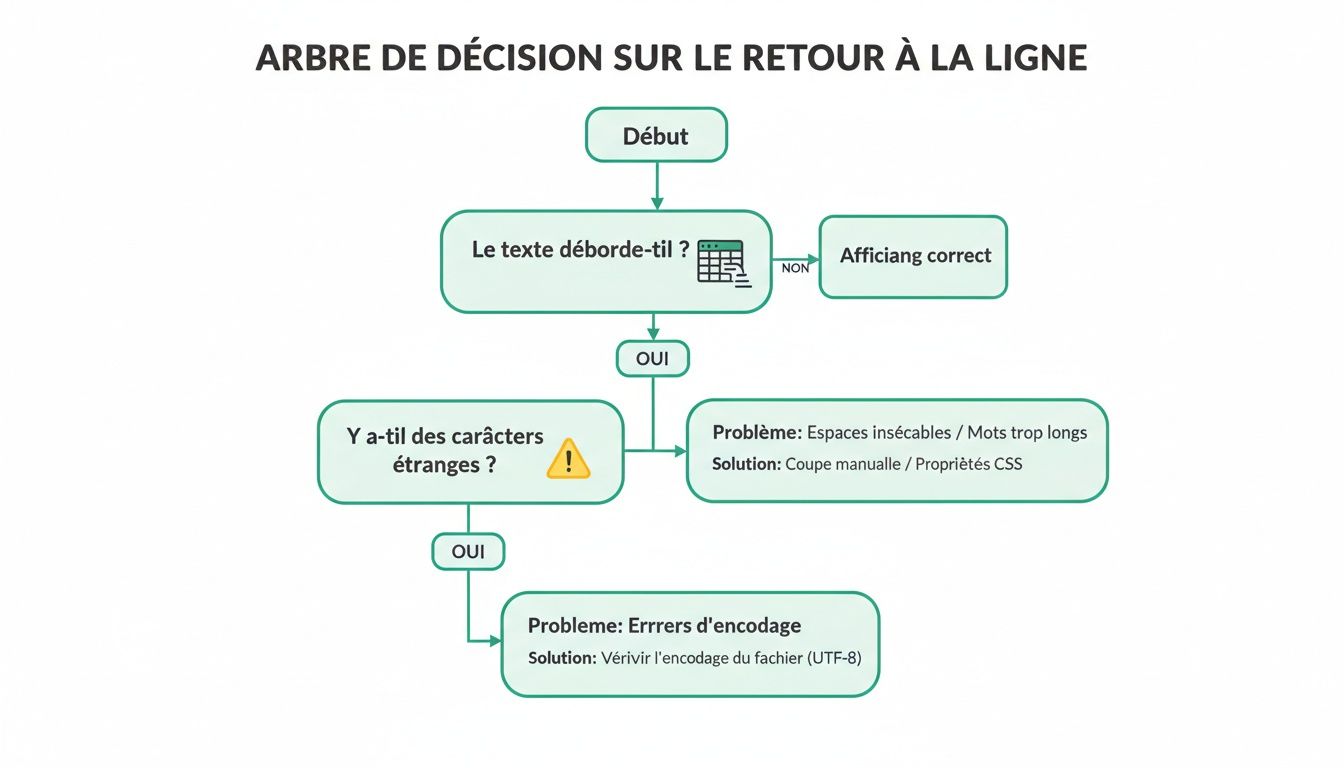
Tu as tout essayé, mais le texte reste bloqué sur une seule ligne ou affiche des petits carrés bizarres ? Ne t'arrache pas les cheveux. Voici les problèmes les plus courants et leurs solutions.
Le grand classique : le format de cellule "Texte"
C'est le coupable n°1. Si tu as formaté tes cellules en Texte avant de taper une formule comme =A2&CAR(10)&B2, Excel l'affiche comme du texte au lieu de la calculer.
La solution :
- Sélectionne les cellules concernées, fais un clic droit et choisis Format de cellule.
- Sous l'onglet Nombre, choisis Standard et valide.
- "Réactive" la formule : clique dans la barre de formule et appuie sur Entrée.
Les caractères invisibles qui sabotent tout
Les données importées peuvent contenir des caractères non imprimables qui bloquent le renvoi à la ligne. Excel a un outil de nettoyage pour ça : la fonction EPURAGE (CLEAN en anglais).
Dans une colonne vide à côté de tes données "polluées" en A2, utilise :=EPURAGE(A2)
Étire la formule, puis copie cette nouvelle colonne propre et colle-la en tant que valeurs par-dessus tes données d'origine. C'est un réflexe à adopter pour toutes tes données externes !
La hauteur de ligne qui reste figée
Tu as bien activé "Renvoyer à la ligne automatiquement", mais seule la première ligne est visible ? C'est que la hauteur de la ligne a été forcée manuellement.
La correction rapide :
- Sélectionne les lignes concernées.
- Va dans l'onglet Accueil > Cellules > Format.
- Choisis Ajuster la hauteur de ligne.
Et voilà ! Excel redimensionne instantanément la ligne pour que tout soit visible.
Votre aide-mémoire pour maîtriser les sauts de ligne
On a vu beaucoup de techniques. Pour que tu t'y retrouves, voici un résumé pour t'orienter directement vers la bonne solution.
Synthèse des méthodes pour aller à la ligne
Ce tableau récapitule chaque technique pour que tu puisses sélectionner celle qui correspond parfaitement à ta situation.
| Méthode | Idéal pour… | Niveau de difficulté | Flexibilité |
|---|---|---|---|
| Raccourci Clavier | Placer un saut précis (adresses, listes). | Très facile | Haute (manuel) |
| Renvoyer à la ligne | Textes longs dont la taille varie (commentaires). | Très facile | Moyenne |
| Formule CAR(10) | Assembler des données de plusieurs cellules. | Facile | Haute (dynamique) |
| Power Query | Nettoyer des imports CSV avec sauts de ligne. | Intermédiaire | Très Haute |
| Macro VBA | Automatiser des mises en forme complexes. | Avancé | Maximale |
Astuce Bonus : Le pouvoir du Rechercher-Remplacer
Voici une technique de pro pour modifier d'un coup tous les sauts de ligne. Ouvre la fenêtre Rechercher et Remplacer avec Ctrl+H.
- Dans le champ "Rechercher", tape Ctrl+J. Tu ne verras qu'un petit point clignoter, c'est le code pour le saut de ligne.
- Dans le champ "Remplacer par", mets ce que tu veux : un espace, une virgule, ou rien du tout.
Cette manipulation est incroyablement efficace pour nettoyer rapidement des données. Un vrai secret d'initié.
En résumé : les points clés à retenir
Pour ne jamais être bloqué, garde ces trois points en tête :
- Pour un contrôle manuel et précis, utilise le raccourci Alt + Entrée. C'est ta solution la plus rapide pour un besoin ponctuel.
- Pour automatiser l'assemblage de textes, combine la fonction
CAR(10)avec l'opérateur&. N'oublie pas d'activer "Renvoyer à la ligne automatiquement" sur la cellule finale. - Pour nettoyer des données importées, le réflexe ultime est d'utiliser Power Query. Il te permet de fractionner les colonnes par saut de ligne avant même que les données n'arrivent dans ta feuille.
Si tu veux aller encore plus loin et devenir un véritable maître d'Excel, je te recommande le livre "J'excelle en Excel", une référence pour tous les professionnels qui veulent booster leurs compétences.
FAQ : Tes questions, nos réponses d'expert
Terminons avec les questions les plus fréquentes pour que tu sois paré à toute éventualité.
Comment supprimer d'un coup tous les sauts de ligne dans une colonne ?
La méthode la plus rapide est d'utiliser l'outil Rechercher et Remplacer (Ctrl+H).
- Sélectionne ta colonne.
- Dans le champ « Rechercher », tape la combinaison Ctrl + J (un petit point clignotant apparaîtra).
- Laisse le champ « Remplacer par » vide pour supprimer les sauts, ou mets un espace pour les remplacer.
- Clique sur « Remplacer tout ». C'est fait !
Mon raccourci Alt+Entrée ne fonctionne pas, que faire ?
Deux raisons possibles :
- Tu n'es pas en mode édition. Double-clique dans la cellule ou appuie sur F2 pour faire apparaître le curseur. Le raccourci ne marche que si tu es à l'intérieur de la cellule.
- Le format de la cellule est bloquant. Si la cellule est au format Texte, elle peut ignorer la commande. Repasse-la en format Standard (clic droit > Format de cellule) pour régler le problème.
Peut-on insérer un saut de ligne dans un titre de graphique ?
Oui, absolument ! Le raccourci Alt+Entrée fonctionne aussi parfaitement dans les titres de graphiques, les étiquettes de données et les zones de texte. C'est une excellente astuce pour structurer un titre long sur deux lignes et rendre tes dashboards plus clairs et percutants.
Tu veux aller plus loin ?
Rejoins Le Dojo Club pour accéder à des formations complètes, des lives experts et une communauté d'entraide.
Essayer pendant 30 jours