
Tableau de bord RH Excel : le guide pour impressionner ta direction
Tu croules sous les fichiers Excel RH ? Un pour les effectifs, un autre pour les absences, un troisième pour les recrutements… C'est le casse-tête de la consolidation manuelle : des heures passées à copier-coller des données, à vérifier des formules complexes pour, au final, produire un rapport statique, déjà obsolète au moment où tu l'envoies.
Le vrai problème ? Tu passes plus de temps à compiler qu'à analyser. Les décisions stratégiques sont prises à l'instinct, pas sur des faits concrets. Ce n'est pas ta compétence qui est en cause, c'est ton système qui est à bout de souffle.
Un tableau de bord RH sur Excel bien construit est la solution. C'est l'outil qui va transformer cette montagne de données en décisions claires et éclairées. Il centralise tes indicateurs clés – turnover, absentéisme, recrutement – dans une interface visuelle et dynamique. Prêt(e) à reprendre les commandes ?
Pourquoi ton suivi RH actuel te fait perdre un temps précieux
Imagine : lundi matin, tu ouvres Excel. Tu sais déjà que ta journée va consister à jongler entre des classeurs, à faire des copier-coller interminables, et à prier pour qu'aucune formule ne casse. Le rapport que tu produiras sera dense, peu digeste pour ta direction, et surtout, il ne te laissera aucune minute pour ce qui compte vraiment : comprendre ce que disent les chiffres.
Mettre fin au chaos des données RH
Et si tu pouvais connecter toutes tes sources de données une bonne fois pour toutes ? Imagine un tableau de bord où un simple clic sur "Actualiser" met à jour instantanément tous tes graphiques et indicateurs. C'est précisément ce que nous allons construire ensemble.
Ce guide va t'apprendre à transformer ce chaos en un puissant outil de pilotage. On ne va pas se contenter de faire du simple reporting, on va créer un véritable tableau de bord RH sur Excel qui va t'offrir :
- Une vision à 360° : Tous tes KPIs RH (turnover, engagement, masse salariale) centralisés et accessibles en un coup d'œil.
- Des analyses interactives : La possibilité de filtrer tes données par département, manager ou période pour déceler les tendances et les points de friction.
- Un gain de temps phénoménal : L'automatisation de la collecte et de la mise à jour des données te libère enfin pour te concentrer sur l'analyse stratégique.
Ton objectif n'est pas de simplement aligner des chiffres. Il s'agit de raconter une histoire avec tes données, de repérer les signaux faibles et de proposer des actions concrètes qui auront un vrai impact sur l'entreprise.
Deviens le pilote de ta stratégie RH
Le temps où les RH se limitaient à des tâches administratives est révolu. Aujourd'hui, on attend de toi que tu sois un partenaire stratégique. Mais sans données fiables et exploitables, c'est mission impossible. Les chiffres sont d'ailleurs parlants : le moral des professionnels RH est souvent mis à rude épreuve, notamment parce que 60 % d'entre eux estiment manquer de moyens pour mesurer l'expérience collaborateur.
Un tableau de bord bien conçu te permet de visualiser immédiatement un taux d'engagement en baisse ou un pic d'absentéisme, te faisant gagner de 2 à 5 heures par semaine. Un temps précieux que tu peux réinvestir dans des analyses à forte valeur ajoutée. Pour approfondir les dernières tendances du secteur, je te conseille ce bilan complet sur Culture RH. Alors, prêt(e) à reprendre le contrôle ?
Choisir les indicateurs RH qui ont un réel impact
Un tableau de bord, aussi beau soit-il, ne vaut rien si les indicateurs qu'il présente sont à côté de la plaque. J'ai vu trop de professionnels se perdre dans des listes interminables de KPIs, souvent piochés dans un template générique trouvé sur le web. Le résultat est toujours le même : un reporting lourd, illisible, et qui ne pilote absolument rien.
Oublions cette approche. La vraie question n'est pas "quels indicateurs RH existent ?", mais plutôt : "quels problèmes est-ce qu'on essaie de résoudre en ce moment ?". Ton tableau de bord RH sur Excel doit être un outil d'aide à la décision, pas un simple catalogue de chiffres.
L'idée, c'est de se concentrer sur 3 à 5 indicateurs clés par grand domaine pour garder une vision claire et surtout, actionnable. Pas plus, pas moins.
Les quatre piliers de la performance RH
Pour structurer ta réflexion et ne rien oublier, je te propose de regrouper tes indicateurs en quatre grandes familles stratégiques. Cette méthode permet d'équilibrer la vision d'ensemble et de couvrir tous les aspects essentiels de la performance humaine de ton entreprise.
Ces quatre piliers sont :
- Recrutement : C'est la porte d'entrée de tes talents. On mesure ici l'efficacité et l'efficience de tes processus d'acquisition.
- Fidélisation : Une fois les talents à bord, comment faire pour qu'ils restent et s'épanouissent ? C'est le cœur de la rétention.
- Engagement : Tes collaborateurs sont-ils réellement impliqués au quotidien ? Ce pilier permet de prendre le pouls du climat social.
- Développement (Formation) : Comment fais-tu grandir tes équipes ? On évalue ici l'impact de tes investissements sur les compétences.
Le secret n'est pas de tout suivre, mais de choisir les quelques indicateurs qui te donneront 80 % de la vision dont tu as besoin pour prendre 100 % des bonnes décisions. C'est le principe de Pareto appliqué à la data RH.
Sélectionner des KPIs adaptés à ta réalité
Que tu sois dans une PME en pleine croissance ou un grand groupe bien établi, tes priorités diffèrent radicalement. Une startup voudra suivre de très près la rapidité de ses recrutements, tandis qu'une entreprise plus mature se concentrera peut-être davantage sur la rétention de ses talents seniors.
Voici quelques exemples concrets pour chaque pilier, histoire de t'inspirer.
Le recrutement : attirer les bons profils
Ici, on cherche à savoir si on attire les bonnes personnes, rapidement et au bon coût.
- Délai moyen d'embauche : Combien de jours s'écoulent entre la publication de l'offre et la signature du contrat ? Un délai qui s'allonge peut te faire passer à côté des meilleurs candidats, déjà sollicités ailleurs.
- Coût par recrutement : Additionne tout : annonces, frais d'agence, temps passé par tes équipes… puis divise par le nombre de recrutements finalisés. C'est l'indicateur indispensable pour optimiser ton budget.
La fidélisation : garder tes talents
Attirer c'est bien, garder c'est mieux. Ces KPIs mesurent la santé de ton environnement de travail.
- Taux de turnover (volontaire) :
(Nombre de départs volontaires / Effectif moyen) * 100. C'est l'indicateur roi. Une hausse soudaine est rarement une bonne nouvelle et demande une analyse immédiate. - Taux de rétention des talents clés : Suis de près le départ des personnes que tu as identifiées comme à haut potentiel. La perte d'un seul de ces profils peut coûter une fortune à l'entreprise.
L'engagement : un moteur de performance
Un collaborateur désengagé est un collaborateur qui produit moins, voire qui impacte négativement le moral des autres.
- Taux d'absentéisme :
(Nombre de jours d'absence / Nombre de jours théoriques de travail) * 100. Au-delà du coût direct, un pic d'absentéisme est souvent le symptôme d'un mal plus profond (management, charge de travail…). - eNPS (Employee Net Promoter Score) : La fameuse question : "Sur une échelle de 0 à 10, recommanderais-tu notre entreprise comme un endroit où il fait bon travailler ?". Simple, anonyme et redoutablement efficace pour sonder le climat social.
Le développement : faire grandir tes équipes
Investir dans la formation n'est pas une dépense, c'est un levier de performance et de rétention.
- Heures de formation par salarié : Un indicateur de base pour vérifier que l'investissement dans le développement des compétences est bien réel et équitablement réparti.
- Taux de promotion interne : Quel pourcentage des postes à responsabilité est pourvu en interne ? Un excellent signal de la vitalité de ta gestion de carrière et de ta capacité à offrir des perspectives.
Les études montrent que les indicateurs les plus surveillés actuellement tournent autour du taux de turnover, qu'il soit global ou ciblé, et de la rétention des nouveaux embauchés après 12 mois. Pour beaucoup d'entreprises, et notamment les PME, Excel reste l'outil de choix pour suivre ces KPIs. Sa flexibilité permet une mise à jour mensuelle ou trimestrielle sans friction. L'important est de choisir des indicateurs qui répondent à tes enjeux, qu'il s'agisse d'obligations légales comme la BDESE ou du pilotage stratégique de ton climat social. Si tu veux approfondir, tu peux consulter ces informations complémentaires sur les KPIs RH.
Pour t'aider à démarrer, voici un tableau qui lie des objectifs stratégiques concrets à des KPIs pertinents.
Sélection de KPIs RH par objectif stratégique
Ce tableau t'aide à choisir les indicateurs les plus pertinents en fonction de tes priorités RH actuelles.
| Objectif Stratégique | KPI Recommandé | Formule de Calcul | Fréquence de Suivi |
|---|---|---|---|
| Accélérer le recrutement | Délai moyen d'embauche | Date signature – Date publication offre | Mensuelle |
| Maîtriser les coûts RH | Coût par recrutement | (Coûts internes + externes) / Nbr recrutements | Trimestrielle |
| Améliorer le climat social | Taux de turnover volontaire | (Nbr départs volontaires / Effectif moyen) * 100 | Mensuelle |
| Renforcer l'engagement | Employee Net Promoter Score (eNPS) | % Promoteurs – % Détracteurs | Semestrielle |
| Développer les carrières | Taux de promotion interne | (Nbr promotions internes / Nbr postes pourvus) * 100 | Annuelle |
| Lutter contre l'absentéisme | Taux d'absentéisme | (Jours d'absence / Jours travaillés théoriques) * 100 | Mensuelle |
Inspire-toi de cette base, mais n'oublie jamais de l'adapter à ce qui compte vraiment pour ton entreprise aujourd'hui.
En résumé : par où commencer ?
- Clarifie tes priorités : Que cherches-tu à améliorer en ce moment ? La rétention, l'efficacité du recrutement, le climat social ? Pose le diagnostic avant de chercher les remèdes.
- Organise tes KPIs : Pense en termes de Recrutement, Fidélisation, Engagement et Développement. Cela te donnera une structure équilibrée.
- Choisis peu, mais bien : 3 à 5 indicateurs par pilier, pas plus. Concentre-toi sur ceux qui sont directement liés à tes objectifs et qui peuvent déclencher une action.
- Adapte à ton contexte : Les besoins d'une PME de 50 personnes ne sont pas ceux d'un grand groupe de 2000. Sois pertinent.
Préparer et nettoyer tes données avec Power Query
On attaque maintenant le nerf de la guerre. C'est l'étape qui, très honnêtement, fait la différence entre un tableau de bord bancal et un outil de pilotage fiable. Si tes données de base sont truffées d'erreurs, de doublons ou d'incohérences, ton superbe tableau de bord ne sera qu'une belle coquille vide. Il montrera des chiffres, oui, mais des chiffres faux.
La bonne nouvelle, c'est qu'on va laisser au placard les copier-coller manuels et les formules à rallonge. Je vais te montrer comment utiliser un outil intégré à Excel, aussi puissant que sous-estimé : Power Query.
Considère-le comme ta nouvelle arme secrète. Avec lui, tu vas automatiser 90 % du travail de nettoyage. Une fois la moulinette configurée, un simple clic sur "Actualiser" suffira pour tout remettre d'équerre, chaque semaine ou chaque mois. C'est le genre de compétence qui te fera gagner des heures.
Le processus pour bâtir un tableau de bord RH fiable suit une logique en trois temps, du recrutement à l'engagement des employés, où chaque phase alimente la suivante.
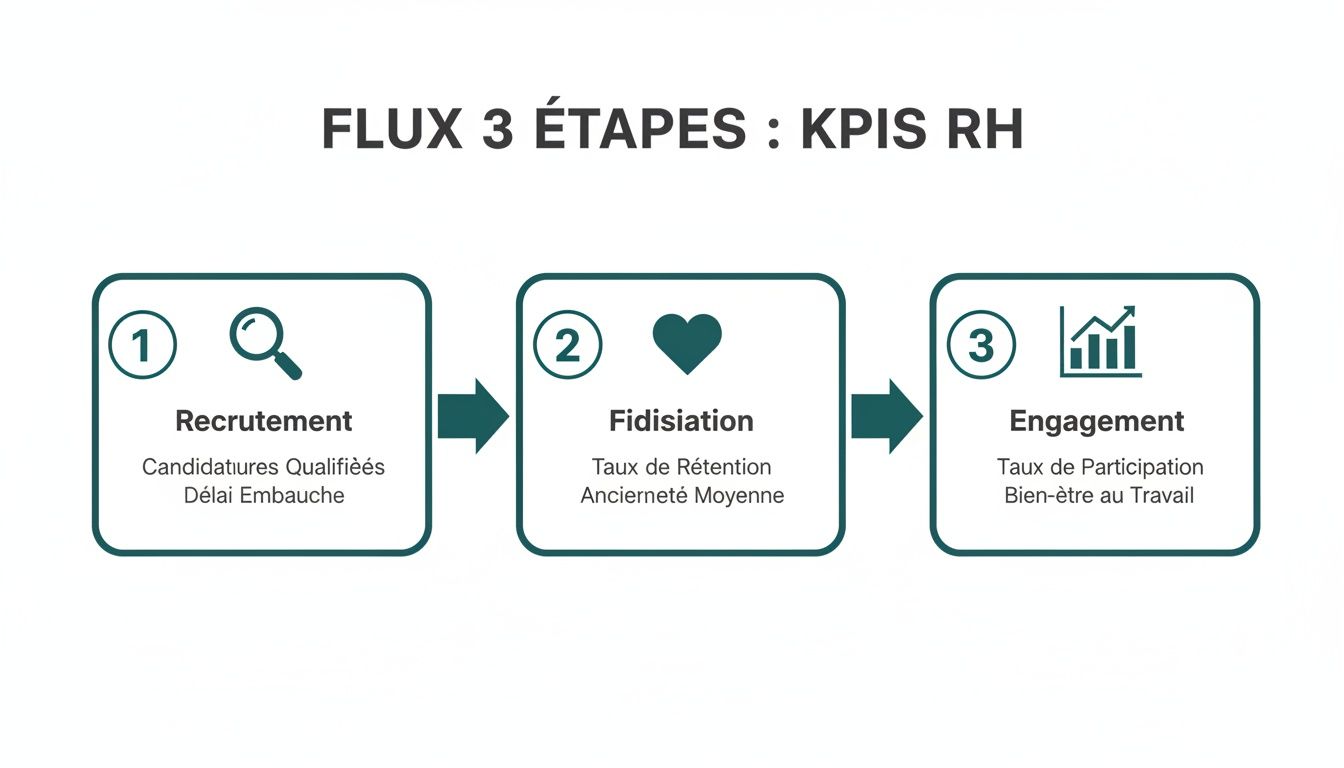
Cette vision d'ensemble nous rappelle que chaque moment clé du parcours collaborateur doit être mesuré avec les bons indicateurs pour construire une analyse stratégique qui a du sens.
Notre approche en 4 étapes pour des données impeccables
Power Query, c'est un peu comme un enregistreur de macros, mais dédié à la transformation de données. Chaque action de nettoyage que tu réalises est mémorisée comme une étape. Tu peux revenir en arrière, modifier une étape, en insérer une nouvelle… C'est d'une souplesse incroyable.
Voici le plan de match pour transformer un export brut de ton SIRH en une base de données propre et prête à être analysée.
- Connexion aux sources : On commence par indiquer à Power Query où se trouvent les données brutes. Il sait se connecter à presque tout : un fichier Excel, un dossier rempli de fichiers CSV, une base de données, etc.
- Nettoyage et mise en forme : C'est là que la magie opère. On va supprimer les colonnes superflues, gérer les lignes vides et, surtout, s'assurer que les formats sont cohérents partout.
- Traque des erreurs et des doublons : Un export contient souvent des scories ou des lignes en double qui peuvent fausser tous tes calculs. Power Query a des outils redoutables pour les éliminer.
- Enrichissement des données : Parfois, une seule source ne suffit pas. On verra comment croiser plusieurs tables, par exemple pour lier tes données collaborateurs à un référentiel de postes.
Cas pratique : dompter un export SIRH
Mettons-nous en situation. Chaque mois, tu reçois un fichier Extraction_RH_Mois.csv. C'est le chaos : des colonnes inutiles, des lignes de totaux, des dates au format texte, et des noms de département écrits de toutes les manières possibles. Allez, on retrousse ses manches !
- Se connecter à la source
Depuis l'onglet Données d'Excel, va dans Obtenir des données > À partir d'un fichier > À partir d'un fichier texte/CSV. Sélectionne ton export, et l'éditeur Power Query s'ouvre. Bienvenue dans ton nouvel atelier. - Le grand ménage
C'est parti pour le nettoyage, c'est très visuel :- Supprimer les colonnes inutiles : Maintiens la touche
Ctrlenfoncée pour sélectionner les colonnes dont tu n'as pas besoin. Un clic droit, puis Supprimer les colonnes. - Filtrer les lignes parasites : Utilise les flèches de filtre pour décocher les valeurs
(null)ou les lignes de "Total" qui polluent ton fichier. - Standardiser les formats : C'est crucial. Pour une colonne de dates, sélectionne-la, va dans l'onglet Transformer > Type de données et choisis Date. Pour une colonne comme "Département", utilise Transformer > Format > Mettre chaque mot en majuscule.
- Supprimer les colonnes inutiles : Maintiens la touche
- Traquer les erreurs et les doublons
Les doublons sont l'ennemi de la fiabilité. Prends la colonne qui doit être unique (ex : matricule salarié), va dans l'onglet Accueil, puis clique sur Supprimer les lignes > Supprimer les doublons. C'est tout ! Si le sujet t'intéresse, ce guide complet t'explique en détail comment apprendre à supprimer les doublons sur Excel. - Fusionner plusieurs sources pour enrichir
Imaginons que ton export principal contienne un ID de poste, mais pas son libellé, qui se trouve dans un autre fichier. Importe ce second fichier dans Power Query. Retourne dans ta requête principale, puis va dans Accueil > Combiner > Fusionner les requêtes. Il te suffit de sélectionner la deuxième table, de cliquer sur la colonne commune aux deux fichiers (l'ID du poste), et de valider. C'est l'équivalent d'unRECHERCHEV, mais en bien plus robuste.
En résumé
Le nettoyage des données n'est pas une corvée, c'est la fondation de ton tableau de bord RH sur Excel. En maîtrisant Power Query, tu ne fais pas que nettoyer des données. Tu construis une machine de traitement automatisée, fiable et durable. Chaque heure investie ici t'en fera gagner dix par la suite.
Donner vie aux chiffres : le moteur de calcul de ton tableau de bord
Maintenant que tes données sont propres, on attaque le cœur du réacteur : le moteur de calcul de ton tableau de bord RH sur Excel. C'est là que la magie opère, où les chiffres bruts se transforment enfin en insights pertinents.
Pour y arriver, tu as deux approches principales. Ne t'inquiète pas, je suis là pour t'aiguiller.
L'approche rapide et puissante : les tableaux croisés dynamiques (TCD)
Si je devais n'emporter qu'une seule fonctionnalité d'Excel sur une île déserte, ce serait le TCD. C'est l'outil par excellence pour explorer, synthétiser et analyser de gros volumes de données en quelques clics, sans écrire la moindre formule.
Le TCD est ton meilleur allié pour l'exploration. Il te permet de tester des hypothèses à la volée, de changer d'angle d'analyse en un instant et de déceler des tendances que tu n'aurais jamais repérées dans une simple table de données brutes.
Si tu débutes ou si tu as besoin d'une piqûre de rappel, ce guide complet pour apprendre à créer un tableau croisé dynamique te donnera toutes les clés en main.
L'approche flexible et sur mesure : les formules avancées
Les TCD sont fantastiques, mais ils imposent une structure assez rigide. Si tu vises un design de tableau de bord très spécifique, avec des indicateurs placés au pixel près, alors les formules t'offriront une liberté totale. Ici, nos meilleures amies sont les fonctions de la famille « .ENS » : SOMME.SI.ENS, NB.SI.ENS, MOYENNE.SI.ENS.
Par exemple, pour calculer le nombre d'employées "Cadre" dans le département "Marketing" :
=NB.SI.ENS(Tableau_RH[Genre]; "Femme"; Tableau_RH[Département]; "Marketing"; Tableau_RH[Statut]; "Cadre")
L'avantage de cette méthode, c'est le contrôle absolu sur la mise en page. C'est la solution rêvée pour créer des cartes de performance (scorecards) ou des synthèses très visuelles.
TCD vs Formules : quelle méthode choisir ?
Pour t'aider à y voir plus clair, voici un tableau comparatif.
| Critère | Tableaux Croisés Dynamiques (TCD) | Formules (SOMME.SI.ENS, etc.) |
|---|---|---|
| Rapidité | Exceptionnelle. Quelques clics suffisent. | Moyenne. Nécessite d'écrire chaque formule. |
| Flexibilité du design | Limitée. La structure est assez rigide. | Totale. Tu places tes calculs où tu veux. |
| Interactivité | Élevée. Facile à filtrer avec les segments. | Limitée. Exige des formules plus complexes. |
| Maintenance | Simple. Une seule source de données à actualiser. | Complexe. Il faut revoir de nombreuses formules si la structure change. |
| Idéal pour… | L'exploration rapide, les analyses multidimensionnelles. | Les rapports très personnalisés, les scorecards. |
L'approche experte : le modèle de données et les fonctions DAX
Il existe une troisième voie, plus avancée mais redoutable : utiliser le modèle de données (via Power Pivot) et les fonctions DAX (Data Analysis Expressions). Au lieu de tout fusionner dans une seule immense table, tu conserves tes tables séparées et tu crées des relations entre elles, comme dans une base de données.
Ensuite, tu crées des « mesures » avec le langage DAX pour effectuer des calculs complexes (moyenne mobile, variation N-1, etc.) de manière ultra-performante. C'est une compétence qui demande un peu plus d'investissement au départ, mais les bénéfices sont immenses. C'est typiquement le genre de sujet que l'on explore en profondeur avec les membres du Dojo Club pour leur faire passer un vrai cap technique.
En résumé
- Les TCD : Le choix par défaut pour 80 % des besoins. Rapide et puissant.
- Les Formules (
SOMME.SI.ENS…) : Ton atout pour un contrôle total du design. - Le Modèle de Données (DAX) : L'approche experte pour des analyses complexes et une performance optimale.
Mon conseil de coach ? Commence par maîtriser les TCD. Quand tu sentiras leurs limites, explore les formules. Enfin, lorsque tes analyses deviendront plus complexes, plonge dans le monde fascinant du modèle de données.
Rendre tes données vivantes : l'art de la visualisation interactive
Félicitations, le plus dur est derrière toi. Maintenant, ta mission est de transformer cette matière brute en un tableau de bord RH qui captive, raconte une histoire et aide à prendre les bonnes décisions. Un graphique bien choisi peut révéler une tendance en trois secondes, là où une grille de chiffres demanderait cinq minutes.
À chaque message, son graphique
L'erreur la plus commune ? Choisir un graphique juste parce qu'il a l'air "moderne". Oublie ça. Chaque type de graphique a une fonction précise.
- Pour montrer une évolution dans le temps : La courbe est ta meilleure amie (suivi du turnover, évolution de la masse salariale).
- Pour comparer différentes catégories : Rien ne vaut un graphique en barres (absentéisme par département, effectifs par tranche d'âge).
- Pour visualiser une composition : Le diagramme circulaire ("camembert") est à utiliser avec prudence, uniquement pour une répartition simple avec très peu de catégories (5 au grand maximum).
- Pour mesurer un objectif : Une jauge ou un graphique en barres avec une ligne cible permet de voir en un clin d'œil où tu en es par rapport à un objectif.
Choisir un graphique, c'est comme choisir ses mots. Le bon visuel peut éclaircir une situation, un mauvais choix sèmera la confusion. Vise la simplicité et l'impact.
Si tu souhaites creuser ce sujet, nous avons rédigé un guide complet sur les types de diagrammes et quand les utiliser.
Le secret de l'interactivité : les segments et les chronologies
Un tableau de bord interactif permet à ta direction de "jouer" avec les données et de creuser un point précis en un clic. Pour cela, Excel propose deux outils géniaux :
- Les segments (Slicers) : Imagine des boutons de filtre visuels. Tu crées des segments pour filtrer par département, type de contrat, etc. L'utilisateur clique sur "Marketing", et hop, tous les graphiques se mettent à jour.
- Les chronologies (Timelines) : C'est un segment spécialisé pour les dates, incroyablement intuitif pour analyser des périodes spécifiques.
Pour les mettre en place :
- Sélectionne un de tes graphiques croisés dynamiques.
- Va dans l'onglet Analyse du graphique croisé dynamique.
- Clique sur Insérer un segment ou Insérer une chronologie.
- Coche les champs sur lesquels tu veux pouvoir filtrer.
Astuce bonus : Connecte un même segment à plusieurs graphiques. Fais un clic droit sur le segment, choisis Connexions de rapports, et coche tous les TCD que tu souhaites piloter avec ce filtre. Et voilà, ton tableau de bord est entièrement dynamique !
Automatiser la mise à jour de ton tableau de bord
Ton tableau de bord est opérationnel. Félicitations ! Mais la vraie puissance, ce qui va réellement transformer ton quotidien, c’est l’automatisation.
L'idée est simple : chaque mois, tu déposes ton nouvel export de données brutes dans un dossier spécifique. Ensuite, dans Excel, un seul clic sur le bouton Actualiser tout, et c'est terminé. Ton tableau de bord RH Excel se met à jour en un clin d'œil. Plus de copier-coller, plus de manipulations hasardeuses.
La petite astuce qui change tout : la connexion à un dossier
Le secret de cette automatisation repose sur une fonctionnalité de Power Query : sa capacité à se connecter non pas à un seul fichier, mais à un dossier entier.
Comment configurer Power Query pour l'automatisation
- Connecte-toi au dossier : Dans l'onglet Données, va sur Obtenir des données > À partir d'un fichier > À partir d'un dossier. Indique l'emplacement du dossier où tu vas déposer tes exports mensuels.
- Combine les fichiers : Power Query affiche la liste des fichiers. Clique sur Combiner & Transformer les données.
- Applique les transformations : Power Query va répéter les mêmes étapes de nettoyage que tu as définies sur chaque fichier du dossier avant de les fusionner en une seule grande table.
- Charge le tout : Clique sur Fermer & charger dans… pour envoyer cette table consolidée dans ton modèle de données.
L'automatisation n'est pas un luxe, c'est le socle de la fiabilité. En supprimant les manipulations manuelles, tu élimines la quasi-totalité des risques d'erreur et assures une cohérence parfaite de tes données, mois après mois.
À partir de maintenant, ta seule tâche sera de déposer le nouveau fichier dans le bon dossier. Une action qui prend 10 secondes mais qui te fera gagner des heures.
En résumé
Construire un tableau de bord RH performant sur Excel est un projet qui transformera ta manière de travailler. Voici les étapes clés pour réussir :
- Définis tes objectifs : Choisis 3 à 5 KPIs pertinents par grand domaine (Recrutement, Fidélisation, Engagement, Développement) qui répondent à tes enjeux actuels.
- Automatise le nettoyage : Utilise Power Query pour connecter tes sources de données, les nettoyer et les standardiser une bonne fois pour toutes.
- Choisis le bon moteur de calcul : Commence avec les Tableaux Croisés Dynamiques pour leur rapidité. Utilise les formules pour des designs sur mesure.
- Raconte une histoire visuelle : Choisis le bon graphique pour le bon message et rends ton tableau de bord interactif avec les segments.
- Automatise la mise à jour : Configure Power Query pour se connecter à un dossier. Ta seule tâche mensuelle sera de déposer le nouveau fichier.
En suivant cette méthode, tu ne subiras plus le reporting, tu le piloteras. Tu libéreras un temps précieux pour te concentrer sur l'analyse et devenir le partenaire stratégique que ta direction attend.
FAQ : Questions fréquentes sur le tableau de bord RH Excel
Pour finir, voici quelques réponses aux questions qui reviennent souvent.
Peut-on vraiment tout piloter depuis Excel ?
Pour une PME jusqu'à 250 salariés, Excel est souvent l'outil idéal. Il permet de suivre sans problème le turnover, l'absentéisme ou les recrutements. Au-delà, ou pour des processus très complexes, un SIRH spécialisé sera plus adapté. Mon conseil ? Commence avec Excel pour démontrer la valeur de ta démarche et justifier, chiffres à l'appui, le budget pour un outil plus costaud par la suite.
Combien de temps faut-il pour créer un tableau de bord qui tient la route ?
Bloque environ 2 à 3 jours pour la première version. C'est le temps nécessaire pour bien poser tes KPIs, nettoyer tes données historiques avec Power Query et bâtir les premiers graphiques. L'effort initial peut paraître conséquent, mais le temps que tu gagneras ensuite est énorme. Une fois la structure en place, la mise à jour mensuelle ne devrait pas te prendre plus de 15 minutes.
Comment s'assurer que les données RH sensibles sont en sécurité dans un fichier Excel ?
C'est LA question essentielle. La règle d'or : ne jamais partager le fichier source contenant les informations nominatives. Le tableau de bord diffusé doit uniquement présenter des données agrégées et anonymisées. Utilise les fonctionnalités de protection d'Excel (mot de passe sur la feuille et le classeur) et stocke toujours ton fichier sur un lecteur réseau sécurisé avec des accès limités.
Si tu souhaites creuser d'autres sujets RH, je te recommande vivement de jeter un œil sur le blog de cdhr.xyz. C'est une mine d'or pour rester à la page.
Tu veux aller plus loin ?
Rejoins Le Dojo Club pour accéder à des formations complètes, des lives experts et une communauté d'entraide.
Essayer pendant 30 jours