
Comment faire un publipostage d'étiquettes dans Word depuis Excel
Tu as peut-être une planche d’étiquettes sur le bureau, un fichier Excel transmis à la va-vite par un collègue, et une pression simple mais bien réelle : sortir un envoi propre, vite, sans faute sur le nom d’un candidat, d’un client ou d’un dirigeant. C’est exactement le genre de tâche qui a l’air banal, jusqu’au moment où une adresse saute, où un code postal perd un zéro, ou où toute la planche s’imprime décalée.
Le word publipostage etiquette règle ce problème. Mais seulement si tu le traites comme un vrai process pro, pas comme un clic magique dans Word. La différence entre un résultat amateur et un rendu impeccable se joue surtout avant l’impression, dans la qualité des données, dans le paramétrage de la première étiquette, et dans les vérifications finales que la plupart des utilisateurs sautent.
Fini la corvée des étiquettes à la main
Tu connais la scène. On te demande d’envoyer des convocations, des courriers RH, des relances clients ou des dossiers administratifs. La tentation, c’est de copier-coller les adresses une par une, en croisant les doigts pour ne pas inverser deux lignes ou oublier un accent.
C’est précisément là que le publipostage devient un outil de crédibilité professionnelle. Il existe dans Word depuis longtemps.
Le gain ne vient pas seulement de la vitesse. Il vient surtout de la fiabilité. Quand tu fais les choses proprement, tu standardises les adresses, tu réduis les erreurs de frappe et tu gardes un rendu constant sur toute la série.
Pourquoi ça change ton quotidien
Dans la vraie vie pro, les cas d’usage reviennent sans arrêt :
- RH pour envoyer des courriers à des candidats ou salariés
- Finance pour des relances ou documents administratifs
- Cabinets de conseil pour des envois clients
- Comptabilité pour des dossiers à expédier en lot
Le publipostage n’est pas juste une fonction bureautique. C’est une façon de passer d’un travail répétitif à un flux contrôlé.
Tu ne veux pas être la personne qui “a presque fini”, puis découvre que 40 enveloppes ont la mauvaise ville.
Ce qui fait la différence entre amateur et pro
Deux profils utilisent Word. Le premier ouvre Word, choisit “Étiquettes”, branche un Excel bancal et espère que ça passe. Le second prépare son fichier, teste son rendu, puis imprime seulement après validation.
Le second gagne du temps. Le premier en perd souvent davantage qu’en saisie manuelle, parce qu’il doit corriger après coup.
Si tu retiens une idée dès maintenant, prends celle-ci : le publipostage d’étiquettes est une discipline de préparation. Word exécute. Excel sécurise.
Préparer sa source de données comme un pro dans Excel
Le plus gros levier de réussite n’est pas dans Word. Il est dans Excel. Un fichier source propre évite les ratés de fusion, les retours ligne absurdes et les adresses qui se déforment à l’impression.

La structure minimale qui fonctionne
Reste simple. Pour un publipostage d’étiquettes, je recommande une ligne d’en-têtes très claire, par exemple :
| Colonne | Bon réflexe | À éviter |
|---|---|---|
| Nom | Une seule info par cellule | Nom + prénom dans la même cellule |
| Prénom | Colonne dédiée | Abréviations variables |
| Adresse | Adresse sur une ligne logique | Sauts de ligne saisis à la main partout |
| Code_Postal | Format texte si besoin | Colonne numérique mal interprétée |
| Ville | Orthographe uniforme | Variantes de casse |
| Civilité | M., Mme, ou code métier | Valeurs incohérentes |
Évite absolument :
- Les cellules fusionnées. Word les déteste.
- Les lignes vides au milieu de la base.
- Les en-têtes flous comme “Info1” ou “Adresse complète finalisée”.
- Les doubles espaces invisibles qui cassent la mise en page.
Les formules utiles avant la fusion
Tu n’as pas besoin d’un modèle compliqué. Tu as besoin d’un modèle propre.
Quelques formules pratiques :
Supprimer les espaces inutiles
=SUPPRESPACE(A2)Convertir un code postal en texte sur cinq chiffres, zéro de tête compris
=TEXTE(B2;"00000")Assembler une adresse si tu travailles avec plusieurs colonnes
=SUPPRESPACE(A2&" "&B2)
Si ton fichier contient un nom complet dans une seule colonne, ça vaut le coup de le séparer avant de lancer le publipostage. Tu peux t’appuyer sur ce guide pour séparer nom et prénom dans Excel. Pour t’entraîner sur une vraie base, l’exercice Préparer une base de contacts pour un publipostage reprend ce nettoyage de bout en bout.
La méthode propre en 5 actions
Transforme la plage en Tableau Excel
UtiliseCtrl+L. Le Tableau rend la source plus stable et plus lisible.Nettoie les champs texte
Applique SUPPRESPACE sur les colonnes sensibles.Vérifie les codes postaux
Si tu vois des comportements bizarres, force le format texte dans Excel avant liaison avec Word.Supprime les lignes de test
Beaucoup d’erreurs viennent d’anciennes lignes “Essai”, “Dupont test”, “AAAA”.Fige les intitulés
Une fois Word connecté à ton fichier, évite de renommer les colonnes à la volée.
Règle pratique
Si ton Excel n’est pas présentable à un collègue, il n’est pas prêt pour un publipostage.
Le point souvent oublié par les pros pressés
Ne mets pas dans la source plus de colonnes que nécessaire. Plus ton fichier embarque d’informations inutiles, plus tu augmentes les risques de mauvais mapping ou de confusion au moment d’insérer les champs.
Pour monter en niveau sur cette logique de préparation, notre leçon Organiser ses données est une bonne base. Retiens ce réflexe essentiel : on fiabilise la donnée avant d’automatiser.
Créer des étiquettes Word à partir d'un fichier Excel
Vendredi 17 h 40. Les enveloppes doivent partir aujourd’hui, le fichier RH a été validé, et la moindre civilité mal placée peut donner une impression d’amateurisme. Un publipostage d’étiquettes réussi, ce n’est pas juste une manip Word. C’est une question de rigueur, d’image pro, et dans certains contextes RH, de discrétion sur les données utilisées.
Quand la source Excel a été préparée sérieusement, Word suit bien. L’erreur classique vient rarement de l’outil. Elle vient d’un ordre d’actions mal respecté, d’un mauvais onglet sélectionné, ou d’une première étiquette mal construite.
Pour visualiser l’ensemble du flux, garde ce schéma sous les yeux :
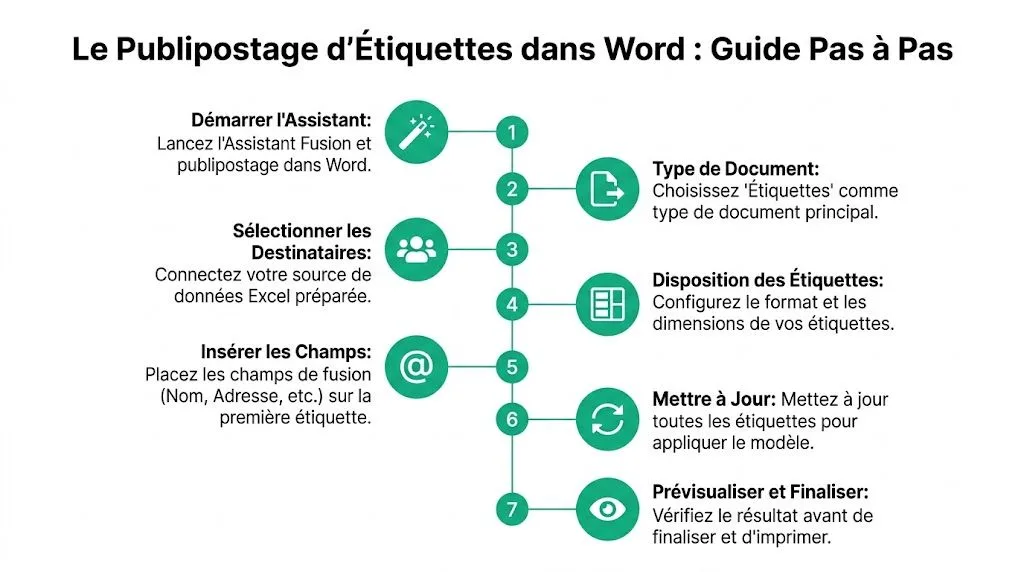
Étape 1 ouvrir le bon assistant
Dans Word :
- Va dans Publipostage
- Ouvre Démarrer la fusion et le publipostage, puis clique sur Assistant Fusion et publipostage pas à pas
- Choisis Étiquettes
Tu peux aussi passer par Démarrer la fusion et le publipostage > Étiquettes. L’assistant sécurise la séquence, surtout sur un poste partagé ou avec une personne qui reprend le dossier après toi.
Étape 2 choisir la bonne référence d’étiquettes
Word te demande le fournisseur et la référence. C’est un point de précision, pas un détail administratif. Une mauvaise référence et tout le calage part de travers à l’impression.
Si tu n’as plus l’emballage :
- regarde au dos de la planche
- mesure la largeur et la hauteur d’une étiquette
- crée une nouvelle étiquette personnalisée dans Word
Ne fais jamais “à peu près”. Sur une planche complète, quelques millimètres d’écart suffisent pour décaler tout le lot.
Étape 3 connecter le bon fichier Excel
Ensuite :
- Clique sur Sélectionner les destinataires
- Choisis Utiliser une liste existante
- Sélectionne ton fichier Excel
- Choisis la bonne feuille ou le bon tableau
C’est souvent ici que le temps se perd. On ouvre le mauvais onglet, on prend une version intermédiaire, ou on fusionne une base avec des lignes de test qui traînent encore. Sur un usage RH, la vigilance doit être encore plus forte. Ne charge que les colonnes utiles à l’envoi et évite d’exposer dans Word des données personnelles qui n’ont rien à faire sur une étiquette.
Étape 4 construire la première étiquette
Travaille uniquement dans la première cellule. C’est elle qui sert de modèle à toute la planche.
Insère tes champs de fusion dans l’ordre voulu :
«Nom»«Prénom»«Adresse»«Code_Postal»«Ville»
Tu peux formater ton bloc comme ceci :
«Prénom» «Nom»
«Adresse»
«Code_Postal» «Ville»
Word reproduit exactement ce que tu poses ici. Les espaces, les retours à la ligne, la place de la civilité, tout compte. Si tu gères des destinataires internes, des candidats ou des salariés, profite-en pour vérifier que le niveau de personnalisation reste approprié. Une étiquette n’est pas l’endroit pour laisser apparaître une information RH sensible par erreur.
Étape 5 mettre à jour toute la planche
Après avoir finalisé la première étiquette, clique sur Mettre à jour les étiquettes.
C’est le bouton oublié dans beaucoup de ratés. Sans cette action, Word ne propage pas correctement le modèle sur l’ensemble de la page. Résultat, une seule étiquette semble juste et le reste devient incohérent ou vide.
Si une seule étiquette est correcte, commence par vérifier la propagation du modèle avant de chercher un problème plus compliqué.
Étape 6 prévisualiser avant la fusion
Active Aperçu des résultats. Puis fais défiler plusieurs fiches, pas seulement la première. Le premier enregistrement est souvent trop propre pour révéler les vrais défauts.
Contrôle au minimum :
- les noms composés
- les villes longues
- les accents
- les codes postaux
- les lignes vides
- les doublons éventuels
- les civilités
Mon conseil est simple. Cherche les cas qui embarrassent. Un “Mme” devant un prénom masculin, un code postal tronqué, une ligne d’adresse vide, ou une ancienne ligne de test oubliée. C’est là que l’étiquette cesse d’être un sujet technique et devient un sujet d’étiquette professionnelle.
Les pièges qui reviennent sans arrêt
| Problème | Cause fréquente | Réponse pratique |
|---|---|---|
| Caractères bizarres | Données mal nettoyées | Repasser sur Excel et uniformiser le texte |
| Code postal incorrect | Format numérique | Forcer le champ source en texte |
| Une seule étiquette correcte | Modèle non propagé | Cliquer sur Mettre à jour les étiquettes |
| Mauvaise feuille Excel | Mauvais onglet sélectionné | Reconnecter la bonne source |
| Bloc trop serré | Retours ligne mal gérés | Refaire uniquement la première étiquette |
Une méthode qui donne plus de contrôle
Je recommande de limiter l’usage du Bloc d’adresse automatique quand le fichier source est déjà bien structuré. L’outil peut faire gagner du temps, mais il masque aussi la logique réelle du rendu.
Insérer les champs un par un permet de garder la main sur :
- l’ordre Nom / Prénom
- les retours ligne
- les espaces
- la présence ou non d’une civilité
- les cas particuliers métier
C’est plus minutieux au départ. C’est aussi ce qui évite les erreurs visibles au moment où l’étiquette sort de l’imprimante.
L’art de la finition et de l’impression parfaite
8 h 57. Les enveloppes sont prêtes, la réunion commence à 9 h 30, et quelqu’un lance l’impression sans dernier contrôle. C’est comme ça qu’on se retrouve avec une planche entière décalée de deux millimètres, ou avec une civilité mal placée sur vingt courriers RH. Le problème n’est plus technique. Il devient immédiatement professionnel.
Le bon réflexe consiste à passer par Terminer & fusionner > Modifier des documents individuels. Word génère alors un document complet, avec toutes les étiquettes déjà fusionnées. C’est cette version que tu relis, que tu corriges si besoin, puis que tu imprimes.
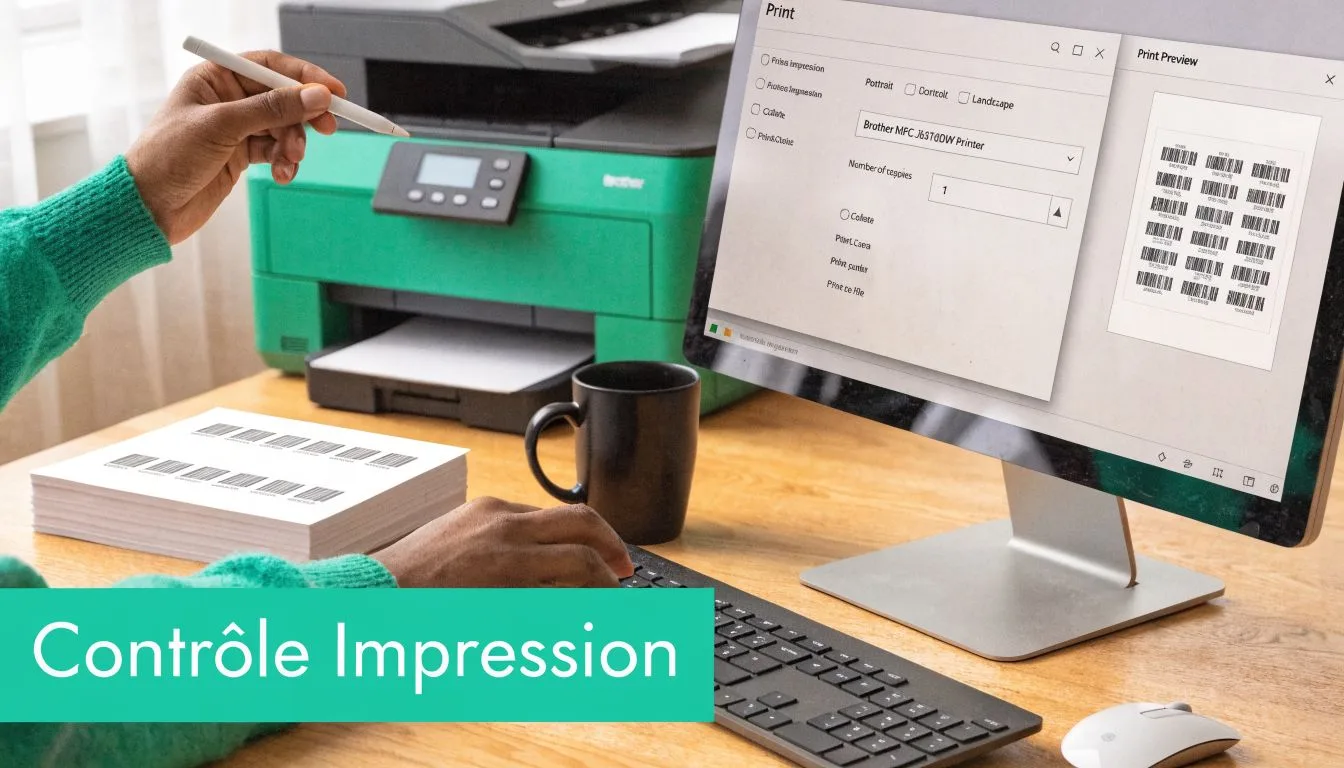
Pourquoi cette étape change tout
Fusionner vers un nouveau document apporte un vrai filet de sécurité.
La relecture devient concrète
Les erreurs de casse, de retour à la ligne ou d’alignement sautent aux yeux dans un document final.Les exceptions se corrigent sans casser le modèle
Un intitulé de service trop long, une adresse internationale, un nom composé mal coupé. Tu ajustes le cas isolé, sans repartir dans l’assistant.Tu conserves une trace du lot envoyé
En RH, c’est utile pour archiver ce qui a été imprimé à une date donnée, surtout si les données sources évoluent ensuite.
C’est aussi une question d’étiquette professionnelle. Une étiquette propre donne une impression de rigueur. Une étiquette mal alignée donne l’impression inverse, même si les données sont justes.
Le contrôle papier que je recommande systématiquement
Avant de lancer une vraie planche, imprime une page test sur papier A4 classique. Place ensuite cette feuille contre une planche d’étiquettes, devant une lampe ou une fenêtre.
En quelques secondes, tu vérifies :
- la hauteur du bloc texte
- l’alignement gauche
- l’espace en bas de cellule
- la position de la dernière colonne
- l’effet réel de l’échelle d’impression
Ce test évite de gaspiller des feuilles d’étiquettes, mais surtout d’envoyer un courrier qui donne une impression de travail bâclé.
Les réglages qui méritent un vrai contrôle
| Point à vérifier | Réglage conseillé | Risque si tu vas trop vite |
|---|---|---|
| Sortie du publipostage | Nouveau document fusionné | Défaut découvert trop tard |
| Mise à l’échelle | 100 % ou valeur testée | Décalage de toute la planche |
| Marges imprimante | Test réel sur ton matériel | Dernière ligne coupée |
| Police | Sobre, régulière, lisible | Lecture difficile, rendu amateur |
| Papier | Test sur A4 puis planche finale | Gaspillage dès le premier essai |
Ne laisse pas l’imprimante décider à ta place. Les options du type Ajuster au papier ou Redimensionner automatiquement peuvent suffire pour un brouillon, pas pour un envoi soigné.
Un point souvent oublié dans les équipes RH
Sur des courriers RH, la finition compte autant que la discrétion. Une mauvaise fusion se voit. Une mauvaise impression aussi. Mais un mauvais circuit de validation peut créer un autre problème, plus sensible encore. Le document fusionné contient parfois des données personnelles visibles, prêtes à être imprimées, partagées ou laissées sur un poste de travail.
La bonne pratique est simple. Générer le document final, le relire rapidement, l’imprimer, puis le stocker dans un emplacement maîtrisé ou le supprimer si aucune conservation n’est justifiée. Pour les usages RH, cette discipline aide à rester cohérent avec les règles RGPD appliquées aux fichiers source.
Si tu dois joindre un extrait Excel de contrôle ou un tableau de vérification à ton processus, garde aussi une mise en forme propre côté Word. Voici un guide utile pour insérer un tableau Excel dans Word proprement.
Une fusion bien préparée dans Excel perd beaucoup de sa valeur si la dernière étape est négligée. La finition, c’est le moment où ton niveau de rigueur se voit noir sur blanc.
Au-delà de l’étiquette l’astuce avancée pour les RH
Une fois la base maîtrisée, Word peut faire plus qu’aligner des adresses. Il peut aussi adapter le contenu selon des conditions. Et là, tu passes d’un simple envoi de masse à un document plus intelligent.

Utiliser les règles si alors sinon
Dans l’onglet Publipostage, tu peux insérer une règle Si… Alors… Sinon…. Exemple concret en RH :
- si
Civilité = Mme, afficherMadame - sinon, afficher
Monsieur
Tu peux t’en servir pour :
- adapter une formule de politesse
- afficher une société seulement si la colonne existe
- masquer une ligne vide si une information manque
Le bénéfice est immédiat. Tu réduis les retouches manuelles et tu gardes une présentation cohérente.
Le vrai sujet oublié par les tutoriels
Pour les RH, le risque n’est pas seulement technique. Il est aussi RGPD. Un publipostage peut manipuler des données de candidats, de salariés, d’anciens collaborateurs ou de bénéficiaires. Or un fichier Excel partagé trop largement devient vite un point faible, et le principe métier est simple : ne teste jamais un publipostage RH avec des données sensibles en clair si tu peux l’éviter.
Les données de test n’ont pas besoin d’être vraies pour valider une mise en page.
Les réflexes sains pour un usage RH
Voici une approche propre :
Limiter les colonnes exposées
N’embarque pas de données inutiles dans le fichier lié à Word.Travailler sur une copie de test
Remplace les informations sensibles si tu valides seulement le format.Préparer via Power Query
Power Query est très utile pour filtrer, nettoyer et ne sortir que les champs utiles.Sécuriser le stockage
Évite le fichier Excel traînant sur un bureau partagé ou dans un dossier ouvert à tous.
Si tu travailles souvent entre Word et Excel, ce guide pour insérer un tableau Excel dans Word peut aussi t’aider à mieux structurer les échanges entre documents.
Pour approfondir la logique de données, d’automatisation et de formules, le livre J'excelle en Excel donne de bonnes bases pratiques.
En résumé tu es le maître du publipostage
Tu n’as pas besoin d’être expert Word pour réussir un word publipostage etiquette. Tu as besoin d’une méthode fiable.
Garde cette checklist mentale :
- Prépare un Excel propre
- Choisis la bonne référence d’étiquettes dans Word
- Monte parfaitement la première étiquette
- Clique sur mettre à jour les étiquettes
- Fusionne vers un nouveau document
- Fais un test d’impression sur papier simple
Ce process te fait gagner du temps, protège ton image pro et t’évite les erreurs qui se voient tout de suite. La prochaine fois qu’on te demande un envoi de masse, tu ne subiras plus la tâche. Tu la pilotes.
Questions fréquentes sur le publipostage d’étiquettes
Même quand on maîtrise la méthode, certaines situations reviennent souvent. Voici les réponses les plus utiles.
| Question | Solution Rapide |
|---|---|
| Mes codes postaux s’affichent mal dans Word | Vérifie le format dans Excel. Si besoin, repasse le champ en texte avant la fusion. |
| Une seule étiquette est remplie correctement | Retourne dans Word et clique sur Mettre à jour les étiquettes après avoir construit la première. |
| Mon fichier Excel ne remonte pas comme prévu | Contrôle l’onglet sélectionné, les en-têtes de colonnes et l’absence de lignes vides au milieu de la base. |
Autres questions fréquentes :
Puis-je faire un publipostage avec une petite liste ?
Oui, et c’est même utile. La méthode vaut autant pour 10 destinataires que pour un lot plus important.Faut-il utiliser le bloc d’adresse automatique ?
Pas forcément. Si tu veux un contrôle fin sur le rendu, les champs insérés un par un sont souvent plus propres.Où trouver un rappel clair de la définition du publipostage ?
Tu peux consulter ce lexique du publipostage pour garder une base simple et utile.