
C'est quoi un fichier d'espace de travail (.xlw) ?
Un fichier d'espace de travail (.xlw) mémorisait quels classeurs étaient ouverts et la position de leurs fenêtres, pour tous les rouvrir d'un coup dans la même disposition. Il ne stockait que ces chemins, jamais les données des classeurs. La commande qui le créait a été retirée d'Excel en 2013, mais un fichier .xlw déjà créé s'ouvre encore.
À quoi servait un fichier d'espace de travail (.xlw)
Un fichier d'espace de travail te servait à retrouver plusieurs classeurs déjà en place, sans les rouvrir un par un. Tu ouvrais tes cinq fichiers de suivi, tu les disposais à l'écran comme tu le voulais, puis tu enregistrais l'ensemble dans un .xlw. Un double-clic sur ce fichier rouvrait ensuite tous les classeurs d'un coup, chacun à sa taille et à sa place.
Ce que le .xlw gardait, ce n'était jamais tes données. Il ne mémorisait que la liste des classeurs ouverts et la position de leurs fenêtres, ce qui le rendait bien plus léger qu'un classeur ordinaire. Les chiffres, eux, restaient dans les fichiers Excel d'origine, que l'espace de travail se contentait de pointer.
Cette commande a vécu. « Enregistrer l'espace de travail » a été retirée du ruban en 2013, quand Excel est passé à une fenêtre distincte par classeur. Tu ne peux donc plus créer de .xlw aujourd'hui, même si les anciens fichiers, eux, s'ouvrent toujours.

Comment recréer un espace de travail multi-fenêtres dans Excel
Aucune commande ne recrée un fichier .xlw, retiré d'Excel en 2013. Deux réglages s'en rapprochent le plus : disposer les fenêtres à l'écran, puis faire rouvrir les mêmes classeurs à chaque démarrage.
- 1Ouvre tous les classeurs que tu veux afficher ensemble.
- 2Va dans l'onglet Affichage, puis clique sur Réorganiser tout.
- 3Choisis une disposition (Mosaïque, Horizontal, Vertical ou Cascade), puis valide par OK.
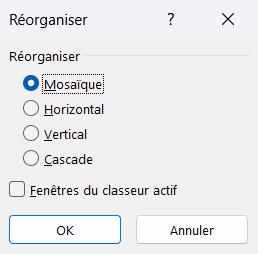
La case du bas restreint la réorganisation aux fenêtres du seul classeur actif, ce qui évite de mélanger plusieurs fichiers ouverts en même temps. - 4Place ces mêmes classeurs dans le dossier XLStart pour qu'ils se rouvrent automatiquement au prochain lancement.

Peut-on encore ouvrir un fichier .xlw dans un Excel récent
Oui, un fichier .xlw créé sous Excel 2007 ou 2010 s'ouvre encore dans les versions actuelles. Excel le reconnaît, relit la liste qu'il contient et rouvre les classeurs référencés dans leur disposition d'origine, comme à l'époque. Seule la création a disparu, pas la lecture.
Si un .xlw refuse de s'ouvrir, ce n'est donc pas le format qui est en cause. C'est presque toujours qu'un des classeurs qu'il pointe a été déplacé, renommé ou supprimé entre-temps. Excel suit le chemin enregistré, ne trouve rien au bout, et bute sur le fichier manquant au lieu d'afficher ton espace de travail.
Tes données ne sont pas perdues pour autant. Les classeurs sont toujours dans leur dossier et s'ouvrent normalement un par un ; c'est seulement le raccourci qui les regroupait qui ne suit plus.

Les termes liés au fichier d'espace de travail
Questions fréquentes
sur le fichier d'espace de travail

Il s'ouvre comme n'importe quel fichier : un double-clic dessus, ou Fichier puis Ouvrir en pointant le .xlw. Excel relit la liste des classeurs qu'il mémorise et les rouvre tous dans la disposition enregistrée. Le format n'a jamais cessé d'être reconnu ; seule la commande qui créait ces fichiers a disparu en 2013.
Ce n'est pas le format en cause, Excel lit toujours les .xlw. La cause habituelle est qu'un des classeurs pointés par l'espace de travail a changé de nom ou de dossier, ou a été supprimé. Excel suit le chemin enregistré, ne trouve rien au bout, et bute sur ce fichier manquant. Ouvre alors les classeurs directement, ils sont intacts.
Place tous les classeurs dans un même dossier, puis va dans Fichier > Options > Avancé et renseigne ce dossier sous « Au démarrage, ouvrir tous les fichiers du dossier ». Excel ouvrira la liste complète à chaque lancement. Le dossier XLStart produit le même effet, et tu peux aussi épingler les fichiers dans la liste des récents avec un clic droit puis Épingler.
Pour aller plus loin
Tout ce dont tu as besoin pour passer de la définition à l’usage se trouve ici.

Tout ce qu’il faut savoir sur les bases d’Excel
Lire la leçon
Ton cours Excel gratuit
3 chapitres pour apprendre les bases et découvrir l'automatisation.
Voir le cours
Entraîne-toi sur nos 63 exercices corrigés
S’entraînerLe dictionnaire des formules Excel
Chercher une formule
Les raccourcis que les pros ont dans les doigts
Voir le tableau