
C'est quoi une jointure interne dans Excel ?
Une jointure interne combine deux tables en ne conservant que les lignes qui ont une correspondance dans les deux, sur une colonne clé commune. Les lignes sans vis-à-vis de l'un ou l'autre côté sont écartées du résultat.
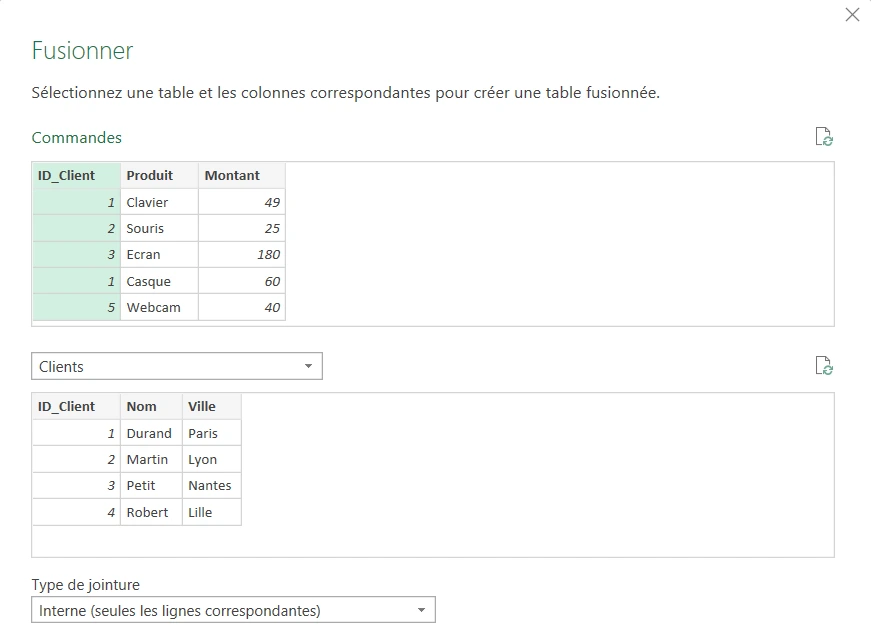
À quoi sert une jointure interne dans Power Query
Une jointure interne fusionne deux tables et ne conserve que les lignes qui trouvent leur correspondance de l'autre côté, sur une colonne clé commune. Tout ce qui reste sans vis-à-vis, d'un côté comme de l'autre, disparaît du résultat sans le moindre message. Là où l'externe conserve, l'interne resserre sur la seule intersection des deux tables.
Tu t'en sers dès que seules les lignes complètes t'intéressent et que les orphelines n'ont aucune place dans ta sortie. Rapprocher une liste de commandes d'une table de clients pour ne garder que les commandes réellement rattachées à un client en est le cas d'école. Une commande sans client valide, ou un client sans commande, tombe alors du tableau au lieu de l'encombrer.
C'est l'équivalent direct du INNER JOIN que tu écrirais en SQL, mais posé en quelques clics plutôt qu'en code. Comme aucune ligne non appariée ne subsiste, l'interne ne fabrique pas ces null que l'externe laisse dans les colonnes de la table opposée. Le résultat ne contient que des lignes pleines des deux côtés, prêtes à l'analyse sans trou à combler.

Comment faire une jointure interne dans Power Query
Une jointure interne se réalise dans l'éditeur Power Query, par l'onglet Accueil puis Fusionner des requêtes. Tu désignes la seconde table, la colonne clé commune aux deux, puis le type de jointure Interne, qui ne garde que les lignes présentes des deux côtés et écarte les autres.
- 1Ouvre l'éditeur Power Query, puis sélectionne dans le volet Requêtes, à gauche, la première table à fusionner.
- 2Va dans l'onglet Accueil, groupe Combiner, puis clique sur Fusionner des requêtes pour ouvrir la boîte de dialogue Fusionner.
- 3Choisis la seconde table dans la liste déroulante du haut, celle qui vient se placer sous ta première requête.
- 4Clique sur la colonne clé dans la table du haut, puis sur la même clé dans la table du bas, pour apparier les deux colonnes.
- 5Déroule le menu Type de jointure en bas de la fenêtre, choisis Interne, l'option qui ne retient que les lignes correspondantes des deux tables, puis valide par OK.
- 6Clique sur l'icône à double flèche dans l'en-tête de la colonne fusionnée pour développer les champs de la seconde table, et décoche « Utiliser le nom de la colonne d'origine comme préfixe » pour garder des en-têtes propres.

Quelle différence entre une jointure interne et une jointure externe
La différence tient en une phrase : une jointure interne jette les lignes sans correspondance, une jointure externe les garde et comble le vide par un null. L'interne ne retient que l'intersection des deux tables, l'externe en retient l'union, partielle ou totale selon le genre choisi. Le reste de leur fonctionnement, la fenêtre Fusionner et la colonne clé, est rigoureusement le même.
La conséquence se lit sur le nombre de lignes qui survivent à la fusion. Croise 500 commandes avec ta table de clients en jointure interne, et chaque commande dont le client manque disparaît sans avertissement. Tu peux ainsi passer de 500 lignes à 480 sans t'en apercevoir, alors qu'une externe gauche t'aurait rendu les 500 avec des null en face des orphelines.
La règle de choix en découle simplement. Prends l'interne quand seules les lignes complètes comptent, comme un rapprochement où chaque commande doit être reliée à un client connu. Passe à la jointure externe dès qu'une absence est une information en soi, un client sans commande ou un produit jamais vendu que tu veux justement voir ressortir.
Comment vérifier qu'une jointure interne ne perd pas de lignes
Une jointure interne écarte toute ligne dont la clé n'existe pas dans l'autre table, et elle le fait en silence, sans erreur ni cellule vide. C'est ce qui la rend piégeuse : rien à l'écran ne signale que des lignes sont parties, contrairement à l'externe qui laisse un null bien visible. Le seul repère fiable est le compte de lignes avant et après la fusion.
Power Query t'aide sur ce point dès la boîte Fusionner. Une fois les deux colonnes clés sélectionnées, un message s'affiche en bas de la fenêtre et t'indique combien de lignes correspondent entre les deux tables. Si ce nombre est plus petit que le total de ta table de départ, tu sais d'avance combien de lignes l'interne va laisser de côté.
Pour retrouver les lignes écartées plutôt que de les deviner, refais la même fusion en Anti gauche, qui ne garde justement que les lignes de la première table restées sans correspondance. Tu obtiens la liste exacte des orphelines, souvent une poignée de clés mal saisies ou de formats qui ne concordent pas. Une fois ces clés corrigées, la jointure interne les récupère d'elle-même à l'actualisation.

Les termes liés au jointure interne
Questions fréquentes
sur le jointure interne

En principe non, et c'est ce qui la sépare d'une jointure externe. Comme l'interne écarte les lignes sans correspondance, il ne reste aucune case à remplir par un null du côté qui manquait. Tu peux quand même voir des null si tes données de départ en contenaient déjà, mais la jointure elle-même n'en fabrique pas. Une jointure externe, elle, en pose systématiquement en face des lignes non appariées.
Oui, mais il faut d'abord charger chaque feuille dans Power Query, en une requête distincte, par l'onglet Données puis À partir d'un tableau ou d'une plage. Une fois les deux requêtes en place, tu les rapproches avec Fusionner des requêtes et choisis le genre Interne. Power Query ne joint pas des feuilles directement, il joint des requêtes.
Oui, en combinant RECHERCHEX et un filtre. RECHERCHEX ramène la donnée de l'autre table, mais elle renvoie une erreur ou ton texte si_non_trouvé quand la clé manque, là où l'interne supprimerait carrément la ligne. Pour retrouver le comportement d'une jointure interne, tu filtres ensuite pour ne garder que les lignes vraiment appariées. Dès que le volume grossit, Power Query reste plus simple à maintenir.
Pour aller plus loin
Tout ce dont tu as besoin pour passer de la définition à l’usage se trouve ici.

Tout ce qu’il faut savoir sur Power Query
Lire la leçon
Ton cours Excel gratuit
3 chapitres pour apprendre les bases et découvrir l'automatisation.
Voir le cours
Entraîne-toi sur nos 63 exercices corrigés
S’entraînerLe dictionnaire des formules Excel
Chercher une formule
Les raccourcis que les pros ont dans les doigts
Voir le tableau