
C'est quoi la mini barre d'outils Excel ?
La mini barre d'outils est un petit menu flottant semi-transparent qui apparaît automatiquement au-dessus de la sélection quand on sélectionne du texte ou qu'on fait un clic droit dans une cellule. Elle propose les commandes de mise en forme les plus courantes (police, taille, gras, couleur, bordures).
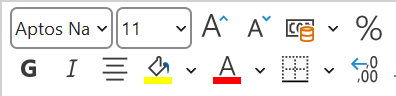
À quoi sert la mini barre d'outils dans Excel
La mini barre d'outils te met les commandes de mise en forme sous la main, sans quitter des yeux la cellule que tu retouches. Au lieu de remonter tout en haut du ruban à chaque changement de police ou de couleur, tu règles ton format juste là où ton curseur travaille déjà.
C'est un gain de temps discret mais réel. Sur une retouche isolée, l'aller-retour vers le ruban ne coûte presque rien, et le réflexe passe inaperçu. Mais dès que tu enchaînes les corrections sur une longue feuille, garder la palette à hauteur de sélection t'épargne des dizaines de trajets d'un bout à l'autre de l'écran.

Comment afficher la mini barre d'outils dans Excel
La mini barre d'outils apparaît d'elle-même, sans réglage à activer. Un clic droit dans une cellule la fait surgir au-dessus du menu contextuel, et sélectionner du texte à l'intérieur d'une cellule la place juste au-dessus de ta sélection.
- 1Une fois la palette affichée, clique directement sur la police, la couleur ou les bordures que tu veux, sans remonter dans le ruban tout en haut de l'écran.
- 2Pour activer ou couper son affichage automatique à la sélection, va dans Fichier, Options, Général, puis coche ou décoche la case Afficher la mini barre d'outils lors de la sélection.

Quelle différence entre la mini barre d'outils et le menu contextuel
La mini barre d'outils et le menu contextuel arrivent ensemble au clic droit, mais ils ne font pas le même travail. La petite palette qui s'affiche au-dessus regroupe la mise en forme, alors que la liste qui se déroule en dessous rassemble les actions sur la cellule, comme couper, copier, coller, insérer ou supprimer.
La confusion vient justement de cette apparition commune, puisqu'un seul clic droit invoque les deux d'un coup. Retiens la répartition et tu vises juste du premier geste : tout ce qui touche à l'apparence se trouve en haut, tout ce qui manipule le contenu se trouve dans la liste du dessous.

Les termes liés à la mini barre d'outils
Questions fréquentes
sur la mini barre d'outils

La mini barre d'outils est flottante et contextuelle, elle surgit près de ta sélection puis s'efface une fois la mise en forme posée. La barre d'outils Accès rapide, elle, reste affichée en permanence, tout en haut de la fenêtre. L'une suit ton curseur au besoin, l'autre garde tes boutons favoris toujours visibles.
Oui, c'est un élément commun à toute la suite Office, pas une exclusivité d'Excel. Word, PowerPoint et Outlook affichent la même petite palette au clic droit et à la sélection de texte, avec les commandes de mise en forme adaptées à chaque logiciel. Ce que tu apprends ici te resservira donc partout ailleurs.
Pour aller plus loin
Tout ce dont tu as besoin pour passer de la définition à l’usage se trouve ici.

Tout ce qu’il faut savoir sur les bases d’Excel
Lire la leçon
Ton cours Excel gratuit
3 chapitres pour apprendre les bases et découvrir l'automatisation.
Voir le cours
Entraîne-toi sur nos 63 exercices corrigés
S’entraînerLe dictionnaire des formules Excel
Chercher une formule
Les raccourcis que les pros ont dans les doigts
Voir le tableau