
C'est quoi un paramètre de requête dans Excel ?
Un paramètre de requête dans Power Query est une valeur nommée et réutilisable qu'on définit une fois pour piloter une requête, comme un filtre, une date ou un chemin de fichier. On change ensuite sa valeur à un seul endroit, sans rouvrir ni réécrire les étapes de transformation.
À quoi sert un paramètre de requête dans Power Query
Un paramètre de requête te sert à ne plus coder une valeur en dur au milieu de tes étapes de transformation. Tant que ce filtre « France » ou ce mois « 2026-03 » vit dans une étape, tu dois rouvrir la requête et retrouver la bonne étape chaque fois que la valeur change. Le paramètre détache cette valeur des étapes et la range dans un objet à part, que tu nommes une fois pour toutes.
Tout l'intérêt tient dans cette mise à l'écart. La requête ne connaît plus que le nom du paramètre, jamais sa valeur, si bien qu'un même traitement se réutilise d'un mois, d'un pays ou d'une source à l'autre. Tu changes la valeur d'un côté, tu actualises, et toutes les étapes se rejouent sur la nouvelle donnée sans que tu en aies touché une seule.

Comment créer un paramètre de requête dans Power Query
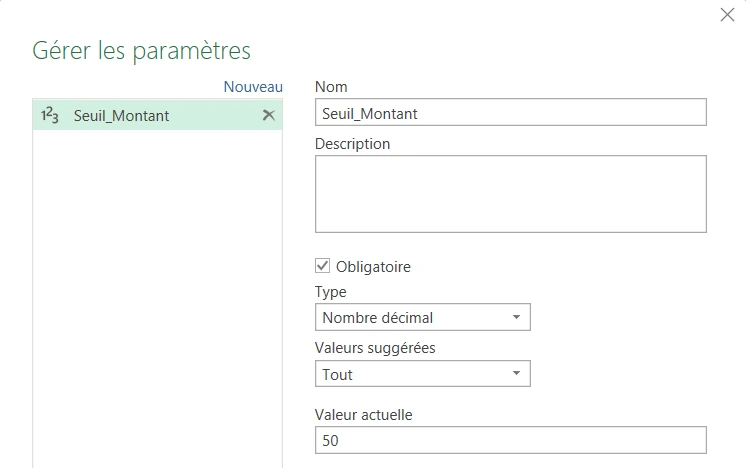
Un paramètre de requête se crée depuis l'éditeur Power Query, dans la fenêtre Gérer les paramètres. Tu lui donnes un nom, un type et une valeur actuelle, puis tu le réutilises dans n'importe quelle étape à la place d'une valeur écrite en dur.
- 1Ouvre l'éditeur Power Query, par un double-clic sur une requête existante ou depuis l'onglet Données puis Récupérer des données.
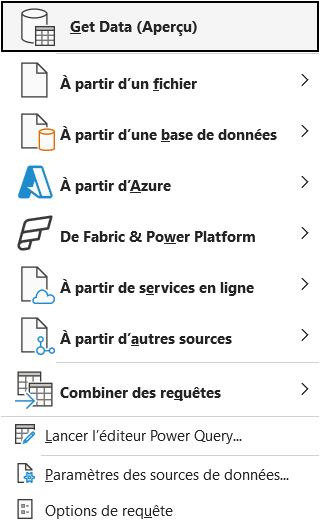
Le bas du menu regroupe ce qui ne crée aucune requête : l'éditeur, les paramètres des sources de données et les options de requête. - 2Dans l'onglet Accueil de l'éditeur, clique sur Gérer les paramètres, puis sur Nouveau paramètre.
- 3Donne un nom à ton paramètre, choisis son Type (texte, nombre ou date), puis renseigne sa Valeur actuelle, par exemple un mois ou un pays.
- 4Clique sur OK pour créer le paramètre, qui apparaît alors dans le volet de gauche parmi tes requêtes.
- 5Rouvre une étape de filtrage, puis choisis ton paramètre à la place d'une valeur en dur dans la liste déroulante prévue pour ça.

Comment changer la valeur d'un paramètre de requête
Changer la valeur d'un paramètre est le geste pour lequel tu l'as créé, et il tient en deux clics. Rouvre la fenêtre Gérer les paramètres depuis l'onglet Accueil, ou sélectionne le paramètre dans le volet de gauche, puis remplace sa Valeur actuelle par la nouvelle. Un clic sur Actualiser rejoue ensuite toute la requête avec cette valeur.
C'est là que le travail de préparation devient rentable. Le même modèle de requête ressert pour mars puis pour avril, pour la France puis pour un autre pays, sans que tu rouvres jamais tes étapes de transformation. Tu ne remplaces qu'une valeur, et Power Query propage le changement à toute la séquence.

Les termes liés aux paramètres de requête
Questions fréquentes
sur les paramètres de requête

Pas par la fenêtre Gérer les paramètres, mais tu obtiens le même résultat avec une astuce classique. Mets la valeur dans une cellule, convertis cette cellule en tableau, puis charge ce tableau dans Power Query et clique droit dessus pour n'en garder que la valeur. Tu récupères une requête d'une seule valeur, que tu réutilises dans tes étapes comme un paramètre. L'utilisateur change alors la cellule dans la feuille, actualise, et la requête suit sans jamais ouvrir l'éditeur.
Si une requête ne contient qu'une valeur simple, un texte, un nombre ou une date, fais un clic droit dessus dans le volet de gauche et choisis Convertir en paramètre. Power Query la transforme en paramètre que tu gères et réutilises ensuite comme les autres. L'opération marche dans les deux sens, puisqu'un clic droit sur un paramètre propose Convertir en requête pour revenir en arrière.
Ce sont deux choses reliées mais distinctes. Un paramètre de requête est une valeur nommée que tu gères dans l'éditeur pour piloter une ou plusieurs requêtes. Un paramètre de fonction, lui, est un argument que tu passes à une fonction personnalisée à chaque appel. Le lien entre les deux tient en une phrase : quand tu transformes une requête pilotée par un paramètre en fonction, ce paramètre devient l'argument de la fonction.
Pour aller plus loin
Tout ce dont tu as besoin pour passer de la définition à l’usage se trouve ici.

Tout ce qu’il faut savoir sur Power Query
Lire la leçon
Ton cours Excel gratuit
3 chapitres pour apprendre les bases et découvrir l'automatisation.
Voir le cours
Entraîne-toi sur nos 63 exercices corrigés
S’entraînerLe dictionnaire des formules Excel
Chercher une formule
Les raccourcis que les pros ont dans les doigts
Voir le tableau