
C'est quoi les raccourcis du ruban dans Excel ?
Les raccourcis du ruban sont des séquences de touches déclenchées par la touche Alt qui permettent de piloter le ruban d'Excel entièrement au clavier. Dès qu'on appuie sur Alt, une lettre appelée touche d'accès (ou KeyTip) apparaît sur chaque onglet et sur chaque bouton du ruban. On tape ensuite ces lettres l'une après l'autre pour ouvrir l'onglet voulu et déclencher sa commande.
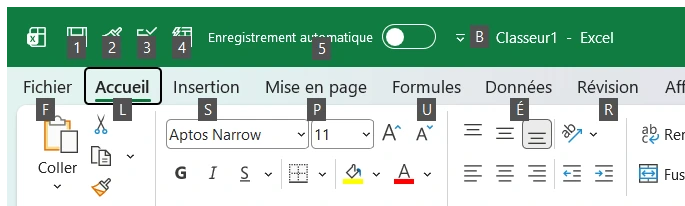
À quoi servent les raccourcis du ruban dans Excel
Les raccourcis du ruban te donnent accès à chaque commande d'Excel sans jamais quitter le clavier. Là où la souris t'oblige à viser un bouton puis à revenir à ta cellule, la touche Alt te mène au même endroit d'une petite suite de lettres.
Leur intérêt se joue surtout sur les commandes qui n'ont pas de raccourci Ctrl à elles. Fusionner des cellules, appliquer des bordures ou ajuster la largeur d'une colonne n'ont pas de combinaison directe, et la séquence Alt devient alors le chemin le plus rapide. Une fois la suite de lettres connue, tu l'enchaînes plus vite qu'à la souris.

Comment naviguer dans le ruban au clavier dans Excel
Pour piloter le ruban sans la souris, appuie sur la touche Alt : Excel affiche une lettre sur chaque onglet, puis sur chaque bouton une fois l'onglet ouvert. Tu tapes ces lettres à la suite pour atteindre la commande voulue.
- 1Appuie une fois sur la touche Alt, sans la maintenir, pour faire apparaître les lettres d'accès sur les onglets du ruban.
- 2Tape la lettre de l'onglet qui porte ta commande, par exemple H pour Accueil, N pour Insertion, P pour Mise en page ou M pour Formules. Le ruban bascule sur cet onglet et affiche une nouvelle lettre sur chacun de ses boutons.
- 3Tape ensuite la lettre du bouton pour lancer la commande, comme Alt puis H, M, C pour fusionner et centrer une sélection. Si tu te trompes, la touche Échap te fait reculer d'un niveau à la fois.

Peut-on changer les raccourcis Alt du ruban dans Excel
Les lettres d'accès du ruban ne se réattribuent pas : Excel les fixe lui-même, onglet par onglet et bouton par bouton, et aucun réglage ne permet de les remplacer. C'est voulu, puisque ces lettres restent identiques d'un poste à l'autre.
Il te reste un vrai contournement du côté de la barre d'outils Accès rapide. Chaque commande que tu y ajoutes reçoit un numéro, et tu la déclenches ensuite avec Alt suivi de ce chiffre, Alt+1, Alt+2, et ainsi de suite. Un clic droit sur n'importe quel bouton, puis Ajouter à la barre d'outils Accès rapide, te fabrique un raccourci en deux touches sur tes actions favorites.

Les termes liés aux raccourcis du ruban
Questions fréquentes
sur les raccourcis du ruban

Non, cette navigation au clavier n'existe pas sur Excel pour Mac. La touche Alt n'y affiche aucune lettre d'accès sur le ruban, car l'interface du Mac est différente de celle de Windows. Tu y retrouves en revanche la plupart des raccourcis Ctrl, à jouer avec la touche Cmd à la place.
Les raccourcis clavier classiques, comme Ctrl+C ou Ctrl+S, déclenchent une action précise d'un seul geste. Les raccourcis du ruban, eux, passent par la touche Alt pour parcourir les onglets et atteindre n'importe quelle commande, même celle qui n'a pas de combinaison Ctrl dédiée.
Pour aller plus loin
Tout ce dont tu as besoin pour passer de la définition à l’usage se trouve ici.

Tout ce qu’il faut savoir sur les raccourcis clavier
Lire la leçon
Ton cours Excel gratuit
3 chapitres pour apprendre les bases et découvrir l'automatisation.
Voir le cours
Entraîne-toi sur nos 63 exercices corrigés
S’entraînerLe dictionnaire des formules Excel
Chercher une formule
Télécharge nos 311 modèles Excel prêts à l’emploi
Voir les modèles