
Comment faire une somme sur Excel avec une ou plusieurs conditions
Tu connais peut-être cette scène par cœur. Il est tard, le reporting doit partir, et ton total général ne colle pas avec la somme des sous-totaux. Tu regardes la formule, tu refais le calcul, tu filtres, tu dé-filtres, et plus tu vérifies, moins tu fais confiance au fichier.
Le vrai problème n'est pas seulement de faire une somme. C'est de faire une somme juste, rapide, et surtout fiable quand les données viennent d'un export RH, d'un suivi de ventes ou d'un budget bricolé par plusieurs personnes. En finance et en conseil, un écart minuscule peut bloquer une clôture, et un écart énorme passer inaperçu parce que la formule “avait l'air bonne”.
La bonne nouvelle, c'est que tu n'as pas besoin de mémoriser cinquante fonctions pour t'en sortir. Tu as surtout besoin d'un cadre simple pour choisir la bonne méthode selon le contexte. C'est exactement là que beaucoup se trompent. Ils apprennent une formule, puis l'appliquent partout.
Ici, on va faire mieux. Tu vas voir quoi utiliser pour les additions rapides, quoi choisir pour les sommes conditionnelles, quand sortir SOMMEPROD, et surtout quand une somme peut te raconter une histoire fausse.
Marre des totaux qui ne tombent jamais juste ?
En entreprise, les erreurs de somme ne viennent pas seulement d'un manque de technique. Elles viennent souvent d'un mélange de pression, d'habitudes approximatives et de fichiers construits trop vite. Un contrôleur de gestion additionne des colonnes qui ne sont pas contiguës. Une RH récupère une extraction où les salaires sont stockés en texte. Un consultant reprend un modèle existant sans vérifier les bornes de calcul.
Le résultat est toujours le même. Tu perds du temps là où Excel devrait t'en faire gagner.
C'est un vrai changement de posture. Quand tu veux faire une somme proprement, tu ne cherches pas juste “le bon résultat”. Tu cherches une méthode qui reste solide après une insertion de ligne, un tri, un filtre ou un import mal fichu.
Une somme fiable, ce n'est pas une formule impressionnante. C'est une formule qu'un collègue peut relire en quelques secondes sans douter de ce qu'elle fait.
Dans les reportings de fin de mois, je recommande toujours de poser trois questions avant d'écrire quoi que ce soit :
- Les données sont-elles propres ? Si Excel lit des nombres comme du texte, ton total sera trompeur.
- La somme porte-t-elle sur une plage continue ou dispersée ? Le choix de la formule change.
- As-tu besoin d'un total global ou d'un total filtré par critère ? Beaucoup de fichiers deviennent illisibles parce qu'on utilise une formule simple pour un besoin qui ne l'est pas.
Le plus frustrant, c'est que ces erreurs sont souvent évitables. Avec les bons réflexes, faire une somme devient une opération banale, même dans un classeur chargé. Et c'est précisément ce qui te rend plus serein quand tout le monde attend tes chiffres.
Les bases pour une somme rapide et sans erreur
Quand tu dois aller vite, commence par les outils natifs d'Excel. Pas besoin de sortir l'artillerie lourde pour totaliser une colonne de montants ou une ligne de dépenses.
Utilise Somme automatique quand le contexte est simple
Le bouton Somme automatique est sous-estimé. Microsoft recommande cet outil natif, qui place automatiquement la plage située au-dessus ou à côté de la cellule de total quand le contexte est clair. C'est parfait pour un tableau propre avec une colonne de montants ou une ligne de totaux.
Concrètement :
- Clique dans la cellule où tu veux afficher le total.
- Clique sur Somme automatique.
- Vérifie la plage proposée.
- Valide avec Entrée.
Ce réflexe est redoutable sur un budget mensuel, un relevé de frais ou une liste de factures.

Passe au raccourci clavier pour gagner du temps
Si tu travailles toute la journée sur Excel, adopte Alt + =. C'est le raccourci qui insère rapidement une formule de somme sur la plage qu'Excel détecte.
Je le conseille dès que tu fais des totaux en série dans un compte de résultat, une balance analytique ou un suivi de masse salariale. Tu gardes les mains au clavier, tu restes dans le flux, et tu réduis les clics inutiles.
Règle pratique
Si la somme te prend plus de quelques secondes à écrire sur un tableau propre, tu n'utilises probablement pas le bon réflexe.
La vraie base solide reste la fonction SOMME
Pour faire une somme durable, lisible et modifiable, la fonction SOMME() reste la fondation. C'est elle que tu dois privilégier dès que le fichier va vivre, circuler ou être repris.
Voici les cas les plus fréquents :
Une colonne continue
=SOMME(B2:B20)Une ligne de montants
=SOMME(C5:H5)Quelques cellules isolées
=SOMME(B2;D2;F2)Des plages non contiguës
=SOMME(A2:A4;C2:C3)
D'après l'aide Microsoft sur la fonction SOMME, la méthode la plus fiable pour additionner plusieurs plages consiste à utiliser SOMME avec des arguments séparés par des points-virgules, par exemple =SOMME(A2:A4;C2:C3), car chaque argument peut être une plage, un nombre ou une référence unique, ce qui réduit les erreurs de saisie par rapport à une addition cellule par cellule.
La méthode pas à pas est simple :
- Tape
=SOMME( - Sélectionne la première plage
- Tape un point-virgule
- Sélectionne la seconde plage
- Ferme la parenthèse et valide
Si tes données “ne s'additionnent pas”, vérifie aussi si tu n'as pas des chiffres stockés en texte. J'ai détaillé ce point dans ce guide pour convertir du texte en nombre dans Excel.
Ce qui marche et ce qui marche moins bien
| Méthode | Quand l'utiliser | Limite principale |
|---|---|---|
| Somme automatique | Tableau simple et propre | Mauvaise détection si la mise en page est bancale |
Alt + = |
Totaux rapides au clavier | Demande de vérifier la plage proposée |
=A1+A2+A3 |
Cas très ponctuel | Fragile et pénible à maintenir |
=SOMME(...) |
Presque tous les usages pro | Nécessite un peu plus de rigueur au départ |
Le piège classique, c'est de mélanger séparateurs, références saisies à la main et plages non contiguës sans contrôle visuel. C'est exactement comme ça qu'un fichier “semble marcher” avant de dérailler.
Maîtriser les sommes conditionnelles avec SOMME.SI et SOMME.SI.ENS
Additionner une colonne entière, c'est utile. Mais dans le monde réel, tu veux rarement “tout”. Tu veux le total d'un commercial, d'un service, d'un type de dépense, ou d'une région sur une période donnée.
C'est là que les formules conditionnelles changent tout.
Quand SOMME ne suffit plus
Prenons un tableau de ventes classique. Tu as une colonne Commercial, une colonne Région, une colonne Produit, et une colonne Montant.
Si tu veux connaître uniquement le total du commercial Martin, SOMME() seule ne peut pas filtrer ce besoin. Tu dois demander à Excel de regarder une colonne, d'identifier les lignes qui respectent un critère, puis d'additionner les montants associés.
La logique de SOMME.SI est la suivante :
=SOMME.SI(plage_critère;critère;plage_somme)
Exemple type :
=SOMME.SI(A2:A100;"Martin";D2:D100)
Ici, Excel cherche “Martin” dans A2:A100, puis additionne les cellules correspondantes dans D2:D100.
La formule à utiliser pour un seul critère
SOMME.SI est idéale quand ta question métier ne porte que sur un seul filtre.
Cas fréquents :
- total des salaires du service RH
- total des ventes de la région Sud
- total des dépenses marquées “Validé”
Ce que j'aime avec cette fonction, c'est sa lisibilité. Un collègue peut la relire vite. C'est précieux dans un fichier transmis à la direction ou à un client.
Mais elle atteint vite sa limite. Dès que tu veux croiser plusieurs dimensions, il faut passer à l'étape suivante.
Le bon choix quand tu empiles les conditions
Pour filtrer sur plusieurs critères en même temps, utilise SOMME.SI.ENS.
Sa structure :
=SOMME.SI.ENS(plage_somme;plage_critère1;critère1;plage_critère2;critère2)
Exemple métier :
=SOMME.SI.ENS(D2:D100;A2:A100;"Martin";B2:B100;"Sud")
Cette formule additionne les montants de D2:D100 uniquement pour les lignes où le commercial est Martin et la région est Sud.
Quand tu analyses un budget, c'est la formule idéale pour répondre à des questions du type :
- combien a dépensé une entité donnée sur un centre de coût précis ;
- quel est le total de primes pour un type de contrat ;
- quel est le chiffre d'affaires d'un produit sur un périmètre donné.
Pour aller plus loin sur la syntaxe et les cas pratiques, tu peux consulter ce tutoriel sur la fonction SOMME.SI.ENS dans Excel.
Voici ce geste en quelques secondes dans cette vidéo :
Choisir la bonne fonction de somme conditionnelle
| Critère | SOMME.SI | SOMME.SI.ENS |
|---|---|---|
| Nombre de conditions | Une seule | Plusieurs |
| Lisibilité | Très simple | Plus structurée |
| Usage métier | Total par service, région, catégorie | Total par service et période, commercial et produit, etc. |
| Risque d'erreur | Faible si les plages sont cohérentes | Plus élevé si les plages ne sont pas alignées |
Le point de vigilance majeur, c'est l'alignement des plages. Si ta plage de somme ne correspond pas exactement aux lignes de tes plages de critères, tu obtiens un résultat faux ou incohérent. Et Excel ne te prévient pas toujours de façon pédagogique.
Quand une somme conditionnelle donne un total surprenant, ne commence pas par changer la formule. Vérifie d'abord si les colonnes ont la même hauteur et si les critères correspondent exactement aux valeurs du tableau.
Autre conseil de terrain. Évite de “coder en dur” trop de critères dans la formule si ton fichier doit évoluer. Mets tes critères dans des cellules dédiées, puis référence-les. Ta formule devient plus propre et beaucoup plus pilotable.
Débloquer la puissance de SOMMEPROD pour les calculs complexes
Il y a un moment où SOMME, SOMME.SI et SOMME.SI.ENS ne suffisent plus confortablement. Pas parce qu'elles sont mauvaises. Parce que ton besoin change de nature.
Tu n'additionnes plus seulement des valeurs. Tu combines des colonnes entre elles.

Le cas métier le plus parlant
Supposons un tableau simple :
- une colonne Quantité
- une colonne Prix unitaire
Le débutant crée une troisième colonne Quantité * Prix, puis il additionne cette colonne. Ça fonctionne. Mais ça alourdit le fichier, ajoute un point de casse, et complique la lecture si tu multiplies ce schéma partout.
SOMMEPROD fait ce travail en une seule formule :
=SOMMEPROD(B2:B20;C2:C20)
Excel multiplie chaque quantité par son prix unitaire, puis additionne le tout.
Dans un suivi commercial, un calcul de chiffre d'affaires, une valorisation de stock ou une grille RH avec coefficients, c'est une fonction très propre. Tu supprimes les colonnes intermédiaires et tu gardes un modèle plus compact.
Pourquoi les experts l'aiment
SOMMEPROD est utile quand tu veux :
- multiplier puis additionner sans colonne d'aide ;
- gérer des logiques de pondération ;
- construire des calculs avancés dans une seule cellule.
En finance, elle sert souvent aux moyennes pondérées. Tu prends une série de valeurs, une série de poids, et tu obtiens un résultat solide avec une formule bien pensée.
Par exemple, avec les valeurs en B2:B5 et leurs poids en C2:C5, la moyenne pondérée s'écrit =SOMMEPROD(B2:B5;C2:C5)/SOMME(C2:C5). L'intérêt, ce n'est pas d'être “plus technique”. C'est d'éviter les bricolages.
Le vrai arbitrage
SOMMEPROD n'est pas toujours le bon choix. Si ton calcul peut rester ultra lisible avec une colonne intermédiaire utile au contrôle, garde-la. En audit interne, en contrôle ou dans un fichier partagé avec des profils moins avancés, la transparence peut compter plus que l'élégance.
En revanche, si tu multiplies les colonnes techniques qui servent juste à alimenter un total final, SOMMEPROD devient une excellente option. Tu réduis les manipulations, tu centralises la logique, et tu limites certains oublis de recopie.
Si tu veux creuser les variantes et les usages concrets, ce guide sur la fonction SOMMEPROD est un bon complément.
Éviter les pièges et garantir la fiabilité de tes calculs
C'est ici que les fichiers “justes en apparence” se font piéger. Une formule peut être syntaxiquement correcte et produire un résultat faux. C'est ce qui rend les erreurs de somme si pénibles.
Le texte déguisé en nombre
Le grand classique, c'est l'export d'un logiciel métier. Visuellement, tu vois des montants. Excel, lui, voit du texte. Résultat, ta somme ignore certaines cellules ou te renvoie une erreur selon le contexte.
Les signes qui doivent t'alerter :
- Alignement étrange des valeurs dans la cellule
- Petits indicateurs d'erreur sur la plage
- Total incohérent alors que les chiffres semblent bons
Quand ça arrive, je conseille de corriger la donnée avant de corriger la formule. Sinon, tu passes du temps à maquiller un problème de structure.

Une somme simple peut être trompeuse
Une analogie de géométrie aide à le comprendre. En géométrie euclidienne, la somme des angles d'un triangle vaut 180°, mais en géométrie sphérique elle est supérieure à 180°, comme le rappelle la page dédiée à la somme des angles d'un triangle. La règle n'est pas fausse. Elle dépend du cadre dans lequel tu l'appliques.
Sur Excel, c'est pareil. Une somme n'a de sens que si son cadre est valide :
- les bornes sont correctes ;
- les données sont du bon type ;
- les références pointent vers la bonne zone ;
- l'agrégation répond vraiment à la question métier.
Cette logique vaut aussi en mathématiques pures. Pour contrôler une somme de termes consécutifs, une règle très utile est que le nombre de termes vaut dernier terme – premier terme + 1. C'est un excellent garde-fou mental contre les erreurs de borne, surtout dans des séries indexées ou des modèles de calcul.
La plupart des erreurs de somme ne viennent pas d'Excel. Elles viennent d'une hypothèse non vérifiée.
Les réflexes qui sécurisent un fichier
Voici les bons réflexes sur les fichiers sensibles :
- Figer les bonnes références quand une formule doit être recopiée. Si tu maîtrises mal ce point, ce tuto pour bloquer une cellule avec des références fixes t'aidera.
- Vérifier les bornes d'une plage après chaque insertion de ligne.
- Comparer un total de contrôle avec une seconde méthode simple.
- Éviter les additions manuelles trop longues du type
=B2+B3+B4+...
Astuce bonus côté qualité
Pense aussi à la validation des données. C'est une astuce de senior. Au lieu de corriger les erreurs après coup, tu empêches les mauvaises saisies dès l'entrée.
Par exemple, si une colonne doit contenir uniquement des nombres positifs, impose cette règle. Tu réduis énormément les anomalies silencieuses, celles qui n'explosent pas tout de suite mais qui faussent les totaux plus tard.
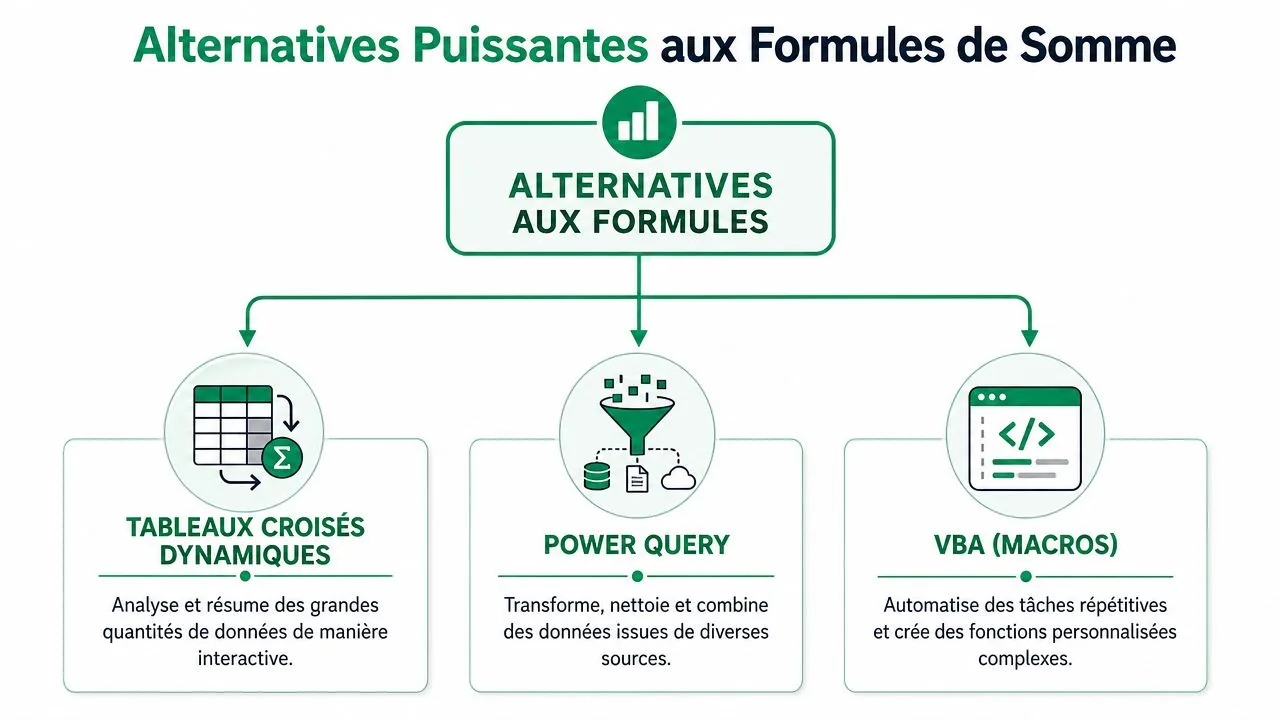
Quand les formules ne suffisent plus les alternatives puissantes
À partir d'un certain volume ou d'une certaine complexité, continuer à empiler des formules n'est plus le meilleur choix. Tu peux faire une somme correcte avec une formule. Tu peux aussi perdre la main sur un fichier devenu trop dense.
Le bon outil quand tu veux analyser plutôt que calculer
Le Tableau Croisé Dynamique est souvent la meilleure réponse quand tu veux explorer un total sous plusieurs angles. Par région, par mois, par produit, par service, par type de contrat. Au lieu de rédiger une forêt de SOMME.SI.ENS, tu crées une synthèse interactive.
C'est particulièrement puissant dans les reportings de gestion. Tu peux changer de vue sans réécrire les formules.
L'outil qui nettoie avant de sommer
Power Query change la donne quand le problème n'est pas la somme mais la qualité des données. Si tu récupères chaque mois plusieurs exports, avec des colonnes mal nommées, des formats mixtes ou des lignes inutiles, la vraie bataille se joue avant le calcul.
Power Query te permet de :
- nettoyer les colonnes ;
- convertir les formats ;
- fusionner plusieurs sources ;
- rejouer le traitement sans refaire les manipulations à la main.
Dans un contexte de suivi RSE ou de consolidation, cette logique est très utile.
Et quand tu veux automatiser un process entier
Le VBA devient pertinent quand tu répètes les mêmes séquences de traitement, de calcul et de mise en forme. Ce n'est pas le premier outil à apprendre pour faire une somme. Mais c'est un excellent levier quand tu veux industrialiser un workflow.
Pour démarrer, notre leçon sur les macros VBA te montre comment enregistrer une première macro sans coder.
Le bon niveau de maturité, ce n'est pas de tout faire avec des formules. C'est de savoir quand s'arrêter et passer à un outil plus adapté.
En résumé et Foire Aux Questions
Tu n'as pas besoin d'une formule compliquée pour être solide sur Excel. Tu as besoin de la bonne méthode au bon moment.
En résumé
- Pour un total immédiat sur un tableau simple, utilise Somme automatique ou
Alt + =. - Pour une base propre et durable, privilégie
=SOMME(...). - Pour une somme avec un seul critère, utilise
=SOMME.SI(...). - Pour croiser plusieurs critères, passe à
=SOMME.SI.ENS(...). - Pour multiplier puis additionner sans colonne intermédiaire, pense à
=SOMMEPROD(...). - Pour analyser des totaux sous plusieurs angles, utilise un Tableau Croisé Dynamique.
- Pour fiabiliser les données avant calcul, adopte Power Query.
- Pour automatiser un enchaînement complet, explore VBA.
Si tu veux progresser de façon structurée, je te recommande aussi un très bon support comme le livre J'excelle en Excel. C'est utile quand tu veux consolider tes bases et monter en autonomie sur des cas pro.
Foire Aux Questions
Comment faire la somme de la même cellule sur plusieurs feuilles
Tu peux utiliser une formule 3D, par exemple :
=SOMME('Feuil1:Feuil3'!B2)
Cette référence 3D additionne la cellule B2 sur plusieurs feuilles placées à la suite. C'est pratique pour consolider des onglets mensuels ou des centres de coûts séparés.
Pourquoi ma formule SOMME ignore certaines cellules
Dans la plupart des cas, ces cellules contiennent des nombres stockés comme du texte. Visuellement, tu vois un chiffre. Excel, lui, ne l'interprète pas comme une valeur numérique exploitable.
Le bon réflexe est de convertir la colonne, puis de refaire ton contrôle.
Quelle différence entre SOMME et une addition cellule par cellule
=SOMME(A1:A10) est généralement plus fiable qu'une chaîne du type =A1+A2+A3. La fonction est plus lisible, plus simple à maintenir et mieux adaptée à l'évolution d'un tableau. L'addition manuelle devient vite fragile dès qu'on insère des lignes ou qu'on modifie la structure du fichier.