
Comment faire un tableau de budget sur Excel avec un modèle gratuit
Tu ouvres le fichier, tu regardes les onglets, et tu sens déjà le problème. Les montants sont saisis à moitié dans un tableau, à moitié dans un autre, les écarts se calculent à la main, puis quelqu'un modifie une cellule et tout le suivi mensuel devient douteux. Avec un modèle budget Excel bien pensé, tu remets de l'ordre, tu standardises les saisies, et tu gardes un budget lisible même quand les dépenses changent d'un mois à l'autre. Notre modèle de budget prévisionnel pose déjà les colonnes Prévu, Réalisé et Écart, avec les totaux et le solde calculés.
Le vrai enjeu n'est pas de faire un joli tableau. C'est de construire un outil que tu peux mettre à jour sans casser les formules, sans perdre les catégories et sans reprendre tout le classeur à zéro à chaque clôture. Si tu veux une base fiable pour suivre tes revenus, tes charges et tes écarts, commence par les bonnes pratiques de structure, comme celles de notre leçon pour organiser ses données.
Introduction à la gestion budgétaire sous Excel
Un budget qui se dérègle commence souvent par une petite erreur de structure. Une ligne ajoutée au mauvais endroit, une colonne supprimée, un libellé écrit différemment, et le contrôle mensuel devient pénible. Dans un contexte pro, ça veut dire une lecture floue des dépenses, des arbitrages retardés et des réunions où personne n'a la même version des chiffres.
Avec un modèle budget Excel, tu fais l'inverse. Tu centralises les revenus et les charges dans un fichier unique, tu compares le prévu et le réel, puis tu relies tout à un reporting clair. L'objectif est simple, te donner un cadre assez rigoureux pour suivre ton budget sans transformer chaque mise à jour en chantier.
Règle de terrain. Si tu dois refaire tes calculs chaque mois, ton modèle n'est pas encore stable.
Dans une équipe finance, RH ou conseil, cette stabilité change tout. Tu gagnes en lecture, tu réduis les erreurs de saisie et tu peux enfin discuter des écarts au lieu de débattre du fichier lui-même.
Structure du fichier et organisation des feuilles
Un bon classeur ne mélange pas tout. Il sépare la saisie, les calculs, les hypothèses et le reporting, parce que chaque feuille a un rôle précis. Cette séparation évite les formules fragiles et te permet de faire évoluer le budget sans casser la logique générale.
Les feuilles à créer en priorité
Commence par quatre onglets, Entrées, Calculs, Hypothèses et Reporting. Entrées contient les transactions, Calculs agrège les données, Hypothèses centralise les paramètres fixes, et Reporting affiche la vision de synthèse.
Dans Entrées, garde les colonnes catégorie, poste, prévu, réel et écart. C'est la colonne vertébrale du fichier, parce qu'elle permet de comparer immédiatement ce qui était attendu et ce qui a vraiment été dépensé. Pour le nommage, reste simple, des intitulés courts, sans espaces inutiles, et avec une logique identique d'un onglet à l'autre.
Un exemple concret de répartition
Imagine un budget mensuel de service support. Dans Entrées, tu saisis chaque ligne de dépense ou de recette. Dans Calculs, tu regroupes les montants par catégorie. Dans Hypothèses, tu fixes par exemple les plafonds de dépenses par poste, puis Reporting lit tout ça pour montrer les écarts.
Si tu peux supprimer une feuille sans perdre la logique du modèle, c'est bon signe.
Tu peux aussi t'appuyer sur un tableau structuré, comme expliqué dans ce guide de structure de tableau Excel du Dojo, pour garder un fichier propre et évolutif. Cette base te donne un classeur modulaire, prêt à grandir sans devenir un labyrinthe.
Formules clés et validation des données
Un budget devient vraiment utile quand les calculs se font tout seuls. Si tu additionnes encore à la main, tu perds du temps et tu augmentes le risque d'erreur. Les fonctions Excel servent ici à faire trois choses, agréger, comparer et alerter.
Les fonctions qui comptent vraiment
La formule de base reste SOMME, pratique pour additionner un total global. SOMME.SI sert quand tu veux additionner un poste précis, par exemple toutes les dépenses de transport. SOMME.SI.ENS va plus loin, car elle permet d'ajouter plusieurs critères, comme la catégorie, le mois et le statut. NB.SI.ENS compte les lignes qui répondent à plusieurs conditions, utile pour contrôler le nombre de transactions, tandis que MIN, MAX et SI aident à repérer les valeurs extrêmes et les dépassements.
Le plus efficace, c'est de saisir chaque transaction dans une table structurée à une ligne par opération. Les formules comme SOMME.SI.ENS() et NB.SI.ENS() qui pointent sur ses colonnes prennent alors en compte les lignes que tu ajoutes. Là, ton fichier ne dépend plus d'une plage figée.
Comparaison des fonctions de calcul
| Fonction | Utilisation | Exemple |
|---|---|---|
SOMME |
Calculer un total général | Total des dépenses du mois |
SOMME.SI |
Additionner selon un critère | Total des frais de transport |
SOMME.SI.ENS |
Additionner avec plusieurs critères | Total des frais de transport sur un mois donné |
NB.SI.ENS |
Compter les lignes filtrées | Nombre de dépenses enregistrées dans une catégorie |
SI |
Tester un dépassement | Afficher "Alerte" si le réel dépasse le prévu |
Valider pour éviter les fautes de saisie
La validation des données est tout aussi importante que les formules. Si un collaborateur écrit "Transports", puis "transport", puis "Déplacement", ton budget perd en cohérence. Mets une liste déroulante pour les catégories, ajoute des plages nommées pour simplifier tes formules et garde un onglet caché avec les listes de référence.
Astuce utile. Le format de date AAAA-MM simplifie l'agrégation par mois sur une année entière.
Pour aller plus loin sur la saisie contrôlée, appuie-toi sur ce guide de validation des données Excel du Dojo. Tu gagnes un modèle plus lisible, plus propre et surtout plus fiable dans la durée.
Reporting avancé avec scénarios TCD et graphiques
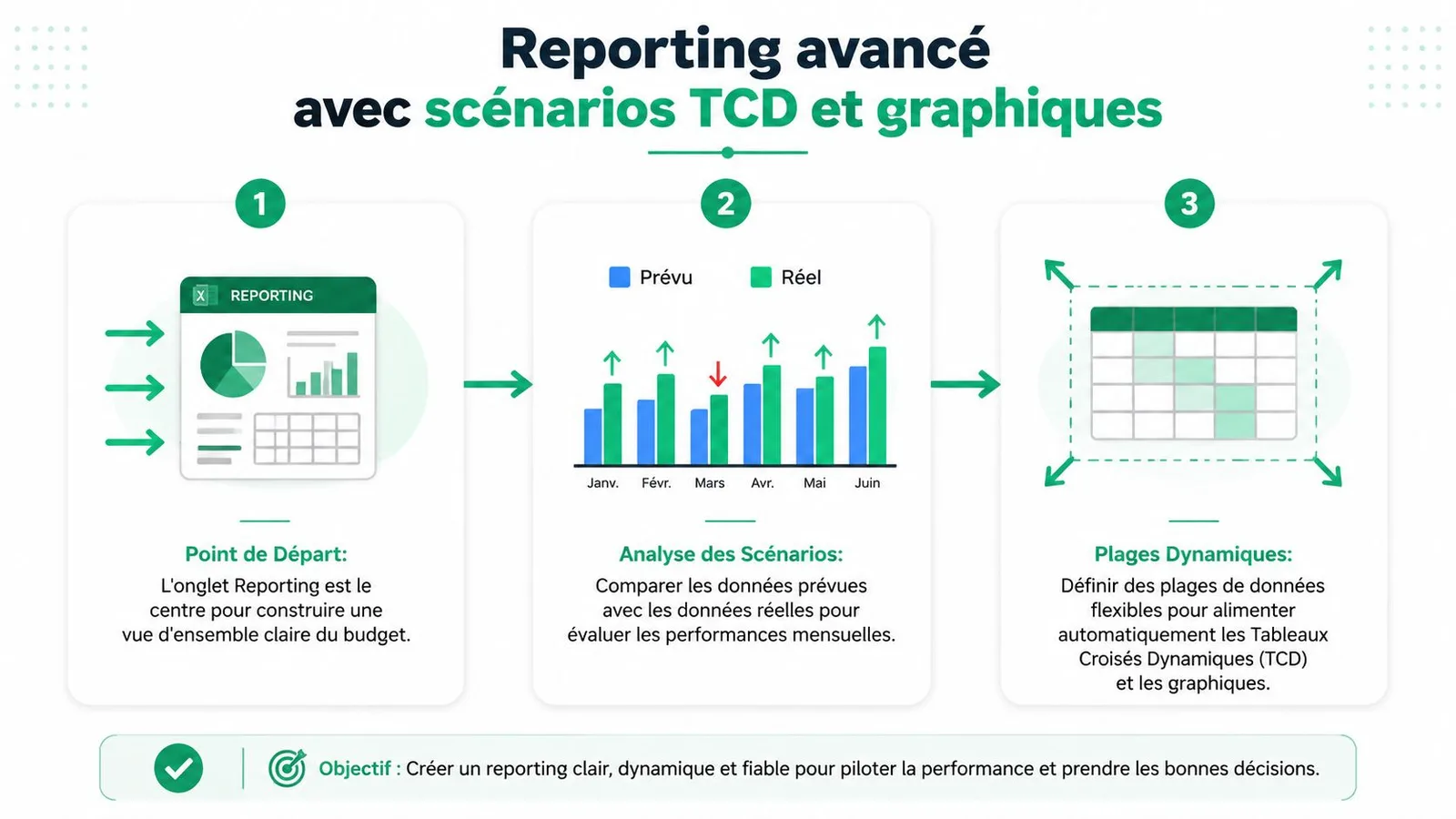
Un bon budget ne sert pas qu'à calculer, il sert à décider. Le reporting doit donc te montrer rapidement où tu en es, quels postes dérivent et si ton mois réel ressemble encore au mois prévu. C'est là que les tableaux croisés dynamiques et les graphiques prennent tout leur sens.
Construire une lecture mensuelle claire
Pars de l'onglet Reporting et crée d'abord une vue simple, prévu contre réel. Si tes données sont dans une table structurée, le TCD peut lire les nouvelles lignes sans reprise manuelle. Cette logique facilite le passage d'une vue mensuelle à une vue annuelle sans refaire ton fichier.
Quand tu veux comparer plusieurs scénarios, conserve des plages dynamiques pour alimenter le TCD et les graphiques. Tu peux ensuite afficher l'évolution d'une catégorie, d'un service ou d'un centre de coût.
Faire parler les graphiques
Un graphique de tendance doit répondre à une question simple, est-ce que la dépense monte, baisse ou stagne. Choisis des visuels sobres, lisibles et cohérents avec ton reporting financier. Les segments ajoutent un vrai confort de navigation quand tu dois filtrer par mois, catégorie ou équipe.
Un TCD propre vaut mieux qu'un graphique chargé. La lisibilité vient avant l'effet visuel.
Si tu veux revoir la logique d'un TCD bien monté, garde sous la main ce guide pour créer un tableau croisé dynamique du Dojo.
Automatisation et protection du modèle
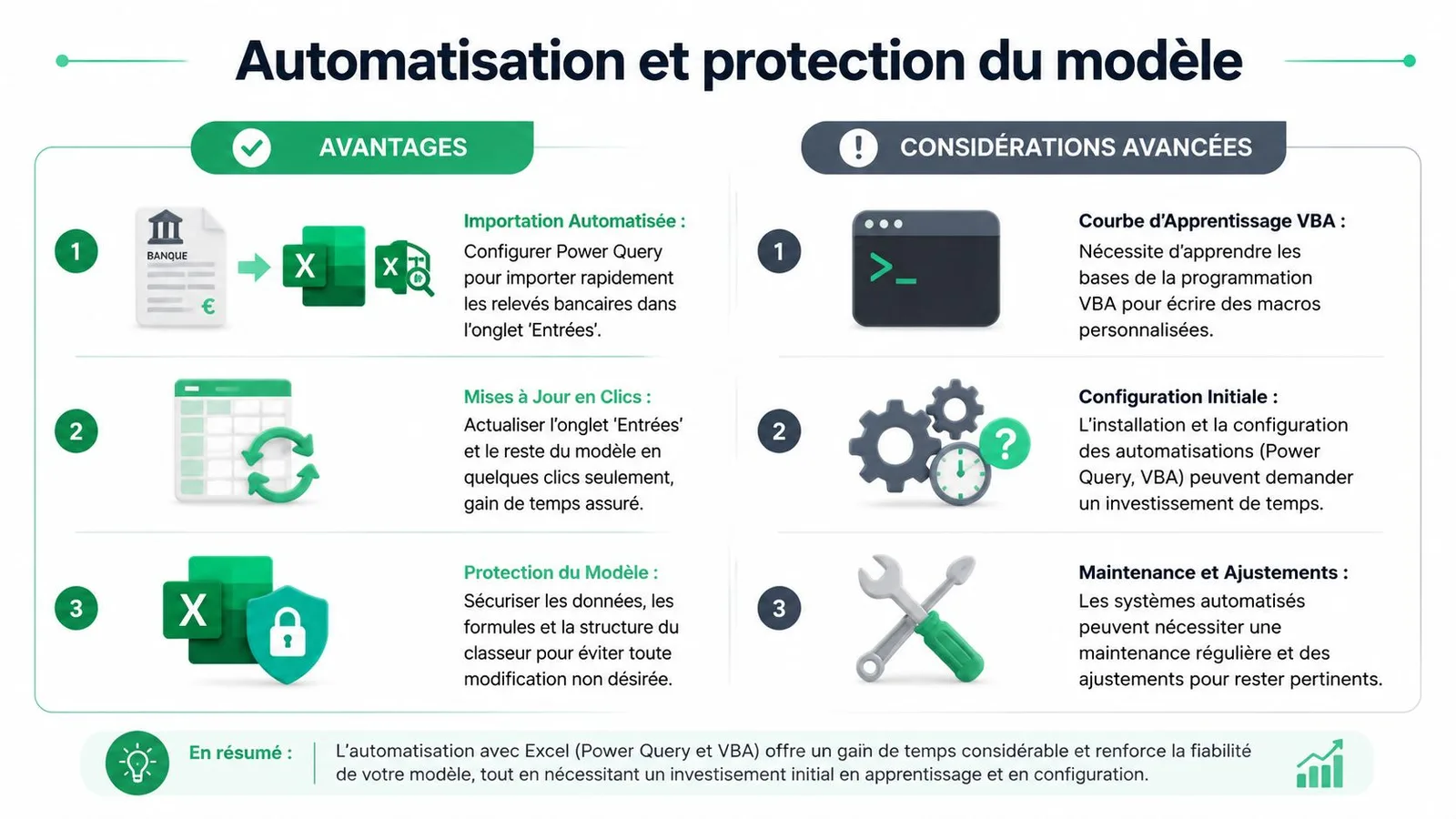
Un fichier durable ne se contente pas d'être bien calculé, il doit aussi se mettre à jour sans effort inutile. C'est là que l'automatisation change la donne, surtout si tu importes régulièrement des relevés bancaires ou des exports comptables.
Automatiser sans perdre le contrôle
Power Query est la première brique à envisager si tu veux importer des relevés bancaires régulièrement. Tu charges la source, tu nettoies les colonnes utiles, puis tu alimentes ton onglet Entrées avec un processus répétable. L'intérêt est évident, moins de copier-coller, moins d'oublis et une base plus propre à chaque actualisation.
Pour le rafraîchissement du reporting, une macro VBA simple peut lancer les mises à jour et générer un PDF mensuel. Si tu ne veux pas partir de zéro, notre leçon sur les macros VBA montre comment enregistrer une première macro sans coder. L'idée n'est pas d'automatiser tout de suite, mais d'automatiser ce qui se répète vraiment.
Protéger les données et les feuilles
La confidentialité n'est pas un détail. Verrouille les feuilles de calcul où vivent les formules, protège la structure du classeur et garde les zones de saisie bien délimitées. Sur un budget personnel ou salarié, tu manipules des données financières sensibles, donc la prudence doit faire partie du design du fichier.
Avant de partager ton modèle, pense aussi à l'export sécurisé. Un budget peut circuler entre plusieurs personnes, mais il ne doit pas perdre sa maîtrise en route. Une automatisation utile reste une automatisation que tu sais expliquer, maintenir et corriger.
Si tu préfères ne pas construire le fichier, notre budget Excel compare le prévu au dépensé avec les écarts en couleur, plus une vue annuelle sur douze mois.
Personnalisation et en résumé
La vraie différence entre un modèle décoratif et un modèle utile, c'est la qualité des catégories. Ne reste pas sur des postes larges : intègre les charges irrégulières et la mensualisation des dépenses qui ne tombent pas tous les mois au même rythme.
Pour un contrôleur de gestion, ajoute des budgets par projet et par centre de coût. Pour les RH, isole les coûts salariaux, la formation et les charges récurrentes. Pour le marketing, ventile par campagne, canal ou période, afin de comparer rapidement le prévu au réel.
Astuce bonus. Garde ta structure initiale et ajoute une vue de trésorerie glissante sur 12 mois dans une feuille de synthèse séparée.
Le bon réflexe, c'est de personnaliser sans casser. Tu peux partir d'un modèle simple, puis enrichir les catégories au fil de tes vrais besoins, sans transformer le fichier en usine à gaz.
FAQ
Comment gérer plusieurs devises dans le même modèle ?
Crée une colonne devise dans Entrées, puis un onglet Hypothèses avec le taux de conversion de référence. Convertis ensuite tous les montants dans une devise pivot pour garder un reporting cohérent.
Comment revenir à une version précédente si je fais une erreur ?
Travaille avec des copies datées du fichier et protège les feuilles de calcul critiques. Si tu partages le classeur, limite les droits d'édition aux zones de saisie.
Peut-on utiliser ce modèle à plusieurs en réseau ?
Oui, mais seulement si tu définis clairement qui saisit quoi et si les modifications sont contrôlées. Dans la pratique, un budget partagé fonctionne mieux quand une seule personne garde la main sur le reporting et la structure.