
Comment créer un tableau d’emprunt Excel gratuit avec VPM
Tu connais la scène. La banque t'envoie un PDF propre, dense, rassurant en apparence. Quelques pages, une mensualité bien visible, puis une longue suite de lignes que presque personne ne lit vraiment. Pourtant, c'est là que se cache la vraie question : combien ce financement va réellement te coûter, et que se passe-t-il si tu changes la trajectoire en cours de route ?
Pour un comptable, un contrôleur de gestion, un consultant ou un responsable qui doit arbitrer un achat d'équipement, un véhicule ou un projet immobilier, subir un échéancier figé n'est pas une option confortable. Tu dois comparer, challenger, simuler. Et surtout, décider.
Un bon tableau emprunt Excel gratuit ne sert pas juste à reproduire le document de la banque. Il sert à reprendre la main. Tu peux y tester une durée différente, visualiser le capital restant dû, préparer une renégociation, ou voir si un remboursement anticipé vaut vraiment le coup. Là, Excel arrête d'être une feuille de calcul. Il devient un outil de pilotage.
Marre de subir les échéanciers bancaires ? Reprends le contrôle
Prenons un cas très concret. Ton entreprise hésite entre deux financements pour un même investissement. Le premier semble plus léger tous les mois. Le second paraît plus cher à court terme, mais peut-être plus propre sur le coût global. Si tu te contentes du PDF reçu, tu regardes une photo. Si tu bâtis ton propre tableau, tu regardes le film.
C'est tout le problème. Un échéancier bancaire est utile, mais il reste figé. Il te montre ce qui a été calculé pour une hypothèse donnée. Il ne te dit pas rapidement ce qu'il se passe si tu raccourcis la durée, si tu injectes une prime à la douzième échéance, ou si tu compares deux offres construites différemment.
En pratique, c'est là que beaucoup perdent du temps. Ils bricolent une copie manuelle, changent quelques cellules, croisent les doigts et espèrent que le résultat tient la route. Mauvaise idée. Sur un prêt, une logique bancale dans la feuille suffit pour fausser toute l'analyse.
Un tableau d'emprunt bien conçu ne te donne pas seulement une mensualité. Il te donne un langage commun pour discuter avec la banque, la direction ou le client.
Le vrai gain, c'est la lisibilité. Quand tu maîtrises ton fichier, tu peux répondre à des questions simples mais décisives :
- Comparer deux offres sans te laisser hypnotiser par la seule mensualité (notre comparateur de prêts immobiliers en met trois côte à côte)
- Voir le poids des intérêts au fil du temps
- Suivre le capital restant dû pour savoir où tu en es réellement
- Tester un remboursement anticipé avant de mobiliser de la trésorerie
- Préparer une renégociation avec des chiffres propres
Un bon coach Excel te dira toujours la même chose. Ne pars pas du fichier comme d'un modèle décoratif. Pars du besoin métier. Ici, le besoin, c'est de décider. Le tableau vient ensuite.
Si tu veux le tableau déjà monté, notre amortissement de prêt Excel calcule mensualité, intérêts, capital remboursé et reste dû échéance par échéance, jusqu’à 25 ans.
Préparer le terrain les fondations de ton tableau d'amortissement
Le réflexe de débutant, c'est d'attaquer directement les formules. Le réflexe solide, c'est d'abord de structurer la feuille. Si la base est propre, les calculs suivent. Si la base est floue, tu vas corriger des erreurs pendant des heures.
En France, le tableau d'amortissement est un document central du crédit. Le site Service-Public.gouv.fr sur le tableau d'amortissement rappelle qu'il détaille la part de capital et d'intérêts de chaque mensualité, ce qui permet de vérifier le coût réel de l'emprunt avant de s'engager.

Crée une zone d'entrées simple et visible
En haut de ta feuille, réserve un bloc clair pour les données d'entrée. Ne les disperse pas dans le tableau. Tu veux pouvoir modifier une hypothèse sans partir à la chasse aux cellules.
Mets par exemple :
- Montant emprunté
- Taux annuel
- Durée en années
- Périodicité, ici mensuelle
- Date de départ, si tu veux aller jusqu'à un échéancier daté
Ce bloc doit être identifiable au premier coup d'œil. Dans un cadre pro, j'aime bien un fond léger sur les cellules de saisie et aucun calcul mélangé dans cette zone. Tu saisis d'un côté, tu analyses de l'autre.
Pose les colonnes qui comptent vraiment
Ton tableau d'amortissement n'a pas besoin d'être compliqué. Il a besoin d'être logique. Voici l'ordre que je recommande :
| Colonne | Rôle |
|---|---|
| Période | Le numéro d'échéance |
| Mensualité | Le montant payé chaque mois |
| Part d'intérêts | Ce que tu paies à la banque pour le financement |
| Part de capital remboursé | Ce qui réduit réellement la dette |
| Capital restant dû | Le solde après paiement |
Cet ordre fonctionne bien parce qu'il suit l'histoire d'une échéance. Tu paies une mensualité. Cette mensualité se décompose. Puis tu observes ce qu'il reste à rembourser.
Règle pratique
Si une colonne n'aide ni au calcul ni à la décision, retire-la. Un bon fichier n'est pas celui qui impressionne. C'est celui qu'on relit sans hésiter deux semaines plus tard.
Prévois l'évolution du fichier dès le départ
Tu construis peut-être aujourd'hui un tableau simple. Mais demain, tu voudras souvent ajouter :
- Une colonne de remboursement anticipé
- Un total des intérêts
- Un graphique d'évolution
- Une comparaison entre plusieurs scénarios
Si la structure est propre dès maintenant, tu pourras enrichir le modèle sans tout casser. C'est exactement ce qui distingue un fichier jetable d'un vrai outil de travail.
Les formules magiques VPM INTPER et PRINCPER expliquées
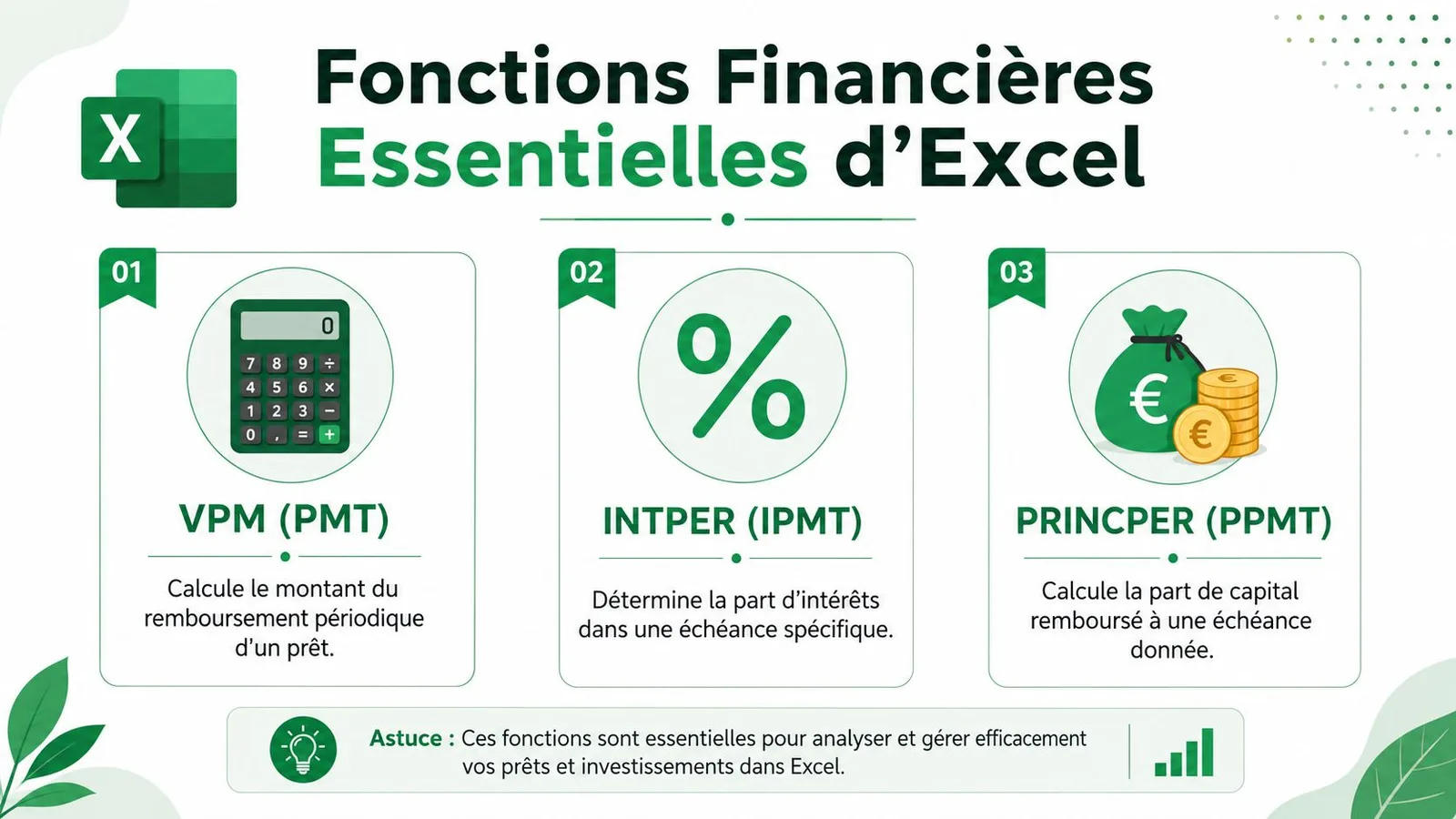
Une fois la structure posée, Excel fait le gros du travail. Pas besoin de calculer chaque échéance à la main. Tu vas t'appuyer sur trois fonctions financières très utiles : VPM, INTPER et PRINCPER.
Le point clé à respecter, c'est la logique mensuelle. Pour un tableau fiable, le taux annuel est converti en taux mensuel, la durée en années est multipliée par 12, puis la mensualité constante est calculée avec VPM. La vérification finale consiste à s'assurer que le capital restant dû tombe bien à zéro à la dernière échéance.
La fonction qui pose la mensualité
Commence par calculer la mensualité. Si ton montant est en B2, ton taux annuel en B3 et la durée en années en B4, la formule ressemble à ceci :
=-VPM(B3/12;B4*12;B2)
Le signe négatif devant VPM sert à afficher une mensualité positive. Sans lui, Excel raisonne en flux sortant.
Si tu veux bien comprendre la fonction, garde cette lecture :
B3/12pour le taux mensuelB4*12pour le nombre total d'échéancesB2pour le capital emprunté
Tu veux creuser les variantes de syntaxe et les cas particuliers ? Le lexique du Dojo sur la fonction VPM dans Excel est une bonne référence à garder sous la main.
Les deux fonctions jumelles
Ensuite, tu détailles chaque mensualité avec INTPER et PRINCPER.
Pour la part d'intérêts d'une échéance donnée :
=-INTPER($B$3/12;A10;$B$4*12;$B$2)
Pour la part de capital remboursé :
=-PRINCPER($B$3/12;A10;$B$4*12;$B$2)
Ici, A10 représente le numéro de période. Sur la première ligne d'échéance, ce sera 1. Puis 2, 3, 4, etc.
Le comportement des deux fonctions est très parlant :
INTPERte montre ce que la banque prélève au titre des intérêtsPRINCPERte montre ce qui amortit réellement la dette
Au début du prêt, la part d'intérêts pèse plus lourd. Puis elle baisse progressivement. La part de capital, elle, prend plus de place avec le temps.
Le bon réflexe de contrôle
Ne fais jamais confiance à un tableau juste parce qu'il “a l'air” cohérent. Vérifie-le.
Sur chaque ligne, tu dois retrouver cette logique :
Mensualité = Intérêts + Capital remboursé
Et pour le capital restant dû, tu peux partir du montant initial puis soustraire, ligne après ligne, la part de capital remboursé.
Exemple de logique si E10 contient le capital restant dû après la première échéance :
première ligne
=$B$2-D10lignes suivantes
=E10-D11
Adapte les références selon ton fichier, mais garde toujours le même principe.
Comparatif des fonctions financières clés pour un emprunt
| Fonction Excel | À quoi elle sert ? | Exemple d'usage concret |
|---|---|---|
VPM |
Calcule la mensualité constante | Déterminer immédiatement le montant mensuel d'un prêt à taux fixe |
INTPER |
Calcule la part d'intérêts d'une échéance | Voir combien coûte la cinquième mensualité en intérêts |
PRINCPER |
Calcule la part de capital d'une échéance | Mesurer ce que la dixième mensualité rembourse vraiment sur la dette |
Ce qui marche et ce qui casse le fichier
Ce qui marche :
- Des références absolues sur les cellules d'entrée, comme
$B$2 - Une numérotation propre des périodes
- Une zone de test pour vérifier la dernière ligne
Ce qui casse le fichier :
- Un taux annuel utilisé tel quel dans les fonctions mensuelles
- Une durée laissée en années alors que le tableau est mensuel
- Des recopies sans verrouillage de références
- Un capital restant dû qui devient négatif avant la fin
Quand tu vois ça, arrête-toi. Le problème est rarement “Excel”. Le problème vient presque toujours d'une hypothèse mal convertie ou d'une référence mal fixée.
Passe au niveau supérieur simule les remboursements anticipés
C'est ici que ton fichier devient vraiment utile. Beaucoup de modèles gratuits savent calculer un emprunt. Très peu savent t'aider à décider quoi faire avec cet emprunt. Pourtant, c'est là que se joue la valeur.
L'angle mort de nombreux guides, c'est justement l'usage du tableau pour des décisions stratégiques comme le remboursement anticipé ou la renégociation. Le sujet n'est pas seulement de calculer une mensualité, mais d'évaluer le coût total et de comparer des trajectoires de crédit, comme l'explique Magnolia dans son analyse du tableau d'amortissement.

Ajoute une colonne qui change tout
Insère une nouvelle colonne dans ton tableau :
Remboursement anticipé
Le principe est simple. La plupart du temps, la cellule reste vide ou à zéro. Mais si tu saisis un montant sur une période donnée, ce montant s'ajoute au remboursement du capital ce mois-là.
Ton échéance classique continue d'exister, mais tu injectes en plus un remboursement exceptionnel.
Par exemple, si :
- la part de capital remboursé est en
D10 - le remboursement anticipé est en
F10 - le capital restant dû précédent est en
E9
tu peux faire évoluer la formule du capital restant dû avec une logique de ce type :
=E9-D10-F10
Évidemment, adapte le point de départ de la première ligne. L'idée importante, c'est que le remboursement anticipé vienne réduire directement le capital restant dû.
Attention : INTPER et PRINCPER suivent l'échéancier d'origine et ne voient pas ce versement. Pour que les lignes suivantes en tiennent compte, calcule les intérêts sur le capital restant dû de la ligne précédente (=E10*$B$3/12) et la part de capital par différence avec la mensualité. Avec la mensualité en colonne B et ces intérêts en C11, la ligne 11 prend =MIN(B11-C11;E10) pour le capital et =MAX(0;E10-D11-F11) pour le reste dû, qui s’arrête ainsi à zéro au lieu de passer en négatif.
Pourquoi c'est stratégique
Dans la vraie vie, un remboursement anticipé n'est jamais juste une ligne de plus. C'est un arbitrage de trésorerie.
Tu peux avoir :
- une prime annuelle à utiliser intelligemment
- une rentrée de cash ponctuelle
- une entreprise qui veut désendetter un projet
- un client qui hésite entre garder sa trésorerie ou raccourcir sa dette
Avec une simple colonne, tu peux visualiser l'effet sur la suite de l'échéancier. Tu vois plus vite si l'opération allège la durée, modifie le coût restant, ou améliore ta position pour une renégociation.
Si ton tableau ne permet pas de tester un changement de trajectoire, il t'aide à constater. Il ne t'aide pas à décider.
Deux façons d'exploiter la simulation
Tu peux utiliser cette colonne de deux manières.
Réduire la durée
Tu conserves la mensualité théorique et tu observes si le prêt se termine plus tôt. C'est souvent la lecture la plus parlante quand tu veux voir l'impact direct d'un apport ponctuel.
Réduire le coût restant
Même si tu ne modifies pas immédiatement la mensualité dans ton modèle de base, tu peux comparer deux trajectoires :
- sans remboursement anticipé
- avec remboursement anticipé
Le différentiel entre les deux scénarios te donne une lecture claire du gain potentiel sur la charge future.
Pour aller plus loin dans la logique de cumul sur le capital remboursé, la ressource du Dojo sur le cumul avec PRINCPER est très utile si tu veux bâtir un suivi plus propre.
Ce que je recommande en pratique
Dans un fichier pro, ajoute aussi un petit bloc de synthèse au-dessus du tableau avec :
- Le capital initial
- Le capital restant dû à date
- Le total des remboursements anticipés saisis
- Un comparatif entre scénario standard et scénario modifié
Pas besoin d'en faire une usine. Tu veux un outil qui réagit vite, pas un monstre illisible. La meilleure version d'un tableau d'emprunt reste celle que tu peux expliquer clairement en réunion.
Fais parler tes chiffres un graphique vaut mille lignes
Un tableau d'échéances, c'est précis. Un graphique, c'est politique. Il permet de convaincre plus vite, surtout quand tu dois présenter ton analyse à quelqu'un qui n'a pas envie de lire une longue grille de chiffres.
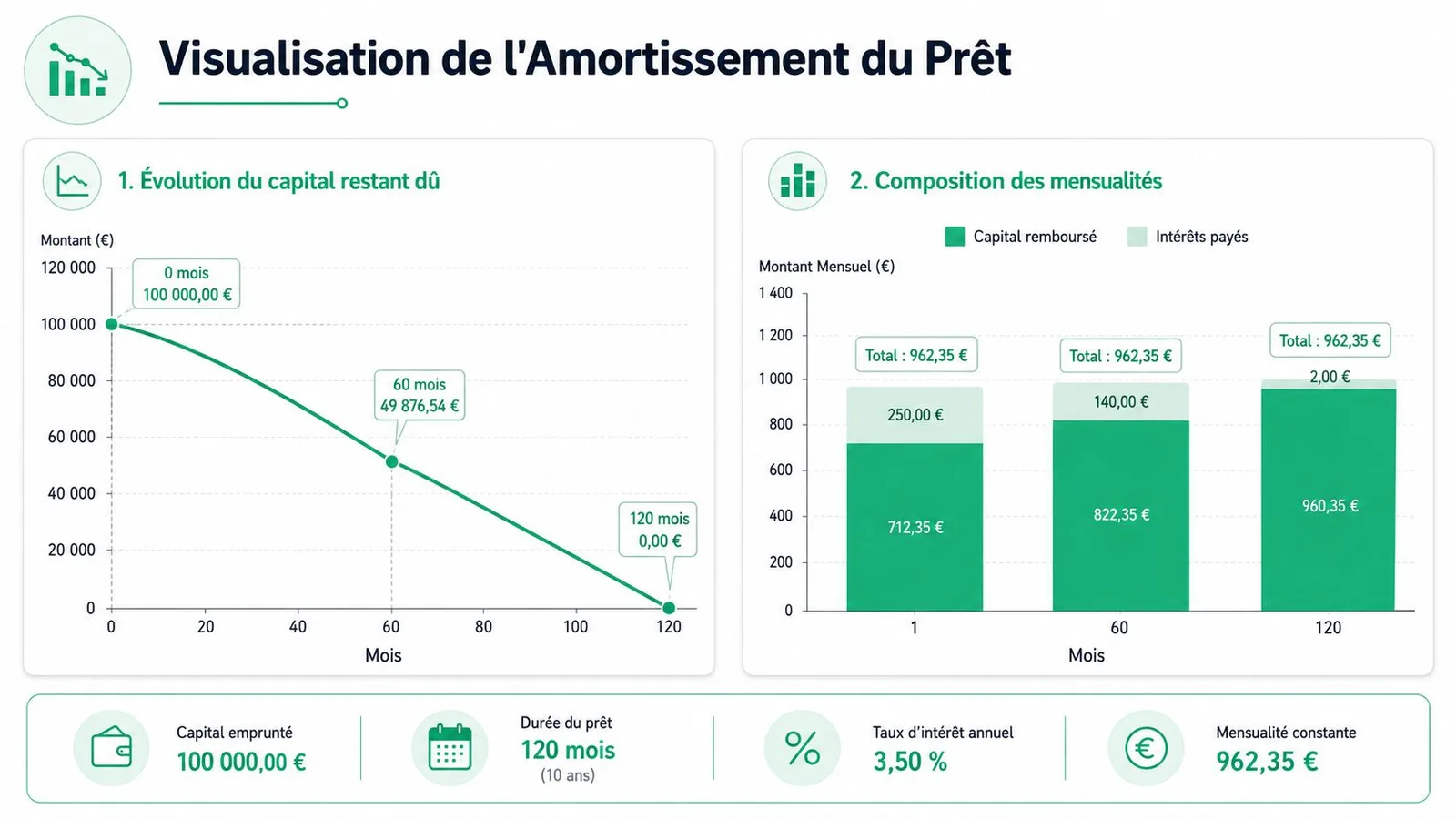
Le plus parlant, pour un emprunt, c'est de montrer deux choses :
- l'évolution du capital restant dû
- la composition de la mensualité entre intérêts et capital remboursé
Le graphique le plus utile au quotidien
Si tu veux un visuel simple et efficace, prends un graphique en aires empilées ou en colonnes empilées pour la répartition intérêts versus capital.
Sélectionne :
- la colonne Période
- la colonne Part d'intérêts
- la colonne Part de capital remboursé
Puis insère ton graphique. L'intérêt visuel est immédiat. Tu vois la charge d'intérêts se tasser progressivement pendant que la part de capital gagne du terrain.
Le second visuel à ne pas négliger
Ajoute un graphique en courbe pour le capital restant dû. C'est souvent celui que la direction regarde en premier, parce qu'il répond à une question simple : “à quelle vitesse on désendette l'opération ?”
Dans un comité de pilotage, ce graphique est redoutable. En quelques secondes, tu montres :
- si la dette se résorbe régulièrement
- si un remboursement anticipé crée une rupture visible
- si deux scénarios de financement suivent des trajectoires très différentes
Astuce bonus
Convertis ta plage en tableau Excel avant de créer le graphique. Si tu allonges ou ajustes ton échéancier, le visuel suit beaucoup mieux.
Quand le graphique devient un outil de décision
Un bon graphique ne sert pas à faire joli dans PowerPoint. Il sert à accélérer un arbitrage. Si tu présentes deux options de financement, le visuel aide tout le monde à comprendre où passent les mensualités, même sans être spécialiste.
Si tu veux muscler cette partie, le guide du Dojo pour créer un graphique Excel clair et pro t'aidera à éviter les classiques graphiques surchargés qui noient le message.
Ton modèle gratuit prêt à l'emploi et comment le maîtriser
Tu peux bien sûr construire ton fichier de zéro, et c'est excellent pour comprendre la logique. Mais dans la vraie vie, tu as aussi besoin d'aller vite. Un bon modèle te fait gagner du temps, à condition de savoir le lire et le challenger.
Les modèles Excel gratuits de tableau d'amortissement sont utilisés comme de vrais outils de calcul. La page Empruntis sur le tableau d'amortissement Excel rappelle qu'ils peuvent simuler automatiquement les mensualités, le coût total du crédit, mettre à jour le tableau et produire une analyse avec graphique. Le même type de modèles est parfois conçu pour une compatibilité très large, jusqu'à Microsoft Excel version 95 et supérieur.
Le bon usage, c'est simple :
Ne modifie que les cellules d'entrée
Montant, taux, durée, date de départ, éventuel remboursement anticipé.Protège les cellules de calcul
Sinon, un copier-coller malheureux et tu casses la mécanique.Teste un scénario absurde
Change fortement la durée ou le taux pour voir si le modèle réagit de manière cohérente.Vérifie la dernière ligne
Le capital restant dû doit finir proprement.
Si tu travailles souvent sur ce type d'outils, je te conseille de centraliser tes modèles de pilotage. Un tableau d'emprunt s'intègre très bien dans une boîte à outils plus large avec budget, trésorerie et marge. Et pour rester dans l'univers Excel côté pilotage financier, ce modèle de budget prévisionnel Excel gratuit s'insère très bien dans la même logique.
Le point important, c'est celui-ci. Un modèle prêt à l'emploi est un accélérateur. Ce n'est pas une béquille. Si tu comprends les formules et les contrôles, tu gardes la main.
En résumé et questions fréquentes (FAQ)
Tu n'as plus besoin de subir un échéancier comme un document figé. Tu sais maintenant construire un tableau emprunt Excel gratuit qui te permet de calculer, contrôler, comparer et surtout décider.
Les points à retenir sont simples :
- Structure d'abord, formules ensuite
- Logique mensuelle stricte pour éviter les erreurs
- Contrôle systématique de la cohérence ligne par ligne
- Simulation de remboursement anticipé pour passer du calcul à l'arbitrage
- Graphiques utiles pour rendre la décision lisible
Le vrai saut de niveau n'est pas technique. Il est professionnel. Tu passes d'un fichier qui reproduit un chiffre à un fichier qui éclaire un choix.
FAQ
Peut-on utiliser un tableau Excel à la place du document bancaire officiel
Pour piloter et simuler, oui. Pour disposer d'un document contractuel, non. Le fichier Excel t'aide à analyser et comparer. Le document de la banque reste la référence officielle du prêt.
Quelle erreur revient le plus souvent dans un tableau d'amortissement
La plus classique, c'est d'utiliser le taux annuel directement dans des calculs mensuels. L'autre erreur fréquente, c'est de laisser la durée en années alors que les fonctions travaillent sur des périodes mensuelles.
Faut-il forcément intégrer le remboursement anticipé dans le premier modèle
Pas forcément. Si tu débutes, construis d'abord un échéancier propre et vérifié. Ensuite, ajoute la colonne de remboursement anticipé. Tu garderas un fichier plus solide et tu comprendras mieux ce qui change réellement.