
Comment créer un semainier Excel dont les dates avancent toutes seules
Ton planning de semaine te lâche rarement d'un coup. Il se dégrade en silence. Lundi, tu poses une base propre. Mardi, un rendez-vous glisse. Mercredi, une absence tombe. Jeudi, quelqu'un modifie une cellule et casse une formule. Vendredi, tu n'as plus un planning, tu as une capture de stress.
C'est exactement pour ça que le planning semainier excel reste aussi utilisé en entreprise. Quand il est bien construit, il ne sert pas juste à “remplir des cases”. Il devient un outil de suivi, de calcul et de partage. En France, Microsoft met à disposition des modèles de planification Excel accessibles en ligne ou en téléchargement, avec un mode d'emploi simple, ce qui confirme que ce format est un usage installé et central dans le travail quotidien (modèles de planning Excel Microsoft).
Le vrai sujet n'est donc pas de télécharger un semainier joli. Le vrai sujet, c'est de bâtir un fichier qui tient dans la durée, qui s'adapte quand la semaine bouge, et qui ne se casse pas à la première modification. C'est là que beaucoup de fichiers ratent. Pas à cause d'Excel. À cause de la structure.
Fini la galère des plannings manuels
Lundi à 8h30, le tableau paraît propre. Mardi, un rendez-vous change d'heure. Mercredi, une absence tombe. Jeudi, quelqu'un recopie une cellule et décale une date. Vendredi, tu passes plus de temps à vérifier le planning qu'à t'en servir.
Le vrai coût est là. Pas dans la création du fichier. Dans les corrections, les incohérences, les versions qui circulent et les décisions prises sur une mauvaise info.
Un planning semainier Excel bien conçu ne sert pas seulement à poser des créneaux. Il doit tenir quand la semaine bouge, limiter les erreurs de saisie et garder une logique claire pour toute l'équipe. Un point souvent oublié mérite d'être posé dès le départ. Le planning peut aider à suivre des règles RH simples, comme les amplitudes trop longues, les chevauchements ou l'absence d'un statut obligatoire.
Ce qu'un bon planning doit vraiment faire
Un bon planning semainier excel remplit plusieurs fonctions en même temps :
- Donner une vue nette de la semaine, par jour, par personne, par tâche ou par créneau
- Réagir rapidement aux changements, sans retaper toute la feuille
- Fiabiliser les saisies, avec des libellés cohérents et moins d'erreurs manuelles
- Contrôler certains points sensibles, par exemple les doublons, les oublis ou des écarts simples liés à l'organisation du temps
Excel reste très utile pour ça. Il calcule, filtre, imprime, exporte en PDF, se partage facilement, et surtout il se modèle selon le fonctionnement réel de l'équipe. C'est la raison pour laquelle il reste présent en RH, en finance, en administration et dans les fonctions support, même quand d'autres outils existent déjà.
Un planning utile est un planning que l'équipe peut encore utiliser proprement dans trois semaines, sans bricolage ni explication permanente.
Partir d'un modèle n'est pas un mauvais choix. C'est souvent le moyen le plus rapide pour poser une base. En revanche, un modèle rempli tel quel reste souvent rigide. Il affiche bien la semaine, mais il prévient mal les erreurs et il tient rarement le choc dès que les règles de terrain deviennent un peu plus concrètes.
Si tu veux clarifier la logique des dates avant de construire le semainier, le guide sur le calendrier sur Excel complète bien cette étape.
Ce qui fait gagner du temps en pratique
Dans les plannings d'entreprise, les mêmes défauts reviennent souvent :
- Dates retapées à la main, donc décalages fréquents d'un jour ou d'une semaine
- Statuts saisis librement, avec “fait”, “ok”, “clos”, “terminé” pour dire la même chose
- Couleurs appliquées manuellement, puis utilisées différemment selon les personnes
- Aucun contrôle simple, donc chevauchements, oublis et erreurs vus trop tard
- Aucune vigilance RH minimale, alors que le planning pourrait déjà signaler un créneau incohérent ou une absence mal codée
La différence se joue souvent sur ce point. Un planning intelligent n'est pas forcément plus complexe. Il est mieux pensé. Il guide la saisie, signale les anomalies utiles et réduit les retouches inutiles.
C'est ce qui transforme un tableau pratique en vrai outil de pilotage hebdomadaire.
Bâtir la structure saine de ton planning
La partie la plus importante d'un planning semainier excel se joue avant la première formule. Si la structure est bancale, ton fichier restera fragile, même avec de bonnes fonctions.

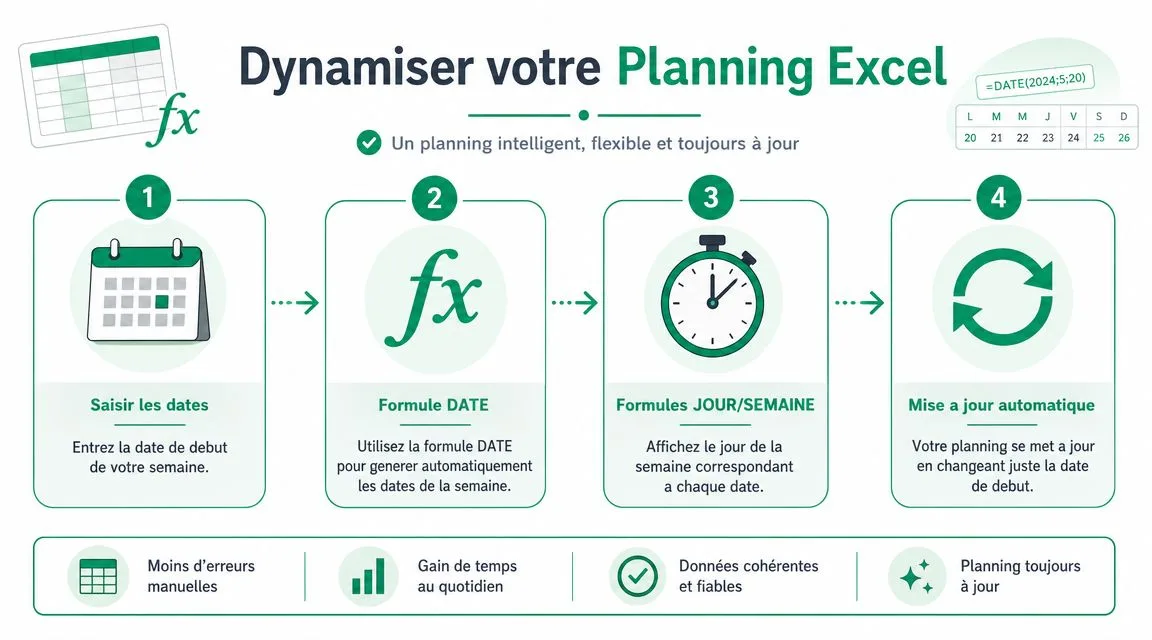
La règle la plus efficace consiste à partir d’une seule cellule de référence pour la date de départ, puis à propager automatiquement toute la semaine. Cette méthode permet de recalculer le planning en modifiant une seule cellule, ce qui réduit les erreurs et accélère la maintenance.
La cellule cerveau
Choisis une cellule claire, visible, et isole-la en haut du fichier. Par exemple :
B1pour la date de début de semaineB2pour le numéro de semaine si tu veux l'afficherB3pour le type de vue si tu prévois une évolution future
Cette cellule de départ pilote tout. Si tu modifies B1, toutes les dates liées doivent se mettre à jour. C'est le cœur du système.
Règle pratique
Si tu dois changer plusieurs dates à la main pour passer à la semaine suivante, ton planning n'est pas encore bien construit.
La grille qui ne te trahira pas
Ensuite, pose une grille simple. Oublie les effets de style au début. Cherche la clarté.
Tu peux partir sur deux logiques selon ton besoin :
Vue agenda
- Colonnes = jours de la semaine
- Lignes = créneaux horaires
- Usage idéal = réunions, réservations, permanences, emplois du temps
Vue suivi d'activité
- Lignes = tâches ou interventions
- Colonnes = date, jour, responsable, statut, priorité, début, fin, durée
- Usage idéal = RH, pilotage d'équipe, suivi opérationnel
Pour un usage pro, la seconde est souvent plus solide, car elle se filtre mieux et se transforme plus facilement en reporting.
Les colonnes minimales à prévoir
Je te conseille de démarrer avec cette structure :
| Colonne | Utilité | Pourquoi elle compte |
|---|---|---|
| Date | Jour réel de l'action | Évite les confusions de semaine |
| Jour | Libellé lisible | Lecture rapide |
| Tâche | Ce qui doit être fait | Base opérationnelle |
| Responsable | Qui porte l'action | Relecture et tri |
| Début | Heure de départ | Suivi précis |
| Fin | Heure de fin | Calcul de durée |
| Statut | Avancement | Pilotage visuel |
| Priorité | Niveau d'urgence | Arbitrage rapide |
Puis transforme la plage en Tableau Excel avec “Mettre sous forme de tableau”. C'est une habitude de pro. Les filtres arrivent tout de suite. Les formules se recopient proprement. La plage s'étend mieux quand tu ajoutes des lignes.
Les erreurs de structure à éviter
Tu peux gagner un temps énorme en évitant ces pièges dès le départ :
- Fusionner des cellules. C'est séduisant visuellement, mais pénible pour filtrer et trier.
- Mélanger données et décoration. Garde un bloc de données propre, et une zone séparée pour l'affichage.
- Saisir des heures en texte. Excel doit comprendre qu'il s'agit d'heures, pas d'une chaîne de caractères.
- Changer la logique d'une ligne à l'autre. Une colonne = une seule nature d'information.
Si tu veux un planning qui tienne plusieurs mois, pense “maintenance” dès maintenant. C'est souvent là que se joue la différence entre un fichier jetable et un vrai outil.
Rendre ton planning dynamique avec les bonnes formules
Quand la structure est saine, Excel commence à travailler pour toi. C'est ici que ton planning semainier excel devient intéressant. Tu arrêtes de saisir. Tu pilotes.
Les dates qui avancent toutes seules
Si B1 contient la date de début de semaine, tu peux générer les jours suivants avec une logique très simple.
Exemple :
Lundi en
D2=$B$1Mardi en
E2=D2+1Mercredi en
F2=E2+1
Tu peux aussi afficher le nom du jour avec TEXTE :
=TEXTE(D2;"jjjj")
Et le numéro de semaine ISO avec NO.SEMAINE.ISO :
=NO.SEMAINE.ISO(D2)
Cette approche est plus propre que la saisie manuelle. Tu changes une seule date, et tout suit. Si tu veux approfondir cette mécanique, ce tutoriel sur la date automatique dans Excel te donnera de bons réflexes.
Le bon format de date et d'heure
Un point très sous-estimé. Un planning efficace doit exploiter les formats locaux de date et d'heure, en particulier le format HH:MM pour les heures. Sans formatage cohérent, Excel interprète mal les cellules et les filtres deviennent peu fiables, surtout pour le suivi par créneaux horaires.
En pratique :
- pour les heures, applique un format Heure
- pour les dates, choisis un format cohérent avec ton usage
- si tu veux une lecture plus agréable, utilise un format personnalisé du type jour + numéro de jour
Exemple d'affichage lisible :jjjj jj/mm
Les formules utiles au quotidien
Tu n'as pas besoin de cinquante fonctions. Quelques formules bien choisies suffisent.
Voici les plus utiles dans un planning :
| Formule | À quoi elle sert | Exemple |
|---|---|---|
=CelluleDate+1 |
Décaler au jour suivant | =D2+1 |
=TEXTE(Date;"jjjj") |
Afficher le nom du jour | =TEXTE(D2;"jjjj") |
=Fin-Début |
Calculer une durée | =G2-F2 |
=NO.SEMAINE.ISO(Date) |
Afficher la semaine ISO | =NO.SEMAINE.ISO(D2) |
=NB.SI(Plage;"ABS") |
Compter les absences | =NB.SI(Plage;"ABS") |
La formule =NB.SI(Plage;"ABS") est un bon exemple de logique utile en RH. Des acteurs français rappellent aussi l'intérêt du calcul automatique des heures travaillées et des absences dans un format hebdomadaire, car cela réduit la saisie manuelle et standardise le suivi (article de Combo sur les modèles de planning Excel).
Choisir la bonne méthode pour gérer tes dates
| Méthode | Avantages | Inconvénients | Idéal pour… |
|---|---|---|---|
| Saisie manuelle | Rapide à démarrer | Erreurs fréquentes, maintenance pénible | Fichier ponctuel |
Date de départ + +1 |
Simple, fiable, lisible | Demande une petite préparation | Planning hebdomadaire classique |
TEXTE pour afficher le jour |
Lecture immédiate | Dépend d'une vraie date source | Vues lisibles pour équipe |
SEQUENCE |
Très rapide pour générer une plage | Pas toujours connue de tous les utilisateurs | Fichiers modernes et dynamiques |
Une mini-recette qui fonctionne
Si tu veux une base propre tout de suite, fais ça :
- Saisis la date de début en
B1 - Génère les jours de la semaine sur la ligne d'en-tête
- Affiche sous chaque date le nom du jour avec
TEXTE - Ajoute les heures de début et de fin
- Calcule les durées avec
=Fin-Début - Formate les heures correctement
Le bon planning ne te demande pas de retaper la semaine suivante. Il l'anticipe.
Astuce bonus
Si tu veux progresser vite sur les formules qui rendent un planning vraiment souple, le livre J'excelle en Excel est une ressource très utile. Je le recommande à ceux qui veulent comprendre les fonctions sans se noyer dans le jargon.
Booster la lisibilité avec la mise en forme et les listes
Un planning juste “correct” techniquement peut rester pénible à lire. Et en entreprise, un fichier difficile à lire finit souvent par être contourné.
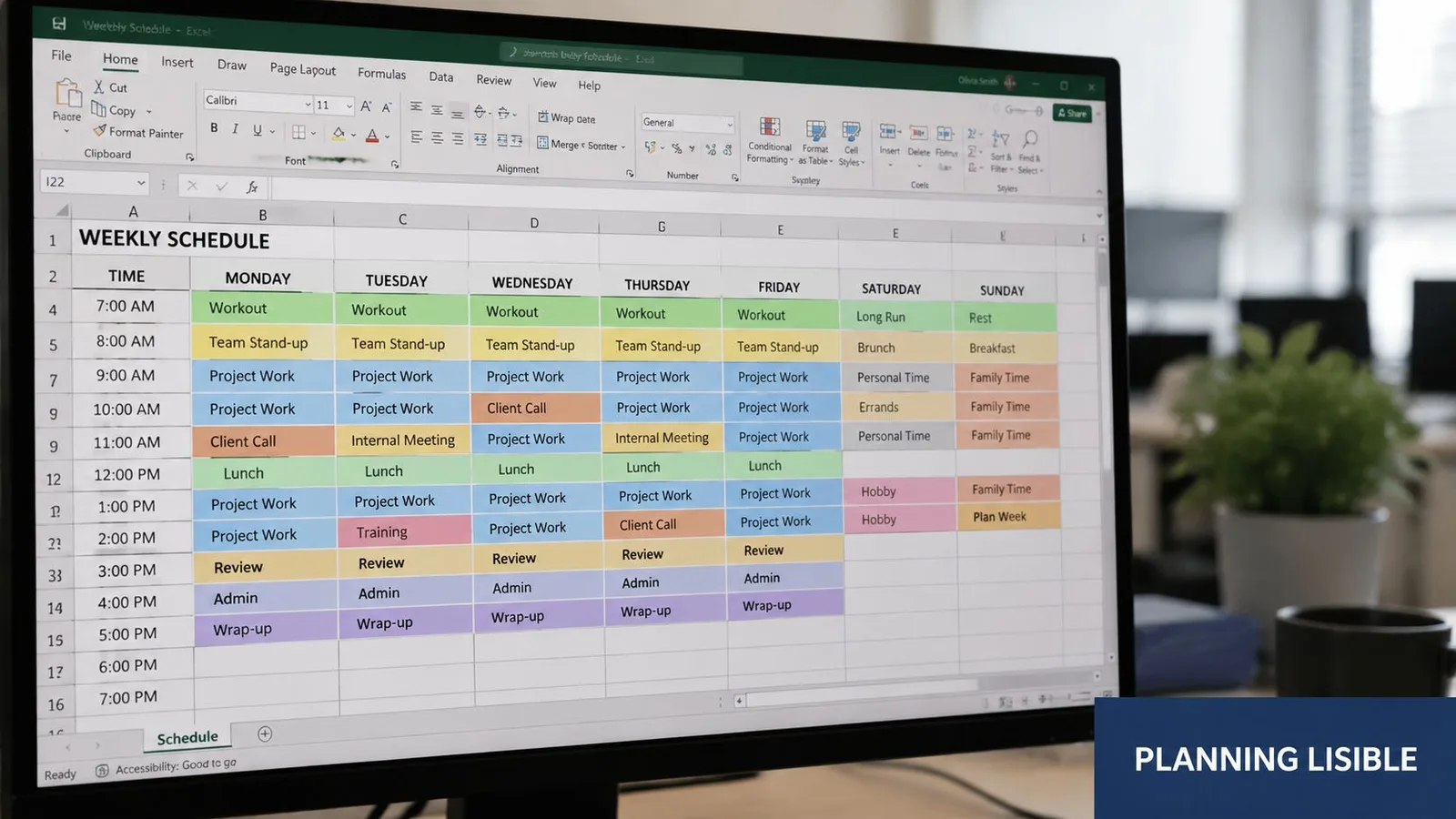
La lisibilité repose sur deux leviers simples et redoutables : la mise en forme conditionnelle et les listes déroulantes. Ce sont tes garde-fous.
La couleur doit suivre une règle
Beaucoup de fichiers Excel deviennent illisibles parce que chacun colorie “à la main”. Le rouge d'une personne ne veut pas dire la même chose que le rouge d'une autre. Résultat, ton planning ne raconte plus rien.
Fais l'inverse. Définis une règle, puis laisse Excel appliquer la couleur.
Exemple de logique très utile :
- Terminé en vert
- En cours en orange
- À faire en gris ou bleu
- Urgent en rouge si la priorité est haute
Tu crées une règle de mise en forme conditionnelle sur la colonne Statut ou Priorité, et Excel s'occupe du reste.
Les listes déroulantes évitent les fichiers cassés
Une liste déroulante, ce n'est pas juste un confort. C'est un contrôle qualité.
Pour la colonne Statut, crée une liste avec :
- À faire
- En cours
- Terminé
- En attente
Pour la colonne Priorité :
- Haute
- Moyenne
- Basse
Ensuite, applique une validation des données. L'utilisateur choisit. Il ne tape pas n'importe quoi. Si tu veux revoir la méthode pas à pas, tu peux t'appuyer sur ce lexique pratique sur la liste déroulante.
Une liste déroulante remplace des dizaines de corrections manuelles. C'est un petit réglage qui change la fiabilité du fichier.
Ce que je te conseille de standardiser tout de suite
Voici les champs où la standardisation apporte le plus de valeur :
- Statut pour éviter les variantes de saisie
- Priorité pour que les filtres restent exploitables
- Responsable si plusieurs personnes interviennent
- Type de tâche si tu veux ensuite analyser la charge ou le temps passé
Tu peux aussi créer une feuille cachée ou dédiée nommée Paramètres, dans laquelle tu stockes toutes tes listes de référence. C'est propre, maintenable, et ça t'évite de bricoler les menus déroulants dans tous les sens.
Une présentation sobre, mais efficace
Tu n'as pas besoin d'un planning “design”. Tu as besoin d'un planning qui se lit vite.
Garde ces réflexes :
- Un code couleur limité. Trop de couleurs tue l'information.
- Des bordures discrètes. Elles doivent guider, pas alourdir.
- Un gel des volets si le tableau descend loin.
- Des filtres actifs sur les colonnes clés.
Quand un collègue ouvre ton fichier et comprend immédiatement quoi faire, tu as gagné.
Automatisation et usages avancés de ton planning
À ce stade, ton planning semainier excel est déjà utile. Mais tu peux encore le rendre plus solide, surtout si tu travailles avec des équipes, des horaires, des absences ou des contraintes RH.
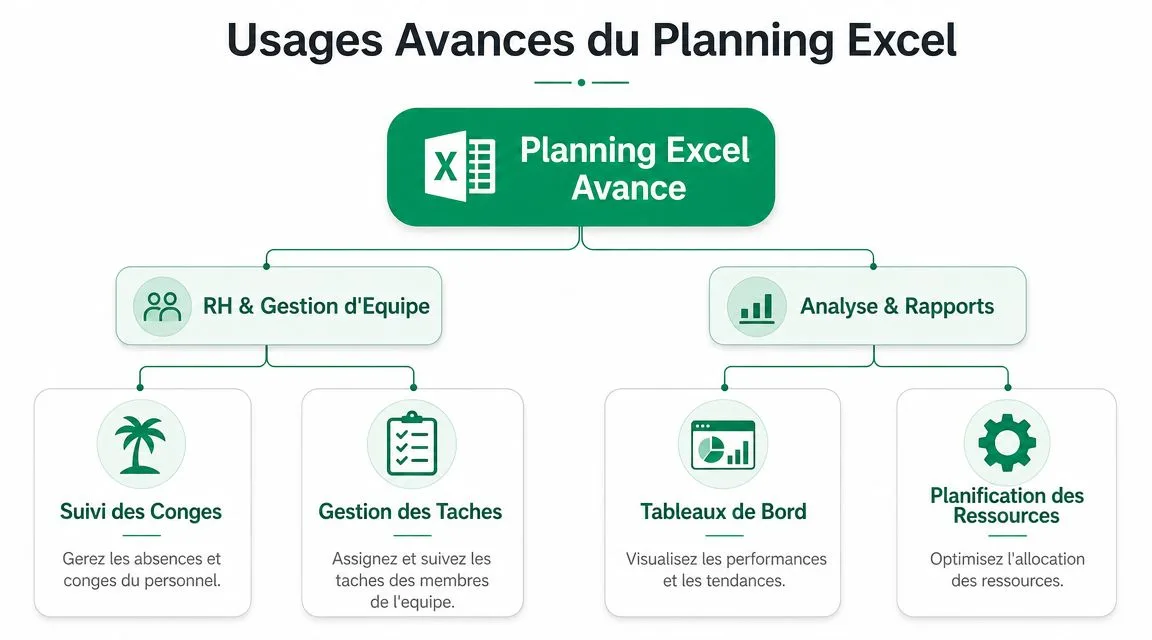
L'angle souvent oublié est la conformité RH. Des contenus sur les plannings Excel parlent surtout de modèles, de couleurs ou de mise en page. Or le besoin réel, en entreprise, est aussi de disposer d'un planning qui serve de preuve et de pilotage pour les temps de travail, les dépassements d'horaires ou les heures supplémentaires. C'est précisément l'angle mis en avant par Skello, qui insiste sur le besoin d'un semainier Excel fiable et “audit-able” (analyse sur les limites et usages RH du planning Excel).
Ajouter une couche RH utile
Tu peux enrichir ton fichier avec quelques colonnes bien choisies :
| Colonne | Usage concret |
|---|---|
| Pause | Suivre le temps non travaillé |
| Heures nettes | Calculer la durée utile |
| Absence | Identifier les indisponibilités |
| Commentaire | Garder une trace d'un ajustement |
| Validation | Confirmer qu'un manager a relu |
Si tu gères des absences, la logique de comptage est simple et efficace. Par exemple :
=NB.SI(Plage;"ABS")
Cette formule permet de compter les absences codées “ABS” dans une plage. C'est un usage pratique classique pour les suivis hebdomadaires.
La première macro qui change la vie
Tu n'as pas besoin d'être développeur pour automatiser un planning. L'enregistreur de macro suffit déjà à gagner du temps.
Une macro simple peut :
- dupliquer la feuille de la semaine
- renommer l'onglet
- vider certaines zones de saisie
- conserver les formules
- repositionner la date de départ
C'est le type d'automatisation qui fait gagner de la régularité. Et ça évite le copier-coller hasardeux du vendredi soir.
Pour découvrir cette logique sans partir dans du VBA complexe, regarde ce contenu sur les macros Excel VBA. C'est une bonne porte d'entrée.
Quand Excel suffit, et quand il faut cadrer davantage
Soyons clairs. Excel est très bon pour :
- structurer un planning
- calculer des durées
- contrôler des saisies
- produire une version imprimable ou PDF
Il devient plus fragile quand le contexte devient très mouvant, avec beaucoup d'utilisateurs, des droits différents, ou des règles RH nombreuses à surveiller en permanence. Dans ce cas, il faut soit renforcer fortement le fichier, soit passer à un outil dédié.
Mais dans énormément de PME, de cabinets, de services supports ou d'équipes opérationnelles, un planning Excel bien pensé reste largement suffisant. C'est souvent la qualité du design du fichier qui fait la différence, pas le logo du logiciel.
Le bon réflexe pour partager
Pense aussi à la diffusion. Un planning utile doit être partageable facilement.
Tu peux :
- l'imprimer pour affichage physique
- l'exporter en PDF pour diffusion stable
- le placer sur OneDrive ou SharePoint pour collaboration
- protéger certaines cellules pour empêcher les erreurs
Si tu veux monter en niveau sur ce type d'automatisation, notre formation Excel est une option sérieuse pour te former de façon plus structurée. Et côté pratique terrain, le Dojo propose aussi des modèles gratuits et des cas concrets autour d'Excel.
Si tu préfères partir d’une base déjà montée, notre planning hebdomadaire Excel pose une semaine type heure par heure, du lundi au dimanche. Pour une équipe, notre planning d’équipe place les jours depuis la date et compte les congés et le télétravail de chacun.
En résumé les clés de ton planning semainier parfait
Un bon planning semainier excel ne dépend pas d'un modèle magique. Il repose sur quelques choix simples, mais solides.
D'abord, une structure propre. Une cellule de départ pour la semaine, des colonnes nettes, aucun bricolage dans les en-têtes. Ensuite, des formules utiles, pas décoratives. Les dates avancent seules, les durées se calculent, les absences se comptent. Puis vient la lisibilité. Une couleur doit avoir un sens. Une liste déroulante doit empêcher les saisies incohérentes. Enfin, si ton contexte le demande, ajoute une couche RH et contrôle pour suivre correctement les heures, les pauses et les absences.
Le résultat, c'est un fichier qui ne te fait plus perdre du temps. C'est toi qui pilotes la semaine. Pas l'inverse.
Questions fréquentes sur les plannings Excel
Comment partager ce planning avec mon équipe sans qu'ils le cassent
Utilise Protéger la feuille dans l'onglet Révision. L'idée est simple. Tu verrouilles les cellules de structure et de formule, puis tu laisses modifiables uniquement les zones de saisie utiles, comme le statut ou les commentaires.
Mon planning devient lent, que faire
Le plus souvent, la lenteur vient d'une mise en forme conditionnelle appliquée sur des plages trop larges, ou de formules mal recopiées. Réduis les plages inutiles, garde un tableau propre, et évite de multiplier les règles visuelles sur toute la feuille.
Peut-on adapter ce planning à plusieurs personnes ou projets
Oui. Ajoute une colonne Responsable ou Projet, puis filtre le tableau selon le besoin. Si tu veux une synthèse, un Tableau Croisé Dynamique à partir de ta base te donnera une vue claire de la charge par personne, par statut ou par période.