
Comment faire une pyramide des âges sur Excel avec un TCD
Ton DRH, ton manager ou un client te demande souvent la même chose. “Tu peux me montrer la structure d’âge de l’effectif, rapidement, et si possible par service ?”
La plupart du temps, on ouvre Excel, on calcule un âge, on fait un graphique en barres, et on se retrouve avec un visuel tiède. Ça se lit, mais ça ne pilote rien. Et surtout, dès que les données bougent, il faut presque tout reprendre.
La bonne nouvelle, c’est qu’une pyramide des ages excel bien construite fait beaucoup mieux. Elle te donne une lecture immédiate de la répartition des effectifs, elle met en évidence les déséquilibres, et elle peut devenir un outil dynamique si tu l’adosses aux bons mécanismes Excel. C’est exactement ce qu’on va faire ici, avec une logique de pro du reporting RH ou du controlling.
La pyramide des âges part d’un graphique en barres. Pour revoir d’abord les barres, les étiquettes et les axes, télécharge notre guide des graphiques Excel pour débutant au format PDF, avec un exercice corrigé.
Les graphiques Excel pour débutant (PDF)
Le guide en PDF, pour choisir le bon graphique et le construire proprement, avec un exercice corrigé. Gratuit.
Pourquoi ta Pyramide des Âges Actuelle ne Convainc Pas
Le scénario est souvent le même en entreprise. Un fichier RH contient les dates de naissance, le sexe, le service, parfois le statut. La demande semble simple. “Fais-moi une vision claire pour le prochain comité.”
Le réflexe classique consiste à sortir une liste de classes d’âge et un graphique standard. Le problème, c’est que ce visuel ne raconte pas grand-chose. Il juxtapose des volumes, mais il ne montre pas bien la symétrie, ni les déséquilibres, ni la forme globale de la population.
Un graphique correct n’est pas forcément utile
Un histogramme classique peut convenir pour un contrôle rapide. En réunion, il fatigue vite la lecture. Les managers doivent comparer ligne par ligne au lieu de comprendre la structure d’un seul coup d’œil.
La pyramide des ages excel répond précisément à ce besoin. Elle met un groupe à gauche, l’autre à droite, avec les classes d’âge sur l’axe vertical. Le cerveau lit la forme générale très vite. On voit mieux les creux, les bosses, les concentrations et les ruptures.
Ce qui bloque dans la vraie vie
Le vrai frein n’est pas le graphique. C’est la méthode.
Voici ce qui fait dérailler la plupart des fichiers :
- Des données brutes mal nettoyées. Dates stockées en texte, âges incohérents, catégories RH hétérogènes.
- Un calcul d’âge bricolé. Beaucoup utilisent des soustractions approximatives qui cassent à la date anniversaire.
- Une mise à jour manuelle. Dès qu’un effectif bouge, le graphique devient faux ou incomplet.
- Un visuel figé. Impossible de filtrer par site, département, statut ou population cible.
Une bonne pyramide des âges n’est pas juste un beau graphique. C’est un petit système de pilotage qui doit rester fiable quand les données évoluent.
Quand tu règles ces points, tu passes d’un livrable “pour faire joli” à un support de décision. Et ça, en RH, en finance ou en contrôle de gestion, ça change complètement la valeur perçue de ton fichier.
Préparer tes Données la Fondation Indispensable
C’est ici que tout se joue. Une pyramide ratée vient presque toujours d’une base mal structurée. Si tu veux un résultat propre, ne commence pas par le graphique. Commence par le tableau.

Organise ton tableau comme un modèle de travail
La structure la plus solide est simple :
| Colonne | Contenu |
|---|---|
| A | Tranche d’âge |
| B | Hommes en valeurs négatives |
| C | Femmes en valeurs positives |
La méthode de référence repose sur trois points. Regrouper les données par tranches d’âge, séparer strictement les sexes, puis convertir les effectifs masculins en valeurs négatives pour obtenir l’effet miroir du graphique. C’est l’astuce technique centrale.
Étape 1 calcule l’âge correctement
Si ta base contient les dates de naissance, calcule l’âge à partir d’une vraie formule de date. En pratique, la formule la plus fiable reste DATEDIF :
=DATEDIF(date_naissance;AUJOURDHUI();"y")
Elle calcule l’âge en années complètes. C’est bien plus propre qu’une soustraction sur l’année civile.
Si tu travailles sur un arrêté mensuel ou annuel, remplace AUJOURDHUI() par une cellule de date de référence. Tu figes ainsi ton analyse. C’est très utile en contrôle de gestion social, parce que tout le monde travaille sur la même photo.
Étape 2 crée des tranches d’âge sans bricolage
Ne fais pas les classes d’âge à la main. C’est long, fragile, et tu risques de mélanger les bornes.
Pour automatiser, utilise PLANCHER(), qui arrondit au multiple inférieur. La logique consiste à ramener chaque âge vers une borne de départ, puis à fabriquer une étiquette lisible.
Exemple de logique pour des tranches de 5 ans :
=PLANCHER([@Age];5)
Ensuite, tu peux construire le libellé :
=PLANCHER([@Age];5)&"-"&PLANCHER([@Age];5)+4
Si tu analyses une grande population, les tranches de 5 ans sont souvent un bon compromis. Si tu veux une lecture plus synthétique pour un comité de direction, des tranches de 10 ans peuvent suffire.
Garde la même largeur de tranche dans tout le fichier. Mélanger des classes de 5 ans et 10 ans ruine la lecture et fausse les comparaisons.
Étape 3 sépare les effectifs par sexe
Quand les données ne sont pas déjà triées, tu peux automatiser les comptages avec SI ou des fonctions de comptage multicritères. C’est la bonne approche quand tu reçois chaque mois un export RH brut.
Voici un comparatif utile :
| Besoin | Fonction | Quand l’utiliser |
|---|---|---|
| Calculer l’âge | DATEDIF() |
Base avec dates de naissance |
| Créer une tranche | PLANCHER() |
Regroupement automatique |
| Affecter selon un critère | SI() |
Séparation simple par sexe |
| Compter selon plusieurs critères | Fonctions ENS |
Base évolutive RH |
Si tu veux aller plus loin sur les distributions, classes et regroupements, garde aussi sous la main ce contenu sur la fonction FREQUENCE dans Excel. C’est utile quand tu veux comprendre la logique statistique derrière tes classes.
Étape 4 inverse une des deux populations
C’est le moment où la pyramide prend forme dans ta tête. Les hommes passent en négatif, les femmes restent en positif.
Si tu comptes les effectifs via formule, ta colonne hommes peut ressembler à ça :
=-NB.SI.ENS(TableRH[Tranche âge];[@[Tranche d’âge]];TableRH[Sexe];"H")
Et la colonne femmes :
=NB.SI.ENS(TableRH[Tranche âge];[@[Tranche d’âge]];TableRH[Sexe];"F")
Tu obtiens ainsi un tableau immédiatement exploitable par le graphique.
Les erreurs qui sabotent le résultat
Avant de tracer, contrôle toujours ces points :
- Format des dates. Une date texte produit un âge faux ou vide.
- Âges hors plage. Si quelqu’un a un âge absurde, le regroupement devient incohérent.
- Libellés non homogènes. “H”, “Homme”, “Masculin” dans la même colonne créent des trous.
- Tranches désordonnées. Si l’ordre n’est pas maîtrisé, le graphique empile n’importe comment.
Travaille cette phase sérieusement. Après, la construction du visuel devient presque mécanique.
Construire le Visuel de la Pyramide Étape par Étape
Quand les données sont propres, Excel fait le gros du travail. Mais il faut choisir le bon type de graphique et surtout appliquer les bons réglages. Sinon tu obtiens deux séries côte à côte au lieu d’une vraie pyramide.
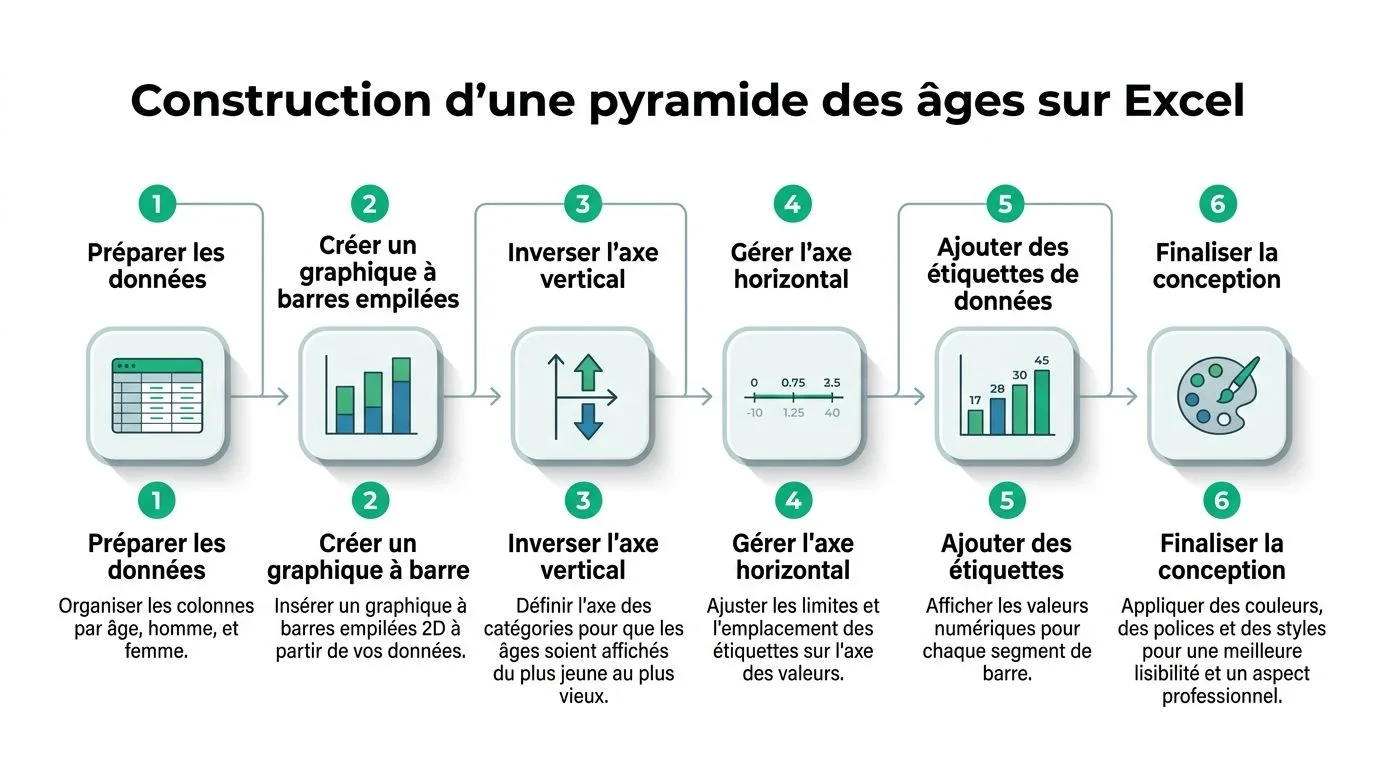
La méthode qui fonctionne vraiment
Oublie les montages hasardeux. Le plus fiable, c’est le graphique en barres empilées.
Pour un rendu professionnel, les réglages clés sont bien connus. La superposition des séries doit être portée à 100% et l’intervalle entre les barres à 0%.
Le pas-à-pas de terrain
Sélectionne ta plage de données
Prends uniquement les colonnes utiles. Tranche d’âge, hommes négatifs, femmes positives. Rien d’autre.
Insère un graphique en barres empilées
Va dans Insertion, puis choisis le type “Barres 2D empilées”. Pas barres groupées. Pas histogramme. Pas graphique recommandé.
Vérifie l’orientation
Les tranches d’âge doivent apparaître sur l’axe vertical. Les effectifs sur l’axe horizontal.
Vérifie l’ordre des catégories
La logique métier veut que les plus jeunes soient en bas et les plus âgés en haut. Excel place la première ligne du tableau en bas de l’axe, donc un tableau qui va des plus jeunes aux plus âgés donne déjà le bon sens. N’active l’ordre inversé (double-clic sur l’axe vertical) que si ton tableau commence par les plus âgés.
Fusionne visuellement les deux côtés
Dans le format des séries, mets la superposition à
100%et l’intervalle à0%. C’est ce réglage qui transforme ton graphique standard en vraie pyramide.Ajuste l’axe horizontal
Idéalement, les bornes gauche et droite doivent être équilibrées. Si la plus grande valeur absolue est d’un côté, fixe manuellement des limites symétriques pour garder un centre visuel propre.
Quand la source n’est pas prête
Il arrive souvent que l’export RH soit “à plat”. Une ligne par salarié, sans comptage par tranche. Dans ce cas, tu peux préparer tes colonnes avec des formules.
Exemple de logique simple avec SI() :
=SI([@Sexe]="H";-1;0)
=SI([@Sexe]="F";1;0)
Ensuite, tu regroupes par tranche dans un tableau de synthèse ou via un TCD. Cette approche fonctionne bien quand tu veux garder une base source très simple.
Ce qui marche et ce qui marche moins bien
Voici les choix qui reviennent le plus souvent :
| Choix | Verdict | Pourquoi |
|---|---|---|
| Barres empilées | Oui | C’est le plus stable pour l’effet miroir |
| Barres groupées | Non | Les séries restent décalées |
| Saisie manuelle des effectifs | À éviter | Trop fragile si la base change |
| Limites d’axe automatiques | Moyen | Le centre peut sembler déséquilibré |
| Tranches triées comme du texte | Mauvais | 10-14 peut passer avant 5-9 |
Si ton axe de classes d’âge se comporte bizarrement, vérifie d’abord l’ordre des libellés dans la table source. Le graphique ne corrige pas une hiérarchie mal construite.
Un raccourci utile pour gagner du temps
Si tu produis souvent des visuels RH, crée un graphique modèle une seule fois. Ensuite, duplique-le et reconnecte simplement sa source de données.
C’est beaucoup plus rapide que de refaire chaque réglage. Et si tu veux te perfectionner sur les réglages graphiques en général, ce guide sur comment faire un graphique dans Excel complète très bien cette étape.
Soigner le Formatage pour un Rendu Professionnel
Un graphique peut être exact et pourtant mal perçu. En réunion, la lisibilité décide souvent de l’impact. Si le comité doit décoder ton visuel, tu as déjà perdu une partie de l’attention.

Rends les nombres lisibles des deux côtés
Le point le plus gênant, ce sont les signes négatifs affichés sur un axe qui sert juste à créer la symétrie. Visuellement, ils parasitent.
Applique un format de nombre personnalisé sur l’axe horizontal pour afficher les valeurs absolues. L’utilisateur lit ainsi les effectifs sans être distrait par la mécanique du graphique.
Exemple courant :
0;0
Ou selon le contexte de présentation, un format plus évolué si tu affiches des séparateurs de milliers.
Place l’information là où l’œil la cherche
Les classes d’âge doivent être simples à repérer. Si Excel les colle trop à gauche, la lecture devient moins naturelle.
Travaille surtout ces points :
- Étiquettes d’âge centrées. Cherche un positionnement qui garde l’axe médian propre.
- Couleurs sobres. Deux couleurs nettes suffisent. Inutile de surdesigner.
- Quadrillage minimal. Une pyramide n’a pas besoin d’un fond chargé.
- Titre utile. Pas “Graphique 1”. Mets une date d’arrêté ou une population analysée.
Les choix visuels qui inspirent confiance
En contexte pro, le mieux est souvent le plus simple. Une couleur par sexe, la même police que tes autres reportings, et des étiquettes de données seulement si elles servent vraiment.
Si tu présentes à la direction, je te conseille de te poser cette question. Est-ce que le message principal se comprend en moins de dix secondes ?
Le bon formatage ne sert pas à “faire joli”. Il sert à réduire l’effort de lecture.
Retirer ce qui alourdit un livrable RH
Retire presque toujours :
- Les effets 3D. Ils déforment les volumes.
- Les dégradés. Ils alourdissent sans aider.
- Les légendes inutiles. Si les couleurs sont évidentes, gagne de la place.
- Les polices petites. En salle de réunion, elles deviennent illisibles.
Un visuel propre donne une impression de maîtrise. Et dans Excel, cette impression compte presque autant que la formule juste.
Rendre ta Pyramide Interactive avec les TCD et Segments
Le vrai changement de niveau arrive ici. Une pyramide statique est utile. Une pyramide interactive devient un outil de pilotage.
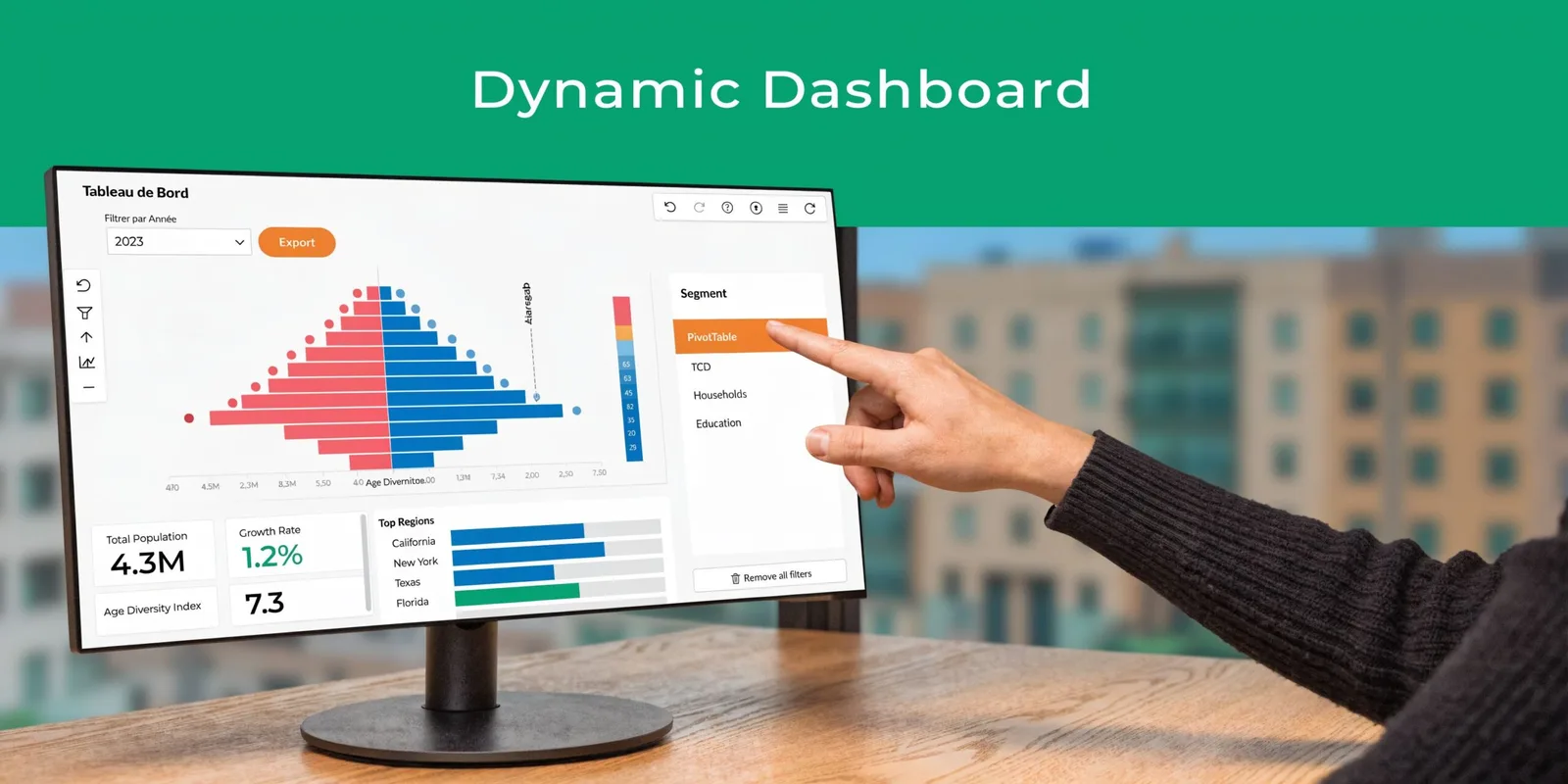
Quand tu reconstruis ton visuel à partir d’un Tableau Croisé Dynamique, tu changes complètement la maintenance du fichier. Tu n’édites plus des plages à la main. Tu actualises la source, et Excel recalcule.
Pourquoi le TCD change la donne
Avec un TCD, tu peux :
- Regrouper rapidement les données par tranche d’âge, sexe, service ou site
- Actualiser la pyramide sans refaire les calculs
- Créer plusieurs vues à partir de la même base
- Limiter les erreurs de manipulation quand plusieurs personnes touchent au fichier
Dans un reporting RH mensuel, c’est un énorme confort. Tu gardes une base source propre, une couche d’agrégation, puis le visuel.
Méthode statique contre méthode dynamique
| Critère | Méthode Statique (Graphique Classique) | Méthode Dynamique (Graphique Croisé Dynamique) |
|---|---|---|
| Mise à jour | Souvent manuelle | Actualisation plus fluide |
| Ajout de filtres | Limité | Très pratique avec segments |
| Risque d’erreur | Plus élevé si le fichier évolue | Mieux maîtrisé |
| Réutilisation | Moyenne | Forte sur plusieurs analyses |
| Lecture en réunion | Correcte | Meilleure quand on filtre en direct |
Les segments donnent une vraie valeur métier
Les Segments transforment ton graphique en interface d’exploration. En un clic, tu peux filtrer par département, statut, type de contrat, région, business unit ou manager.
C’est particulièrement utile quand un manager ne veut pas la vue globale, mais sa propre population. Tu ne refais pas le fichier. Tu filtres.
Si tu veux consolider cette partie, tu peux t’appuyer sur ce guide dédié au tableau croisé dynamique dans Excel.
Une façon simple de structurer ton dashboard
Je recommande souvent cette architecture :
Onglet Source
Données RH brutes ou nettoyées.
Onglet Préparation
Colonnes d’âge, tranche, sexe normalisé, statut, site.
Onglet TCD
Tableau croisé pour agréger.
Onglet Dashboard
Pyramide, segments, indicateurs complémentaires.
Cette séparation évite les fichiers confus. Elle aide aussi quand tu transmets le travail à un collègue.
Un support vidéo peut t’aider à visualiser l’approche :
Là où Power Query devient très utile
Si ton export RH arrive chaque mois avec des colonnes mal nommées, des formats variables ou des doublons, Power Query est ton allié. Il nettoie, transforme et standardise avant que le TCD ne prenne le relais.
C’est la combinaison la plus propre pour industrialiser une pyramide des ages excel. Source brute, transformation, actualisation, visualisation.
Si tu dois refaire la même pyramide tous les mois, ce n’est plus un sujet de graphique. C’est un sujet de process.
Télécharge ton Template et Automatise ton Reporting
Un bon template te fait gagner du temps tout de suite. Tu colles les données, tu actualises, et tu obtiens une base propre pour la pyramide, le TCD et le dashboard.
Le piège, c’est de croire que le template suffit. En réalité, il sert surtout à standardiser ton point de départ. La vraie montée en puissance vient quand tu automatises le nettoyage et la mise à jour.
Le niveau supérieur pour les fichiers récurrents
Si tu travailles tous les mois avec un export RH, installe une logique simple :
- Power Query pour importer et nettoyer les données
- Tableaux structurés pour stabiliser les références
- TCD et segments pour piloter l’analyse
- Macro VBA si tu dois rafraîchir, exporter ou mettre en forme toujours de la même façon
Cette chaîne change le quotidien. Tu passes moins de temps à recoller des morceaux. Tu passes plus de temps à interpréter.
Où te former sérieusement
Si tu veux monter d’un cran sur Excel appliqué aux reportings, notre leçon Power Query est une bonne suite pour automatiser la préparation des données. Et si tu préfères apprendre avec un support papier structuré, J'excelle en Excel peut aussi être un bon compagnon de bureau.
Pour transformer ton fichier en vrai outil de restitution managériale, pense aussi à la logique d’ensemble du dashboard. Ce guide sur le tableau de bord Excel complète très bien la pyramide des âges.
Astuce bonus
Crée une cellule “Date d’arrêté” en haut du fichier, puis fais dépendre tes calculs d’âge et ton titre de cette cellule. Tu pourras rejouer la même analyse à différentes dates sans casser la structure du classeur.
Notre pyramide des âges Excel se dessine en barres de caractères de part et d’autre des tranches d’âge, à partir d’une simple liste de salariés.
Questions Fréquentes sur la Pyramide des Âges Excel
Faut-il choisir des tranches de 5 ans ou de 10 ans
Ça dépend de ton usage. Pour une analyse RH fine, les tranches de 5 ans donnent une lecture plus précise. Pour une restitution de direction, les tranches de 10 ans rendent souvent le visuel plus compact.
Le plus important n’est pas la taille choisie. C’est la cohérence. Une fois la largeur de tranche définie, garde-la partout.
Comment masquer les valeurs négatives sans fausser le graphique
Ne touche pas aux données. Garde les valeurs négatives dans la source, sinon tu perds l’effet miroir.
Masque-les uniquement par le format de nombre personnalisé de l’axe horizontal ou des étiquettes. C’est une différence importante. Tu changes l’affichage, pas la mécanique.
Pourquoi mon axe d’âges s’affiche dans le mauvais ordre
Le plus souvent, Excel lit mal l’ordre des libellés ou considère tes classes comme du texte non trié. Vérifie d’abord la table source.
Ensuite, si ton tableau commence par les plus âgés, active l’ordre inversé dans les options de l’axe vertical. C’est ce réglage qui remet alors les plus jeunes en bas.
En résumé
Une pyramide des ages excel utile ne commence pas par le graphique. Elle commence par une base propre, des âges calculés correctement, des tranches cohérentes, et une séparation claire des populations.
Le visuel repose sur une logique simple. Un graphique en barres empilées, une série négative, une série positive, un axe bien réglé. Là, tu obtiens déjà une restitution solide.
Le vrai niveau pro arrive quand tu rends l’ensemble dynamique avec TCD, segments et Power Query. À ce moment-là, ta pyramide cesse d’être un exercice ponctuel. Elle devient un outil de pilotage réutilisable, présentable et maintenable.
Si tu veux progresser sur ce type de fichiers Excel concrets, notre leçon sur les tableaux croisés dynamiques reprend la couche d’agrégation qui fait vivre la pyramide.