
Comment créer une carte géographique dans Excel ?
La carte géographique (ou choroplèthe) colore des régions, pays ou départements selon des valeurs numériques. Elle nécessite une connexion internet pour télécharger les contours géographiques, et les données doivent contenir des noms de zones reconnus par Excel (pays, régions, codes postaux).
À quoi sert une carte géographique dans Excel
La carte géographique  permet de visualiser des données par zone (pays, région, département, état) directement sur une carte colorée. Plus la valeur est élevée, plus la couleur est intense. C'est le moyen le plus intuitif de montrer des disparités géographiques : un tableau de chiffres par région demande un effort de lecture, une carte colorée montre la répartition en un instant.
Tu vas l'utiliser pour tout ce qui a une dimension géographique : répartition du chiffre d'affaires par pays, nombre de clients par région, taux de satisfaction par département, densité de points de vente par zone. La carte est particulièrement efficace en présentation, car elle capte l'attention et permet au public de repérer immédiatement les zones fortes et les zones faibles.
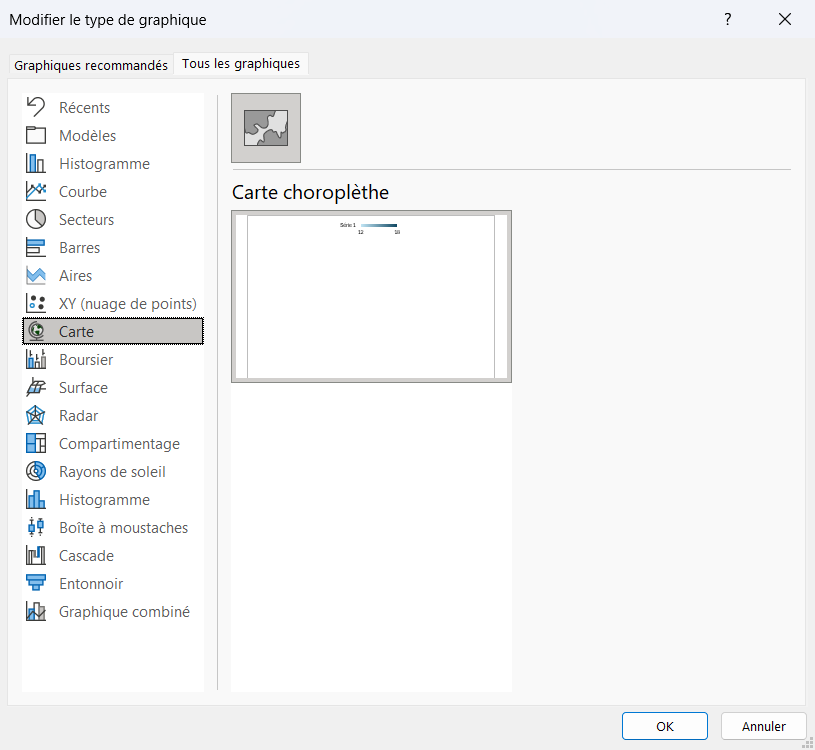
Comment créer une carte géographique dans Excel
La carte choroplèthe colore chaque zone selon ta valeur, à partir d'un simple tableau à deux colonnes. Voici comment l'insérer et la cadrer.
- 1Prépare une colonne de noms de zones reconnus (pays, régions ou départements) et une colonne de valeurs numériques en face.
- 2Sélectionne ces deux colonnes, en-têtes compris.
- 3Va dans Insertion puis Graphiques puis Cartes puis Carte choroplèthe.
- 4Vérifie ta connexion internet, car Excel télécharge les contours des zones auprès de son service de cartographie.
- 5Fais un clic droit sur la carte puis Format de la série de données pour choisir un dégradé de couleurs lisible.
Commercial : visualiser le chiffre d'affaires par région sur une carte de France
Tu es commercial dans une entreprise de distribution nationale. Tu as un tableau avec le chiffre d'affaires par région (Île-de-France, Auvergne-Rhône-Alpes, Occitanie, etc.). Tu veux montrer à ton directeur commercial quelles régions performent et lesquelles sont en retard.
Tu sélectionnes tes données (colonne des régions + colonne du CA), puis Insertion > Graphiques > Cartes > Carte choroplèthe. Excel affiche une carte de France avec chaque région colorée selon son CA. L'Île-de-France apparaît en bleu foncé (CA le plus élevé), le Centre-Val de Loire en bleu très clair (CA le plus faible).
Le directeur voit en une seconde que le quart sud-est est sous-exploité. Tu n'as pas eu besoin d'un logiciel de cartographie externe : Excel a tout fait à partir d'un simple tableau à deux colonnes.
Astuces pour bien utiliser la carte géographique
Si tu mélanges des niveaux géographiques différents dans la même colonne (par exemple des pays et des villes), Excel ne saura pas quel niveau utiliser et la carte sera incorrecte. Utilise un seul niveau géographique par graphique.
Cadrer la carte avec les options de série
Un clic droit sur la carte puis Format de la série ouvre des réglages propres à ce graphique. Tu y choisis la zone affichée, monde entier ou cadrage automatique sur tes données, la projection, et l'affichage des étiquettes pour poser le nom des zones directement sur la carte. C'est là que tu corriges un zoom mal cadré.
Lever les homonymes avec le type de données Géographie
Si Excel colore la mauvaise zone à cause d'un nom ambigu, une ville qui existe dans plusieurs pays par exemple, convertis d'abord ta colonne en type de données Géographie depuis l'onglet Données. Tu lèves l'ambiguïté à la source et la carte vise la bonne zone.
Colorer les zones par catégorie plutôt que par valeur
Si ta seconde colonne contient du texte au lieu de nombres, la carte attribue une couleur distincte par catégorie au lieu d'un dégradé. Pratique pour cartographier une segmentation, par exemple la zone commerciale rattachée à chaque région, plutôt qu'une intensité chiffrée.
Questions fréquentes sur la carte géographique
Pour aller plus loin
Termes liés : Graphique, Power Map (carte 3D), Type de données lié (Stocks, Géographie)
294 termes Excel décryptés, avec exemples et erreurs fréquentes
Une question sur Excel ?
Pose-la à notre assistant Excel IA et obtiens une réponse claire en quelques secondes.
Demander à l'assistant IAGratuit · 10 questions par mois