Comment créer un graphique en aires dans Excel ?
Le graphique en aires est un graphique en courbes dont l'espace compris entre la ligne et l'axe est rempli d'une couleur. Cette surface colorée met en avant le volume des valeurs, pas seulement leur tendance. Il en existe trois variantes : simple, empilée et 100 % empilée.
À quoi sert un graphique en aires dans Excel
Le graphique en aires met en avant le volume d'une donnée qui évolue dans le temps. La surface colorée sous la ligne donne une impression de poids et de masse, si bien que tu lis à la fois la tendance et l'ampleur des valeurs. C'est particulièrement parlant pour des données qui s'additionnent, comme un chiffre d'affaires par source, des effectifs par catégorie ou du trafic par canal.
Tu t'en sers dès que l'accumulation raconte plus que la seule tendance. Un suivi de trafic, une répartition de revenus ou une consommation mensuelle gagnent à montrer la masse sous la courbe, parce que le lecteur retient le volume avant même de lire les chiffres.

Comment créer un graphique en aires dans Excel
Le graphique en aires remplit l'espace sous la courbe pour donner du poids aux volumes. Voici comment l'insérer et choisir la bonne variante.
- 1Sélectionne ta plage avec la colonne de temps ou de catégories et les séries de valeurs, en-têtes compris.
- 2Va dans l'onglet Insertion, groupe Graphiques, et clique sur le bouton Insérer un graphique en courbes ou en aires.
- 3Dans le menu qui s'ouvre, choisis une aire simple pour une seule série, une aire empilée pour plusieurs séries, ou une aire 100 % empilée pour comparer des parts.
- 4Ajoute un titre clair au graphique en cliquant sur le bouton + à côté, puis en cochant Titre du graphique.

Quelle différence entre un graphique en aires et un graphique en courbes
Le graphique en courbes met l'accent sur la trajectoire d'une valeur, alors que le graphique en aires remplit l'espace sous la ligne pour insister sur son volume. La courbe répond à la question « comment ça évolue », l'aire à la question « combien ça pèse ». C'est la même donnée lue de deux façons, l'une par sa direction, l'autre par sa masse.
La différence se creuse dès que tu traces plusieurs séries. Des courbes se superposent sans se gêner et restent lisibles même quand elles se croisent, alors que des aires pleines finissent par se masquer les unes les autres. C'est pour cette raison que l'aire s'emploie presque toujours en version empilée, là où la courbe reste parfaite en simple.
En pratique, prends la courbe quand tu compares des évolutions qui doivent rester distinctes, comme le prix de trois produits sur douze mois. Réserve l'aire aux totaux qui se cumulent, comme un trafic qui grossit mois après mois. Dès que le poids compte plus que le tracé, l'aire l'emporte.
Quand choisir des aires empilées ou 100 % empilées
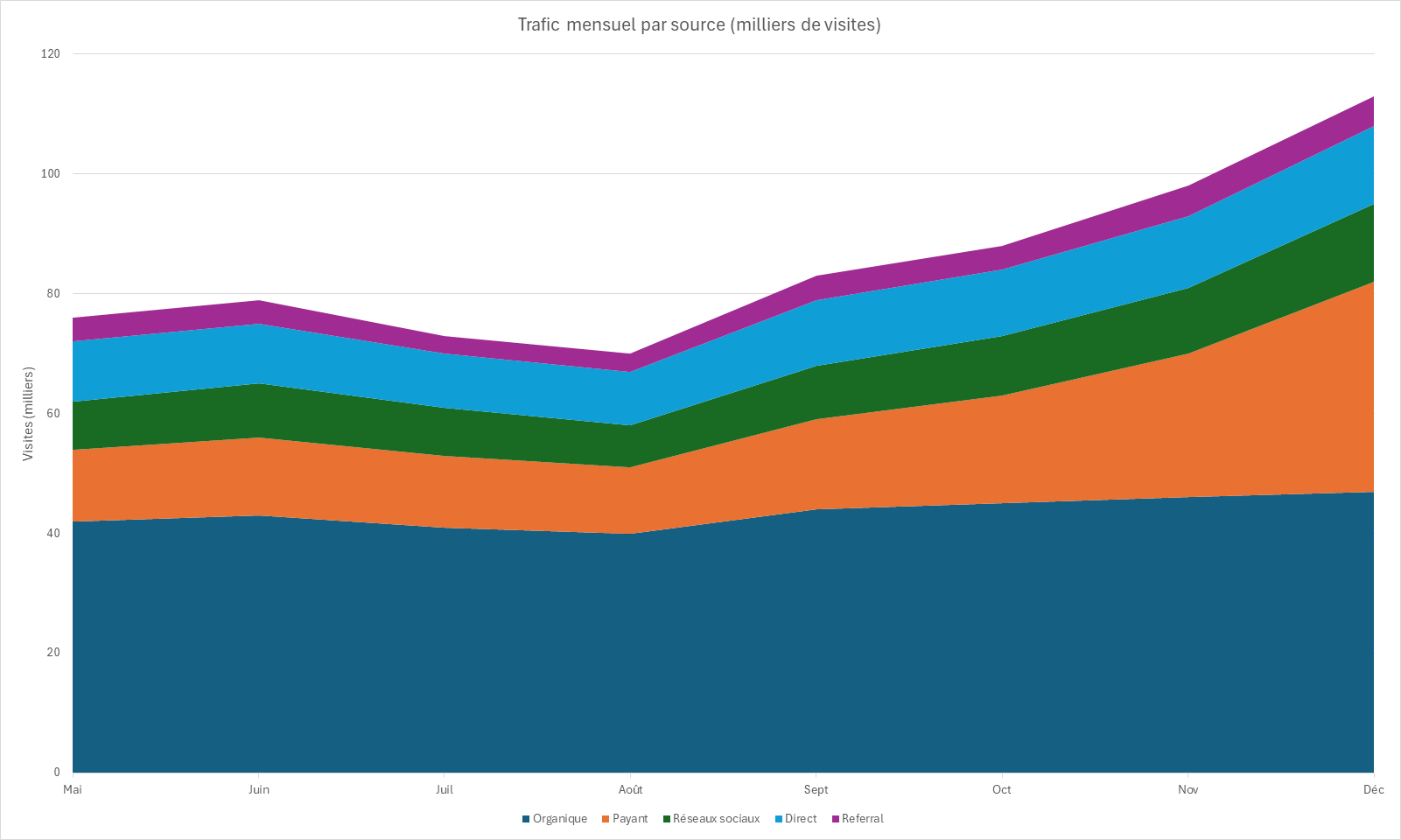
L'aire empilée et l'aire 100 % empilée répondent à deux questions différentes. L'empilée superpose les séries en gardant leurs valeurs réelles, de sorte que la hauteur totale donne le cumul et chaque bande sa contribution en clair. Tu la choisis quand le total t'intéresse autant que le détail, par exemple un trafic global qui grimpe avec la part de chaque source.
La version 100 % empilée, elle, ramène chaque période à 100 % et n'affiche plus que des proportions. Le total disparaît de l'écran au profit de la répartition, ce qui fait ressortir un déplacement de parts que les volumes bruts masquaient. Prends-la quand seule la composition compte, pas le niveau.
Reste la version simple, sans empilement, réservée à une seule série. Dès que tu en traces plusieurs, l'empilement s'impose. En résumé, une série tient en aire simple, plusieurs séries en aire empilée, et une comparaison de parts en 100 % empilée.

Pour aller plus loin
Termes liés : Graphique en courbes, Graphique, Série de données, Histogramme
Questions fréquentes sur le graphique en aires
Sur une aire simple à plusieurs séries, les zones se posent les unes devant les autres et la plus haute masque celles du fond. Ce n'est pas un bug, c'est la géométrie du graphique : une surface pleine cache ce qui se trouve derrière elle. La solution la plus propre est de passer en aires empilées, où chaque série reçoit sa propre bande sans en recouvrir aucune. Si tu tiens à la version simple, baisse la transparence des aires dans le volet Format de la série de données pour voir au travers.
Les deux montrent un total décomposé en parts, mais l'aire suppose une continuité entre les points quand l'histogramme traite des catégories séparées. Prends l'aire empilée pour une évolution dans le temps, où relier les périodes a du sens, comme des mois qui se suivent. Prends l'histogramme empilé pour comparer des catégories distinctes sans ordre naturel, comme des régions ou des produits. En clair, l'aire raconte un flux continu, l'histogramme aligne des blocs indépendants.
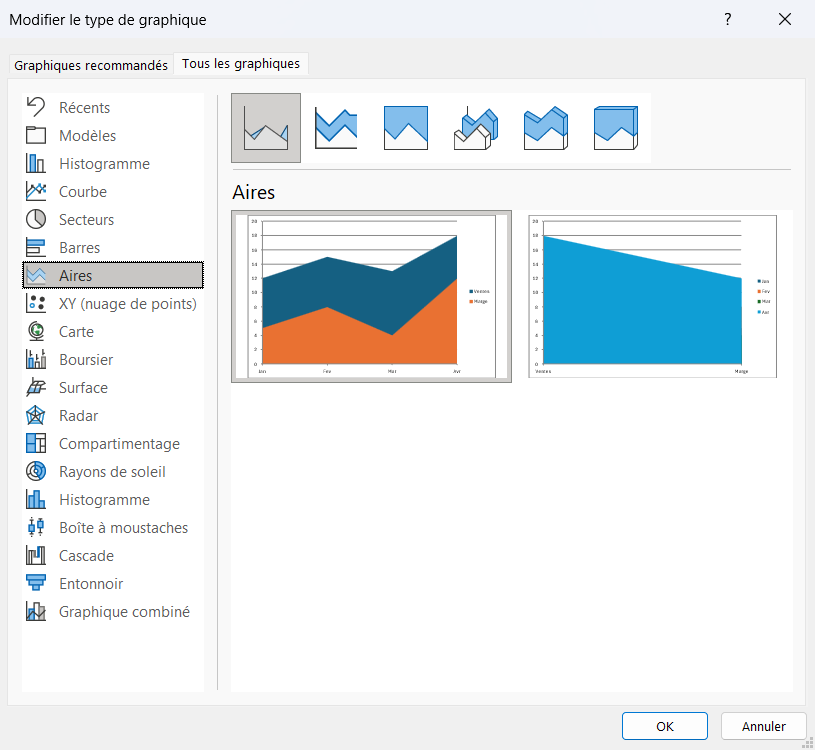
Oui, avec un graphique combiné, qui autorise un type différent pour chaque série. Tu peux garder tes volumes en aires et tracer un objectif ou une moyenne en courbe par-dessus, pour qu'il ressorte de la masse. Le réglage se fait dans la fenêtre Modifier le type de graphique, en choisissant Graphique combiné puis un type par série. C'est pratique quand une valeur de référence se perdrait dans une bande colorée.
Du mot à la pratique
Tu sais maintenant ce que le mot veut dire. Reste à s’en servir : la formule, le fichier, et le cours qui remet tout dans l’ordre.
Tout le lexiqueDes modèles Excel prêts à télécharger

Toutes les formules Excel, expliquées

Tout le cours Excel en PDF