
C'est quoi un graphique en entonnoir dans Excel ?
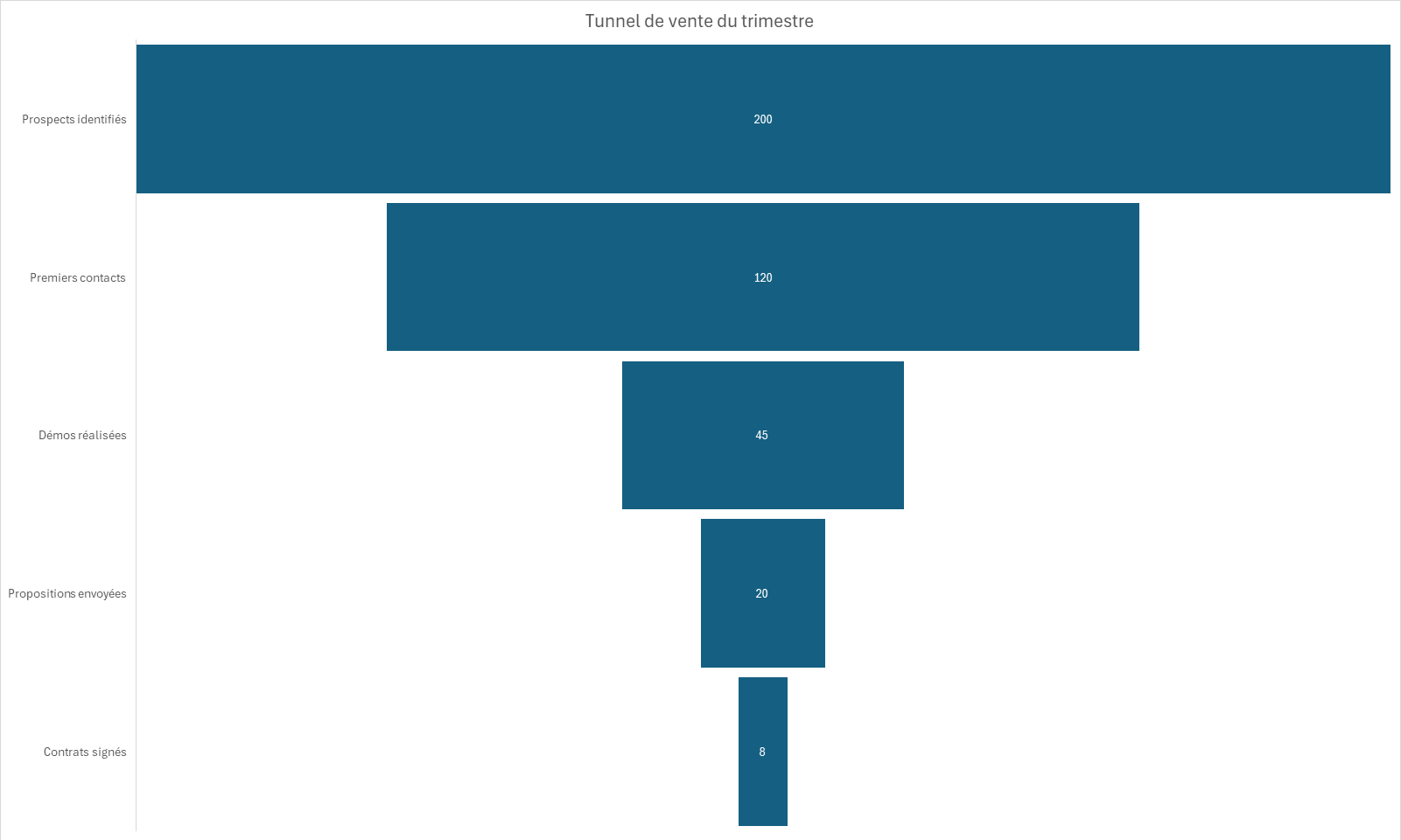
Le graphique en entonnoir représente les étapes d'un processus où les valeurs diminuent d'une phase à la suivante, comme un tunnel de vente qui va des prospects aux clients signés. Ses barres sont centrées sur un axe et de plus en plus courtes. C'est un type de graphique natif d'Excel depuis la version 2019.
À quoi sert un graphique en entonnoir dans Excel
Le graphique en entonnoir sert à repérer où un processus perd le plus de monde d'une étape à la suivante. Chaque étape devient une barre un peu plus courte que la précédente, et ce rétrécissement régulier rend la déperdition visible sans qu'on ait à comparer les chiffres un à un. L'étape qui fait fuir le plus de volume saute alors aux yeux.
Tu t'en sers dès qu'un pipeline enchaîne des phases qui se vident au fil du parcours. Un tunnel de vente qui descend des prospects aux contrats signés, un recrutement qui va des candidatures aux embauches, un parcours web des visiteurs aux abonnés : tous se lisent d'un coup. La forme en entonnoir montre le lien entre les étapes, là où une colonne de nombres oblige à calculer chaque écart de tête.

Comment créer un graphique en entonnoir dans Excel
L'entonnoir empile des barres centrées et décroissantes pour montrer la déperdition d'une étape à l'autre. Voici comment le monter à partir de tes données, avec Excel 2019 ou plus récent.
- 1Range tes étapes de la plus grande valeur à la plus petite dans le tableau, le haut du tunnel en premier.
- 2Sélectionne la colonne des étapes et la colonne des valeurs, en-têtes compris.
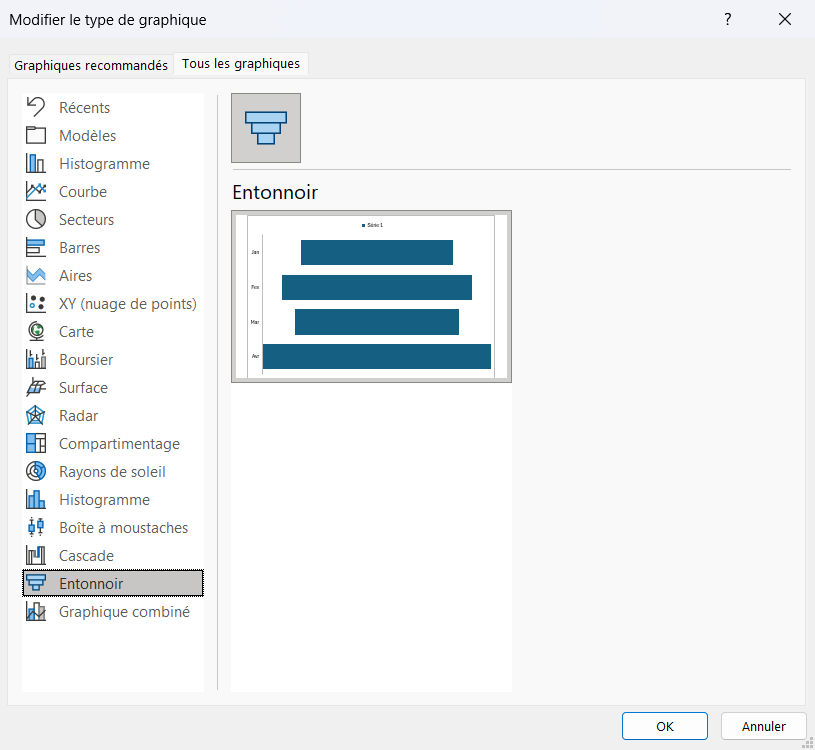
- 3Va dans l'onglet Insertion, section Graphiques, et choisis Entonnoir.
- 4Active les étiquettes de données via le bouton + pour afficher le volume de chaque étape.

Le guide PDF des graphiques Excel pour débutant
Le guide t’apprend à choisir le graphique qui répond à ta question, puis te montre chaque réglage pas à pas, avec des graphiques construits dans Excel et un exercice corrigé. Il est gratuit !
Quelle différence entre un graphique en entonnoir et un graphique en barres
Un graphique en entonnoir et un graphique en barres classique partent des mêmes barres, mais ne répondent pas à la même question. Le graphique en barres aligne chaque barre sur une même base et compare des valeurs indépendantes les unes des autres, les ventes de plusieurs régions par exemple. L'entonnoir, lui, centre ses barres et les range de la plus longue à la plus courte pour suivre une même population qui se vide étape après étape.
Le choix se joue sur ce que tu veux montrer. Quand tes catégories n'ont pas d'ordre imposé et que tu compares des grandeurs entre elles, la barre classique reste la plus lisible. Dès que tes étapes se suivent et qu'une même population fond de l'une à l'autre, l'entonnoir rend la déperdition visible là où une barre te laisserait la calculer toi-même.

Les termes liés au graphique en entonnoir
Questions fréquentes
sur le graphique en entonnoir

Le graphique en entonnoir est arrivé nativement avec Excel 2019, et il est présent dans toutes les versions par abonnement Microsoft 365. Avant 2019, la catégorie Entonnoir n'apparaît pas dans la galerie de graphiques. Si tu ne la vois pas dans ton menu Insertion, c'est que ton Excel est plus ancien que 2019.
Excel n'affiche pas les taux entre étapes tout seul, il ne connaît que les volumes que tu lui donnes. Ajoute une colonne dans ton tableau qui divise chaque étape par la précédente pour obtenir le taux de passage, puis reporte ces pourcentages à côté du graphique avec des zones de texte. Les étiquettes de données, elles, resteront sur les volumes bruts. C'est ce report manuel qui transforme un visuel de volumes en vraie lecture de performance.
Non, l'entonnoir natif d'Excel ne trace qu'une seule colonne de valeurs à la fois. Si tu ajoutes une deuxième série, Excel l'ignore et continue d'afficher un seul entonnoir. Pour comparer deux périodes ou deux équipes, place deux entonnoirs côte à côte, ou reviens au montage manuel en histogramme empilé qui, lui, accepte plusieurs séries.
Pour aller plus loin
Tout ce dont tu as besoin pour passer de la définition à l’usage se trouve ici.

Tout ce qu’il faut savoir sur les graphiques avancés
Lire la leçon
Ton cours Excel gratuit
3 chapitres pour apprendre les bases et découvrir l'automatisation.
Voir le cours
Entraîne-toi sur nos 63 exercices corrigés
S’entraînerLe dictionnaire des formules Excel
Chercher une formule
Les raccourcis que les pros ont dans les doigts
Voir le tableau