
C'est quoi un graphique radar dans Excel ?
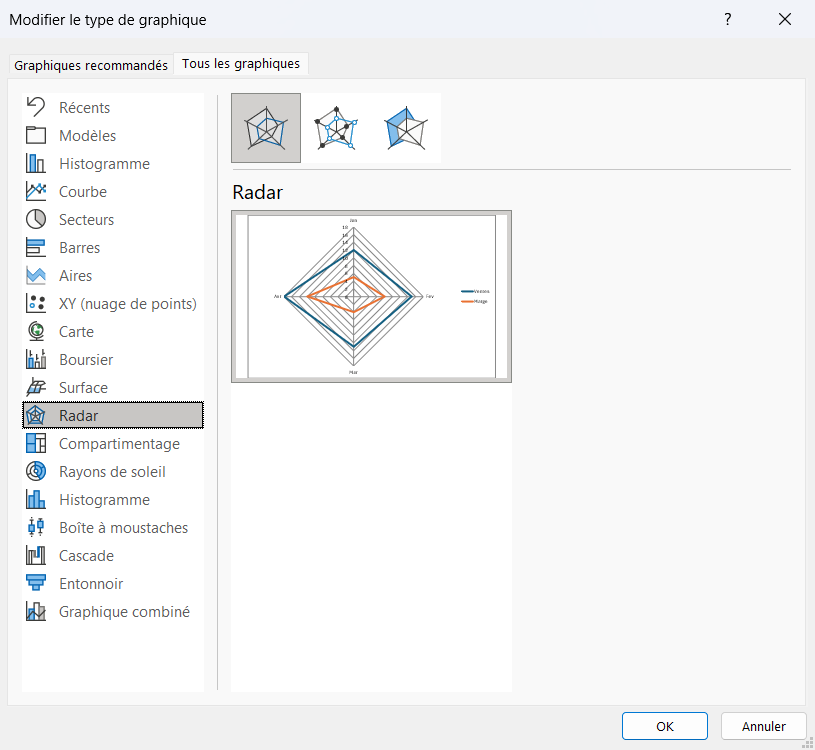
Le graphique radar, aussi appelé graphique en toile d'araignée, place plusieurs variables sur des axes qui rayonnent depuis un centre commun, un axe par critère. Les valeurs d'une même série, reliées entre elles, dessinent un polygone fermé dont la forme résume le profil. Excel en propose trois variantes, Radar, Radar avec marqueurs et Radar plein.
À quoi sert un graphique radar dans Excel
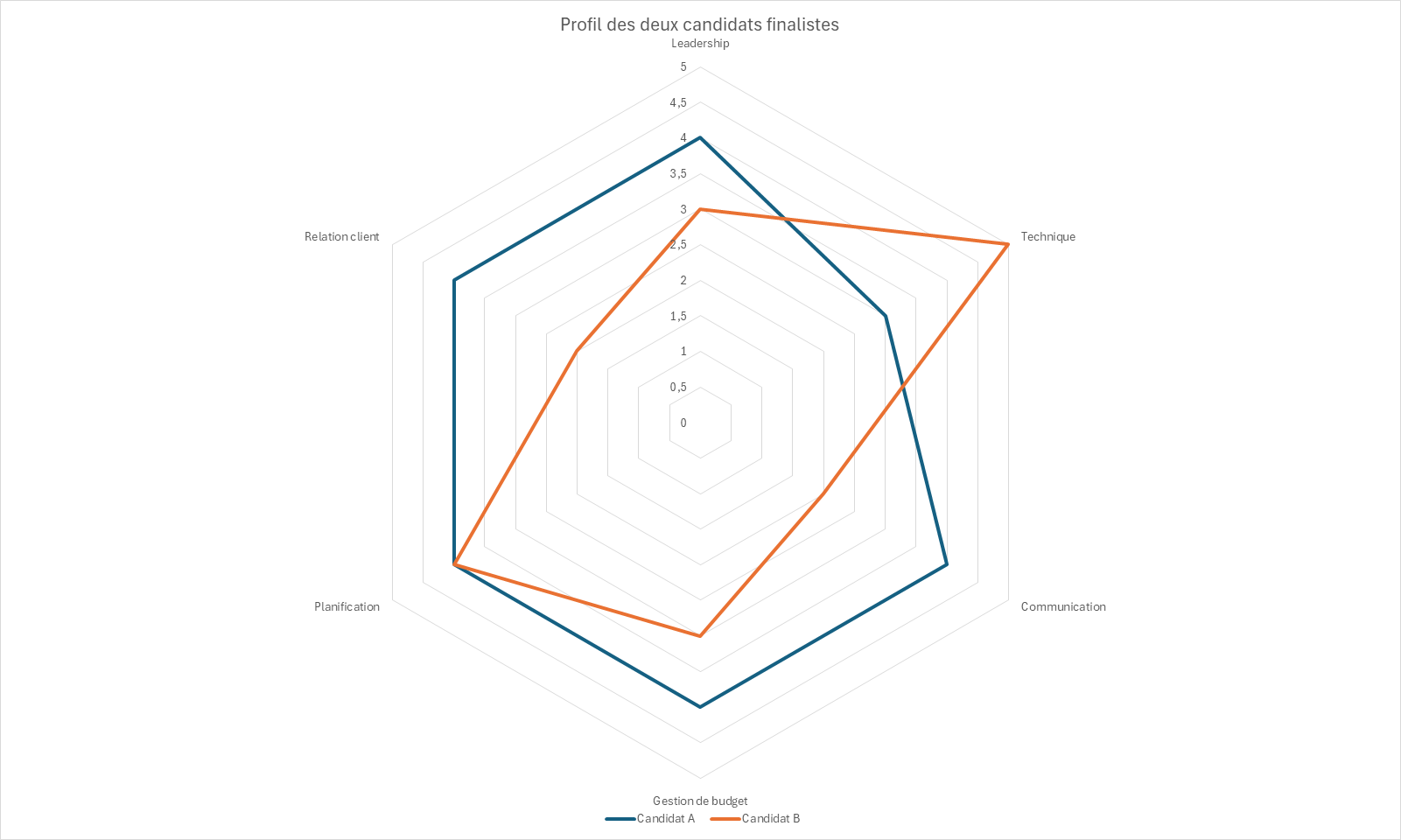
Le graphique radar sert à comparer un même sujet sur plusieurs critères à la fois, là où une colonne de chiffres ne montre jamais la forme d'ensemble. Chaque axe porte un critère et part du centre, si bien que la valeur s'éloigne du milieu à mesure qu'elle grandit. Le polygone qui relie ces points dessine alors un profil, régulier lorsque le sujet est équilibré, cabossé dès qu'un critère décroche.
Son terrain de prédilection, c'est l'évaluation multicritère, celle des compétences d'un collaborateur, de la satisfaction mesurée sur plusieurs axes ou d'un produit face à ses concurrents. Tu superposes deux ou trois profils sur les mêmes critères et tu vois du premier coup d'œil qui domine sur quel axe. Le radar reste lisible tant que le nombre de critères ne gonfle pas, assez pour dessiner une vraie forme sans multiplier les branches au point de brouiller la lecture.

Comment créer un graphique radar dans Excel
Le radar déploie tes critères sur des axes en étoile et relie les points en un polygone. Voici comment le tracer et comparer plusieurs profils.
- 1Range tes critères en lignes et ajoute une colonne de valeurs par profil à comparer.
- 2Sélectionne toute la plage, en-têtes compris.
- 3Va dans Insertion puis Graphiques puis Radar.
- 4Choisis la variante Radar, Radar avec marqueurs ou Radar plein selon que tu veux des points ou des aires remplies.

Le guide PDF des graphiques Excel pour débutant
Le guide t’apprend à choisir le graphique qui répond à ta question, puis te montre chaque réglage pas à pas, avec des graphiques construits dans Excel et un exercice corrigé. Il est gratuit !
Pourquoi un graphique radar met tous les critères sur la même échelle
Un graphique radar gradue tous ses axes de la même manière, du centre vers l'extérieur, si bien qu'une valeur ne compte que par sa distance au centre. Deux critères mesurés dans des unités différentes, un prix en euros et une note sur dix, se retrouvent donc sur la même règle. Le polygone devient alors trompeur, car l'axe des euros écrase visuellement celui de la note.
La parade tient en un geste, ramener chaque critère à une échelle commune avant de tracer. Tu convertis tes valeurs en une note de 0 à 10, en pourcentage ou en indice, pour que toutes partent d'une base comparable. C'est l'étape qui décide si le radar dit quelque chose de juste ou dessine une forme qui n'a aucun sens.
Reste le cas inverse, celui où toutes tes notes sont hautes et où les polygones se collent au bord, impossibles à distinguer. Ouvre alors Format de l'axe et relève le minimum de l'axe des valeurs, à 5 plutôt que 0 par exemple. Le centre du radar vaut désormais 5, les tracés s'écartent et les écarts entre profils redeviennent lisibles.

Les termes liés au graphique radar
Questions fréquentes
sur le graphique radar

Ajoute une colonne de valeurs par profil dans ton tableau, sélectionne l'ensemble et insère un radar : Excel superpose un polygone par série. Pour bien distinguer les deux aires, utilise la variante Radar plein et réduis l'opacité du remplissage afin que les zones se lisent en transparence. Un profil régulier saute aux yeux, et tu vois immédiatement sur quels axes l'un dépasse l'autre.
L'histogramme aligne des barres que l'on compare une à une, il excelle pour classer des valeurs ou lire un chiffre précis. Le graphique radar, lui, replie ces mêmes critères en étoile et fait ressortir la forme d'un profil plutôt que chaque valeur exacte. Prends le radar pour comparer des sujets sur des critères identiques quand la silhouette d'ensemble t'intéresse, et l'histogramme pour lire ou ordonner des valeurs au détail.
Excel ne fixe pas de limite au nombre d'axes d'un radar, mais la lisibilité en pose une. En dessous de trois critères, la forme ne veut plus dire grand-chose, et au-delà de huit ou dix, les axes se serrent au point qu'on ne distingue plus les creux des bosses. Vise quatre à huit critères, c'est la zone où le profil reste parlant, et garde-les tous sur la même échelle.
Pour aller plus loin
Tout ce dont tu as besoin pour passer de la définition à l’usage se trouve ici.

Tout ce qu’il faut savoir sur les graphiques avancés
Lire la leçon
Ton cours Excel gratuit
3 chapitres pour apprendre les bases et découvrir l'automatisation.
Voir le cours
Entraîne-toi sur nos 63 exercices corrigés
S’entraînerLe dictionnaire des formules Excel
Chercher une formule
Les raccourcis que les pros ont dans les doigts
Voir le tableau