
C'est quoi les lignes de série dans Excel ?
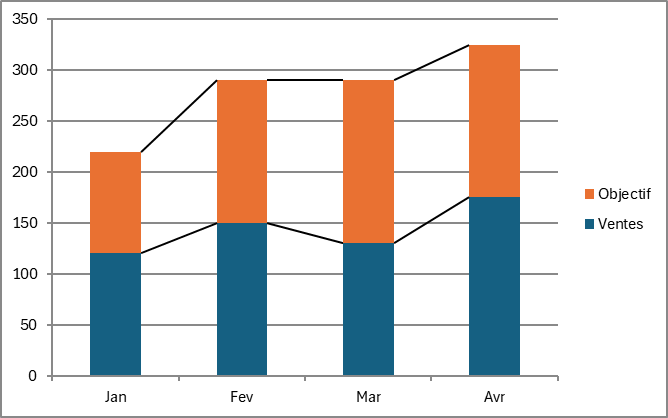
Les lignes de série sont des traits qui relient, d'une colonne à la suivante, les segments d'une même série dans un histogramme ou des barres empilés. On ne les trouve que sur les graphiques empilés en deux dimensions, ainsi que sur les secteurs de secteurs et les barres de secteurs, où elles sont tracées d'office.
À quoi servent les lignes de série dans un graphique Excel
Les lignes de série servent à suivre une même part d'une colonne empilée à la suivante, là où l'empilement brouille la lecture. Sur un histogramme empilé, chaque colonne additionne plusieurs segments, et dès que leurs hauteurs changent d'une catégorie à l'autre, l'œil perd le fil d'une composante précise.
Le trait règle ce problème en reliant le haut d'un même segment d'une colonne à sa voisine. Tu vois alors d'un coup si une part progresse, stagne ou recule sur la période, sans comparer des hauteurs éparpillées.
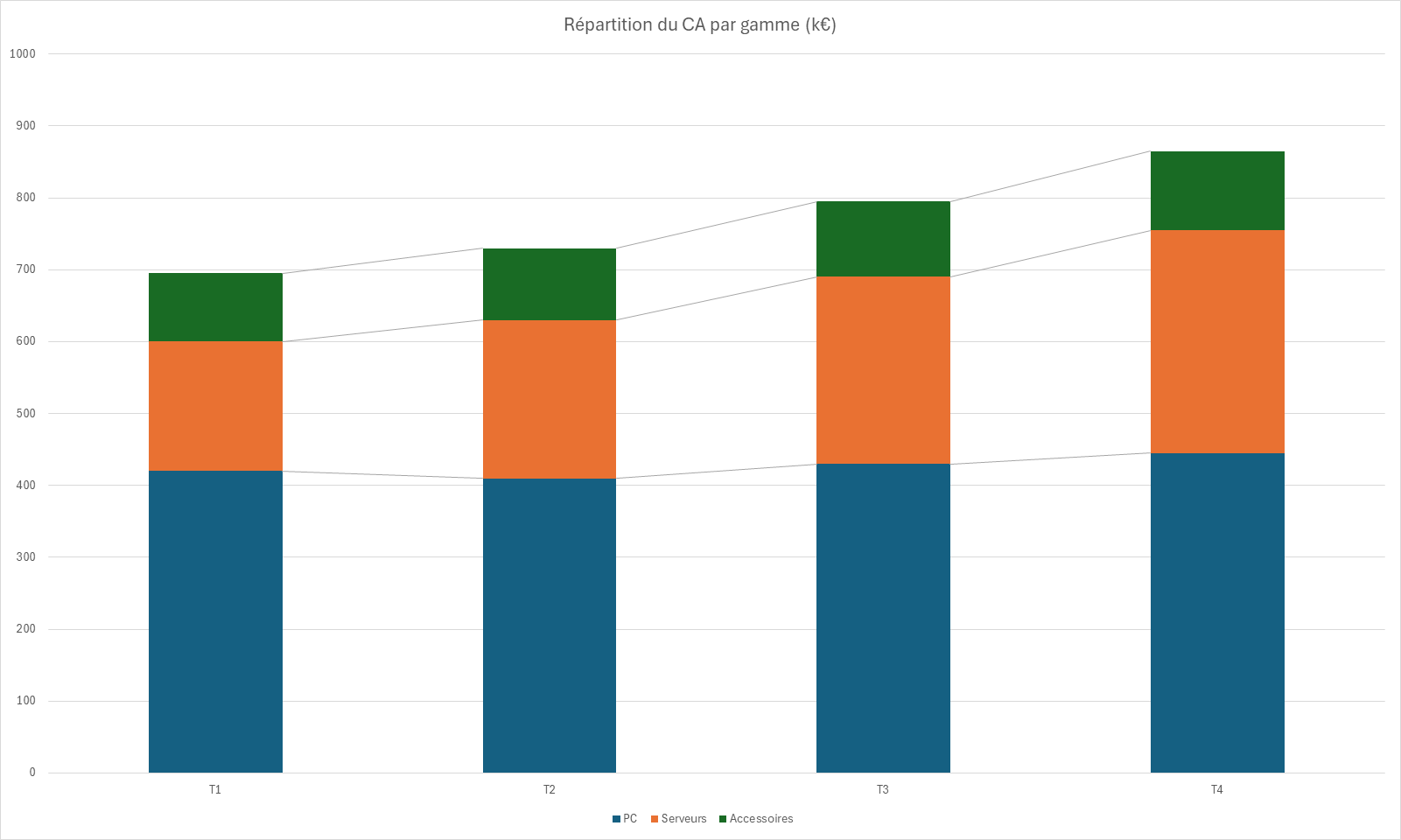
C'est utile sur une répartition de chiffre d'affaires par gamme, un suivi de parts trimestrielles ou n'importe quel empilé où le mouvement de chaque bande compte autant que le total. Un simple trait fait alors ressortir un mouvement que la pile de segments avait tout pour masquer.

Comment ajouter des lignes de série dans un graphique Excel
Les lignes de série s'ajoutent depuis le ruban, sur un graphique déjà empilé. Sélectionne le graphique, ouvre l'onglet Création, puis Ajouter un élément graphique, et choisis Lignes puis Lignes de série pour relier les segments d'une colonne à la suivante.
- 1Vérifie d'abord que ton graphique est un histogramme ou des barres empilés. Sur un graphique groupé, l'option reste grisée tant que tu ne l'as pas basculé en mode empilé.
- 2Sélectionne le graphique, puis ouvre l'onglet Création, qui n'apparaît dans le ruban que lorsqu'un graphique est actif.
- 3Clique sur Ajouter un élément graphique, à gauche du ruban, choisis Lignes, puis Lignes de série. Les traits reliant les segments apparaissent aussitôt.
- 4Pour les retirer, reviens dans Ajouter un élément graphique, ouvre Lignes et choisis Aucune : les lignes disparaissent sans toucher à tes colonnes.

Le guide PDF des graphiques Excel pour débutant
Le guide t’apprend à choisir le graphique qui répond à ta question, puis te montre chaque réglage pas à pas, avec des graphiques construits dans Excel et un exercice corrigé. Il est gratuit !
Pourquoi l'option Lignes de série est grisée dans ton graphique
Si l'option Lignes de série reste grisée, c'est presque toujours que ton graphique n'est pas empilé. Les lignes de série ne s'appliquent qu'aux histogrammes et aux barres empilés en deux dimensions. Sur un histogramme groupé, dont les colonnes sont posées côte à côte plutôt que superposées, l'entrée Lignes du menu reste inactive.
Le remède tient en un geste. Sélectionne le graphique, ouvre l'onglet Création puis Modifier le type de graphique, et bascule vers Colonnes empilées ou Barres empilées. L'option Lignes de série redevient aussitôt disponible dans le menu Ajouter un élément graphique.

Les termes liés aux lignes de série
Questions fréquentes
sur les lignes de série

Ce sont deux éléments distincts. Une courbe de tendance est une ligne de régression qui résume l'orientation d'une série, alors que les lignes de série se contentent de relier les segments que tu as empilés d'une catégorie à la suivante, sans aucun calcul. Les lignes de projection, encore différentes, descendent de chaque point jusqu'à l'axe horizontal et ne s'affichent que sur les courbes et les aires.
Non. Pour comparer deux courbes point par point, Excel propose les barres Haut/Bas, pas les lignes de série. Tu les ajoutes par Ajouter un élément graphique, sous Barres Haut/Bas, et elles ne s'activent que sur un graphique en courbes. Les lignes de série, elles, restent réservées aux empilés et aux secteurs de secteurs.
Pour aller plus loin
Tout ce dont tu as besoin pour passer de la définition à l’usage se trouve ici.

Tout ce qu’il faut savoir sur les graphiques
Lire la leçon
Ton cours Excel gratuit
3 chapitres pour apprendre les bases et découvrir l'automatisation.
Voir le cours
Entraîne-toi sur nos 63 exercices corrigés
S’entraînerLe dictionnaire des formules Excel
Chercher une formule
Les raccourcis que les pros ont dans les doigts
Voir le tableau