
C'est quoi le nettoyage de texte dans Excel ?
Le nettoyage de texte regroupe les fonctions qui éliminent les caractères indésirables, les espaces en trop et les variations de casse dans les cellules. Les fonctions clés sont SUPPRESPACE (espaces en trop), EPURAGE (caractères non imprimables) et SUBSTITUE (remplacement de texte). On les utilise pour fiabiliser des données importées ou saisies manuellement avant de les exploiter dans des formules.
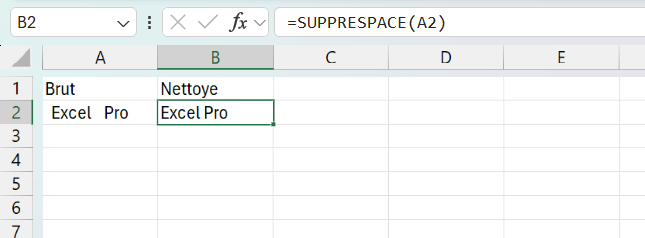
À quoi sert le nettoyage de texte dans Excel
Le nettoyage de texte remet d'aplomb des chaînes de caractères sales pour qu'Excel accepte enfin de les comparer et de calculer dessus. Un export qui traîne des espaces en trop, une casse partie dans tous les sens ou des caractères invisibles glissés lors d'un copier-coller, et ta RECHERCHEV renvoie #N/A sur des valeurs qui semblent pourtant identiques. Le plus traître, c'est que rien ne clignote : la comparaison échoue en silence et le doublon fantôme passe inaperçu.
Tu croises ce travail dès que la donnée ne vient pas de toi, un fichier repassé par un ERP, un CSV ou une page web collée à la va-vite. Chaque défaut de texte a sa fonction dédiée, et la plus employée reste SUPPRESPACE, qui rattrape à elle seule le cas le plus fréquent, les espaces en trop.
Le nettoyage de texte ne touche qu'aux chaînes de caractères, alors que les doublons, les nombres stockés en texte et les cases vides relèvent du nettoyage de données. Ce dernier est un chantier plus large, à mener à part.
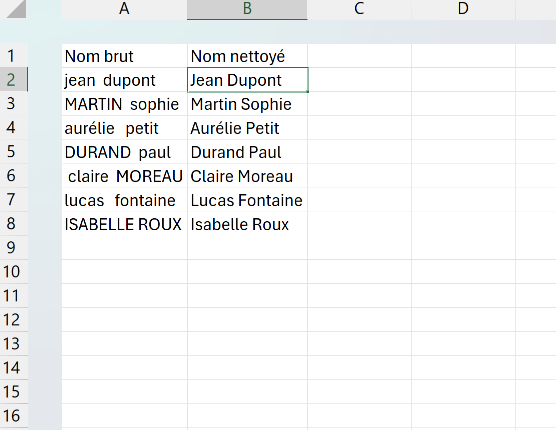

Comment supprimer les espaces et caractères indésirables dans Excel
Plusieurs fonctions se combinent pour fiabiliser un texte importé, puis tu figes le résultat en valeurs. Empile-les de la plus courante à la plus ciblée.
- 1Pour retirer les espaces en trop, écris =SUPPRESPACE(A2) qui ne garde qu'un espace entre les mots.
- 2Pour effacer les caractères invisibles importés, encadre le tout avec EPURAGE : =EPURAGE(SUPPRESPACE(A2)).
- 3Pour uniformiser la casse, passe la colonne en =MAJUSCULE(A2), =MINUSCULE(A2) ou =NOMPROPRE(A2) selon le rendu voulu.
- 4Pour remplacer un caractère précis, écris =SUBSTITUE(A2;".";"") qui supprime tous les points.
- 5Recopie la formule sur toute la colonne en tirant la poignée de recopie.
- 6Copie la colonne nettoyée puis colle-la en valeurs pour figer le résultat.

Pourquoi SUPPRESPACE ne retire pas tous les espaces d'un texte
SUPPRESPACE ne connaît qu'un seul espace, celui de ta barre d'espace (le caractère 32), et laisse passer tout le reste. L'espace insécable, ce caractère 160 que tu ramènes presque à chaque copier-coller depuis le web ou un PDF, lui résiste complètement. À l'écran il ressemble trait pour trait à un espace normal, mais SUPPRESPACE le traverse sans le voir et ta cellule reste sale.
C'est l'explication numéro un du fameux « SUPPRESPACE ne fonctionne pas ». Ta RECHERCHEV continue d'échouer sur des valeurs qui semblent identiques, parce que « Excel Pro » séparé par un 160 n'est pas « Excel Pro » séparé par un espace ordinaire. Pour lever le doute, regarde si =SUPPRESPACE(A2) te rend exactement la cellule de départ : si la fonction n'a rien changé alors que tu vois bien un espace, c'est qu'il est insécable.
Le remède tient en deux fonctions emboîtées. SUBSTITUE remplace d'abord chaque insécable par un espace normal, puis SUPPRESPACE finit le ménage : =SUPPRESPACE(SUBSTITUE(A2;CAR(160);" ")). EPURAGE ne t'aidera pas ici, elle ne vise que les codes 0 à 31 et laisse le 160 intact.
Nettoyer du texte avec une formule ou avec Rechercher-Remplacer
Rechercher-Remplacer corrige le texte directement dans les cellules, sans colonne de travail ni collage en valeurs. Ouvre la fenêtre Rechercher et remplacer avec Ctrl+H, tape le caractère à retirer dans le champ du haut, laisse celui du bas vide, et le remplacement balaie toute la sélection d'un coup. C'est la voie la plus rapide quand tu veux, par exemple, remplacer un séparateur par rien sur une colonne entière.
La contrepartie, c'est que Rechercher-Remplacer écrase la donnée sur place, sans filet. Une formule comme SUBSTITUE travaille dans une colonne à côté et te laisse comparer avant de valider, mais elle distingue toujours les majuscules : =SUBSTITUE(A2;"Paris";"X") corrige « Paris » et laisse « PARIS » intact. À toi d'uniformiser la casse avant de substituer si tes données la mélangent.
La règle de choix tient en une question : reverras-tu ce fichier ? Pour une correction que tu ne referas pas, Rechercher-Remplacer va au plus court. Dès que la même corvée revient à chaque import, une formule que tu recopies reprend l'avantage, puisqu'il te suffit de la réappliquer.

Les termes liés au nettoyage de texte
Questions fréquentes sur le nettoyage de texte
SUPPRESPACE s'appelle TRIM dans l'interface anglaise, et EPURAGE s'y nomme CLEAN. Si tu récupères une formule sur un site anglophone, remplace TRIM par SUPPRESPACE et CLEAN par EPURAGE, le reste de la syntaxe ne bouge pas. Excel change d'ailleurs le nom des fonctions selon la langue de l'interface, si bien que la même formule s'affiche TRIM sur un poste anglais et SUPPRESPACE sur un poste français.
Un nombre stocké en texte se reconnaît à son alignement à gauche et au fait qu'une SOMME l'ignore au lieu de l'additionner. Pour le rendre calculable, enveloppe la cellule dans CNUM, la fonction qui convertit un texte en vrai nombre, avec =CNUM(A2). Si toute une colonne est concernée, Données puis Convertir fait la bascule d'un coup. C'est le point où le nettoyage de texte rejoint le nettoyage de données, le chantier plus large des formats, des doublons et des valeurs manquantes.
Pour aller plus loin
Tout ce dont tu as besoin pour passer de la définition à l’usage se trouve ici.

Tout ce qu’il faut savoir sur les fonctions texte
Lire la leçon
Ton cours Excel gratuit
3 chapitres pour apprendre les bases et découvrir l'automatisation.
Voir le cours
Entraîne-toi sur nos 63 exercices corrigés
S’entraînerLe dictionnaire des formules Excel
Chercher une formule
Les raccourcis que les pros ont dans les doigts
Voir le tableau