
C'est quoi l'extraction de texte dans Excel ?
L'extraction de texte désigne l'ensemble des techniques qui permettent de récupérer une partie d'un texte contenu dans une cellule. Les fonctions principales sont GAUCHE, DROITE, STXT et TROUVE. On les utilise dès qu'il faut isoler un code, un préfixe, un numéro ou n'importe quel fragment à l'intérieur d'une chaîne de caractères.
À quoi sert l'extraction de texte dans Excel
L'extraction de texte te sert à récupérer une portion précise du contenu d'une cellule, sans la retaper à la main. Le besoin arrive dès que plusieurs informations sont agglutinées dans une même case. C'est le cas d'un code produit à préfixe, d'un numéro de facture qui porte l'identifiant client, ou d'une référence logistique avec sa zone en tête.
Chaque fonction découpe la chaîne à un endroit différent, et c'est ce qui décide laquelle choisir. GAUCHE prend le début, DROITE prend la fin, STXT prend un fragment à la position voulue. NBCAR mesure la longueur totale et TROUVE repère où tombe un caractère, deux repères qui rendent l'extraction dynamique plutôt que figée sur un nombre.
Une fois la formule écrite sur la première ligne, tu la recopies sur toute la colonne. Des milliers de références se rangent alors d'un coup, prêtes pour un tri ou un tableau croisé dynamique.

Comment isoler une partie de texte dans Excel
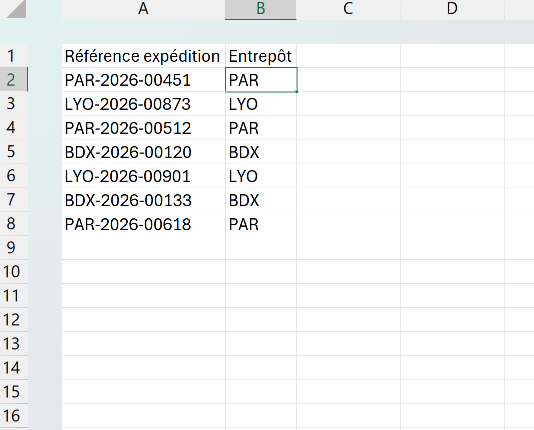
Trois fonctions découpent une chaîne selon la position, et le Remplissage instantané le fait sans formule. Choisis selon que tu vises le début, la fin ou un fragment au milieu.
- 1Pour prendre le début d'une cellule, écris =GAUCHE(A2;3) qui renvoie les 3 premiers caractères.
- 2Pour prendre la fin, écris =DROITE(A2;4) qui renvoie les 4 derniers caractères.
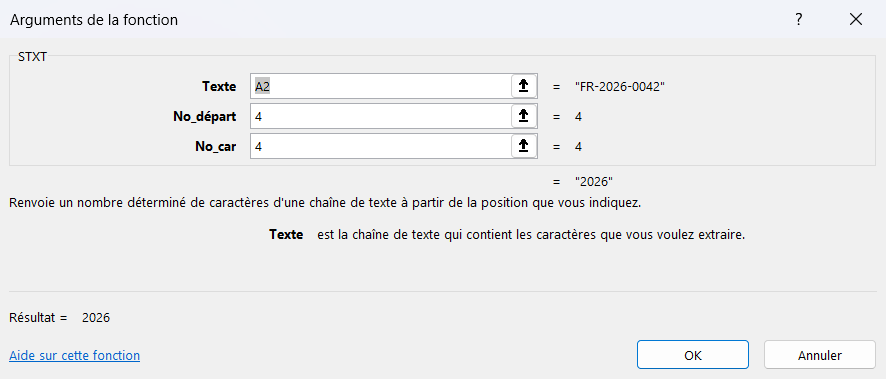
- 3Pour un fragment au milieu, écris =STXT(A2;5;4) qui part de la position 5 et prend 4 caractères.
- 4Pour couper à un séparateur, remplace le nombre fixe par TROUVE("-";A2) qui repère sa position.
- 5Sans formule, saisis le résultat voulu dans la colonne voisine et lance le Remplissage instantané avec Ctrl+E.

Comment extraire le texte avant ou après un caractère
Le plus souvent, tu ne comptes pas les caractères, tu coupes à un repère. Pour prendre tout ce qui précède un séparateur, combine GAUCHE et TROUVE. La formule =GAUCHE(A2;TROUVE("-";A2)-1) lit la position du premier tiret, en retire un, et renvoie « PAR » quelle que soit la longueur du code.
Pour la partie qui suit ce séparateur, DROITE et NBCAR travaillent ensemble. La formule =DROITE(A2;NBCAR(A2)-TROUVE("@";A2)) retranche la position de l'arobase à la longueur totale. Elle isole ainsi le domaine « abc.fr » d'une adresse e-mail, sans se soucier de ce qui le précède.
Le texte entre deux caractères
Quand la valeur est prise entre deux repères, STXT part juste après le premier et s'arrête avant le second. La formule imbrique deux TROUVE pour mesurer la longueur du morceau, et rend « 2026 » au cœur de « PAR-2026-00451 ».
Sur Excel 365 et Excel 2021, deux fonctions récentes t'épargnent ce calcul. TEXTE.AVANT et TEXTE.APRES coupent directement sur le caractère que tu leur donnes. FRACTIONNER.TEXTE, lui, éclate la chaîne entière sur un séparateur, un morceau par colonne.
Quand extraire du texte sans formule, avec le Remplissage instantané ou Convertir
Une formule n'est pas toujours le bon outil, surtout pour un nettoyage ponctuel. Le Remplissage instantané devine la découpe à partir d'un exemple tapé à la main, puis la reproduit sur toute la colonne avec Ctrl+E. Il s'en sort même quand la règle change d'une ligne à l'autre, là où aucune formule simple ne tient.
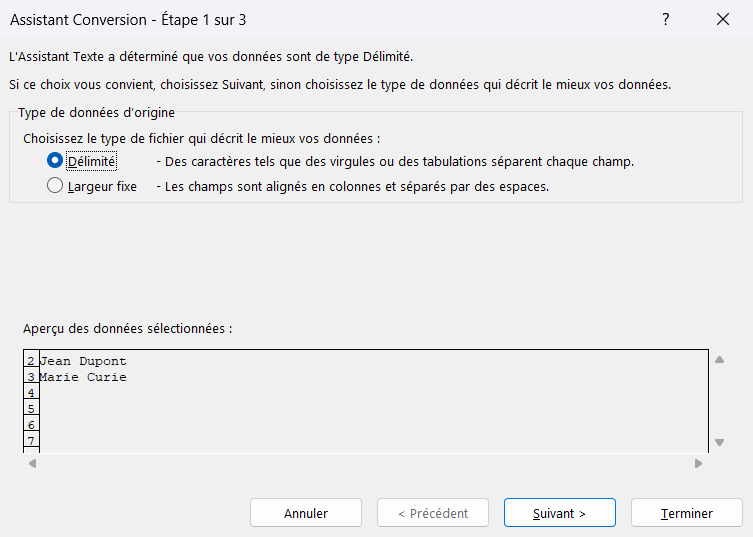
Pour éclater une colonne entière sur un séparateur régulier, l'outil Texte en colonnes, le bouton Convertir de l'onglet Données, fait le travail en trois étapes. La différence avec une formule est nette. Ces deux outils collent des valeurs figées, alors qu'une extraction par formule se recalcule dès que la source change.

Les termes liés à l'extraction de texte
Questions fréquentes sur l'extraction de texte
Écris =GAUCHE(A2;4) : la fonction GAUCHE renvoie le nombre de caractères que tu demandes en partant du début de la cellule, ici les quatre premiers. Pour les derniers plutôt que les premiers, DROITE fonctionne pareil, et pour un fragment au milieu, STXT part d'une position que tu choisis. Recopie ensuite la formule sur toute la colonne pour traiter chaque ligne d'un coup.
Si les chiffres sont groupés au début ou à la fin de la cellule, GAUCHE ou DROITE combinés à NBCAR les isolent. Quand ils sont éparpillés au milieu des lettres, aucune fonction classique ne les extrait d'un seul coup, et le plus rapide reste le Remplissage instantané : tape le résultat voulu sur une ligne, puis Ctrl+E, et Excel déduit la règle sur le reste de la colonne.
Non, les fonctions de base marchent sur toutes les versions. GAUCHE, DROITE, STXT, NBCAR et TROUVE existent depuis longtemps et couvrent l'essentiel des extractions. Les fonctions récentes TEXTE.AVANT, TEXTE.APRES et FRACTIONNER.TEXTE ne sont disponibles que sur Excel 365 et Excel 2021 ; elles simplifient la découpe sur un séparateur, mais tu obtiens le même résultat avec les anciennes.
Pour aller plus loin
Tout ce dont tu as besoin pour passer de la définition à l’usage se trouve ici.

Tout ce qu’il faut savoir sur les fonctions texte
Lire la leçon
Ton cours Excel gratuit
3 chapitres pour apprendre les bases et découvrir l'automatisation.
Voir le cours
Entraîne-toi sur nos 63 exercices corrigés
S’entraînerLe dictionnaire des formules Excel
Chercher une formule
Les raccourcis que les pros ont dans les doigts
Voir le tableau