
Comment faire une checklist sur Excel avec des cases à cocher
Tu as sans doute déjà vécu ça ce matin. Un fichier Excel ouvert depuis le début de journée, plusieurs onglets nommés “Audit”, “RH”, “Relances”, “À valider”, et au milieu de tout ça une tâche critique qui disparaît. La pièce justificative a bien été reçue, mais personne n'a coché la ligne. Le contrôle est fait, mais le statut n'a pas été mis à jour. Résultat, ton suivi n'est plus fiable.
Le vrai problème n'est pas de créer une liste de tâches. C'est de garder une checklist Excel cohérente, surtout quand plusieurs personnes l'utilisent, la copient, la filtrent ou la modifient. En comptabilité, ça peut retarder une clôture. En contrôle de gestion, ça peut fausser un taux d'avancement. En RH, ça peut laisser passer une étape d'onboarding ou de conformité.
Excel reste l'outil naturel pour ce type de suivi.
Introduction au problème des checklists
Un contrôleur de gestion prépare son suivi mensuel. Il a une liste des contrôles à faire, une colonne “Responsable”, une autre “Échéance”, et un statut bricolé à la main. Tout semble propre jusqu'au moment où il filtre les tâches en retard, copie quelques lignes dans un autre onglet, puis remet le fichier dans le circuit. Là, les incohérences commencent. Des cases semblent cochées sans que la valeur derrière soit correcte. Une formule pointe vers la mauvaise ligne. Le reporting d'avancement devient discutable.
C'est exactement là que la checklist Excel devient plus qu'un simple pense-bête. Elle sert à sécuriser un processus. Dans un audit comptable, tu veux savoir si chaque rapprochement a été fait. En RH, tu veux confirmer que chaque document d'embauche a été reçu, validé et archivé. En consulting, tu veux piloter une liste d'actions sans dépendre de la mémoire de l'équipe.
Ce qui casse le plus souvent
Le souci n'est pas visible au premier coup d'œil. Une checklist peut sembler fonctionner alors qu'elle produit déjà des erreurs de fond.
- Le visuel trompeur. Une case est cochée, mais la cellule liée ne remonte pas le bon
VRAI/FAUX. - La duplication hasardeuse. Une ligne copiée “à moitié” casse la logique du modèle.
- Le suivi non audité. Personne ne vérifie les colonnes masquées, les doublons d'onglets ou les formules décalées.
Une bonne checklist ne sert pas seulement à suivre des tâches. Elle sert à prouver que le suivi est fiable.
Pourquoi l'audit change tout
Beaucoup de tutos montrent comment insérer des cases à cocher. Très peu montrent comment valider le fichier ensuite. Pourtant, l'angle est crucial, car une checklist qui n'est jamais auditée finit toujours par produire des erreurs de données dans un projet opérationnel.
Si ton fichier doit ensuite alimenter Power BI, un export RH ou une macro VBA, tu n'as pas le droit d'avoir une checklist “à peu près correcte”. Il te faut un modèle fiable.
Concepts clés pour une checklist dynamique
Avant de construire ton fichier, choisis la bonne mécanique. Une checklist Excel peut reposer sur trois approches. Elles ne répondent pas au même besoin, et c'est là que beaucoup de fichiers deviennent pénibles à maintenir.
En pratique, un grand nombre de fichiers restent coincés entre méthodes anciennes et fonctions modernes mal exploitées.
Les trois briques à connaître
Les cases à cocher sont très visuelles. Elles conviennent bien à un suivi terrain, un contrôle mensuel ou une liste de pièces à collecter. Leur force, c'est la lisibilité. Leur faiblesse, c'est la maintenance si la liaison cellule est mal gérée.
Les listes déroulantes sont plus sobres, mais souvent plus stables. Pour une équipe RH qui doit choisir entre “À faire”, “En cours”, “Validé”, “Bloqué”, c'est souvent plus simple qu'une forêt de cases à cocher.
La validation de données ne se voit pas toujours, mais elle fait le ménage. C'est elle qui empêche les statuts saisis à la main du type “ok”, “fait”, “terminée”, “Terminé”, qui finissent par casser tous les calculs.
Comparaison des méthodes de checklist
| Méthode | Avantages | Inconvénients |
|---|---|---|
| Cases à cocher | Très visuelles, intuitives pour suivre une tâche terminée | Plus fragiles à copier, moins pratiques à maintenir sur de longues listes |
| Listes déroulantes | Statuts standardisés, faciles à filtrer et à exploiter | Moins immédiates visuellement qu'une case cochée |
| Validation de données | Réduit les erreurs de saisie, sécurise le modèle | Ne suffit pas seule pour offrir un suivi visuel clair |
Ce que je recommande selon le contexte
- Comptabilité. Utilise une liste déroulante pour le statut et une validation stricte. C'est plus propre pour les filtres, les TCD et les exports.
- Contrôle de gestion. Combine case à cocher et cellule liée si tu veux un visuel immédiat dans un plan de contrôle.
- RH. Garde une structure simple. Statut normalisé, responsable, échéance, commentaire. La lisibilité prime.
Règle pratique
Si ton fichier doit être repris par plusieurs personnes, privilégie la méthode la plus facile à auditer, pas la plus “jolie”.
Mise en place initiale d'une checklist automatisée
On passe au concret. Prends l'exemple d'un suivi de révision comptable avec les colonnes suivantes : tâche, responsable, échéance, statut, terminé, commentaire. L'objectif est d'avoir une ligne simple à remplir, facile à filtrer, et surtout fiable.
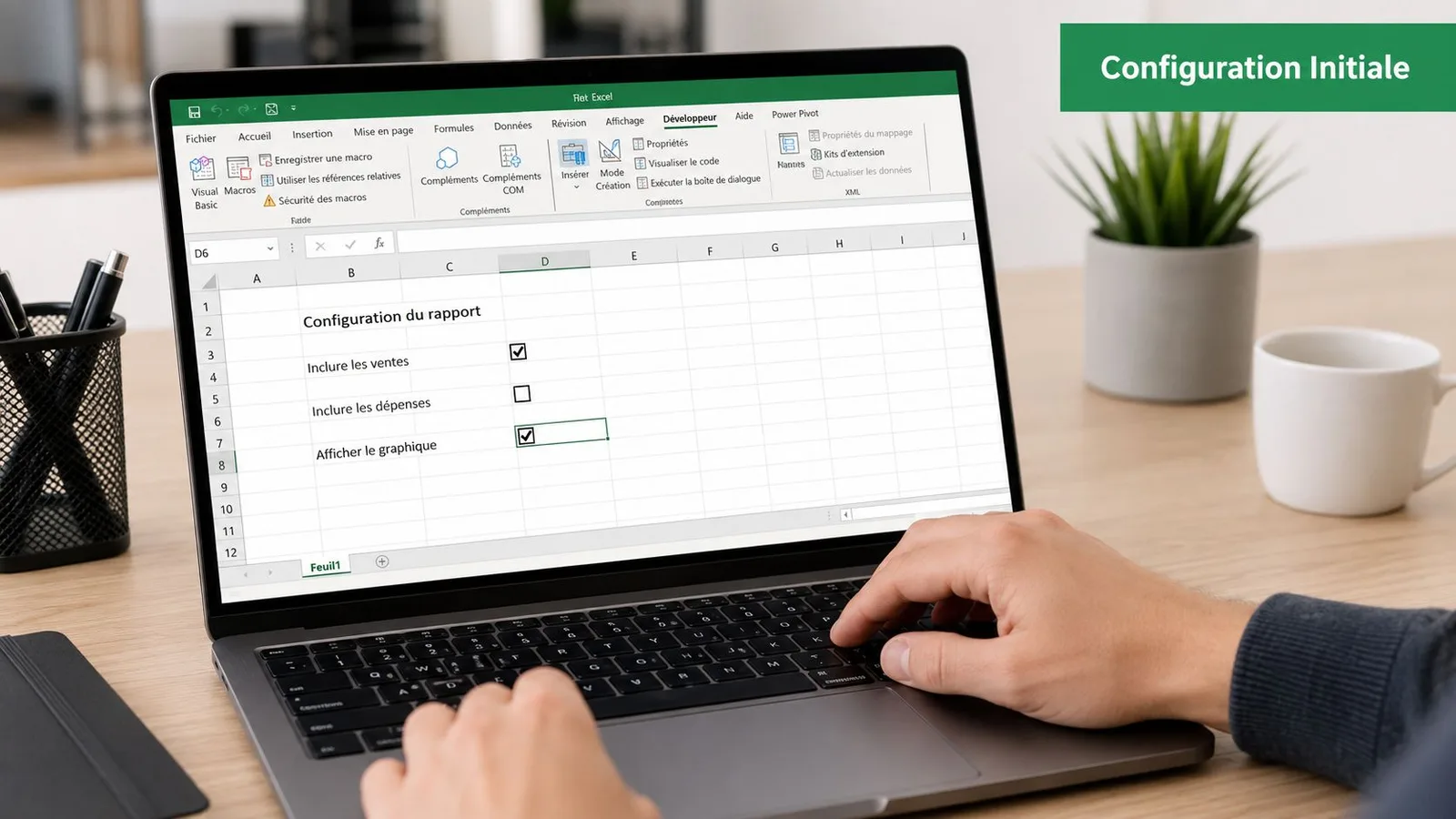
La méthode solide repose sur deux éléments. D'abord, activer l'onglet Développeur. Ensuite, lier chaque case à cocher à une cellule dédiée.
Étape 1 activer l'onglet Développeur
Pour afficher l'onglet, passe par les options du ruban. La fiche du lexique sur l'onglet Développeur détaille ce qu'il contient.
- Ouvre Options Excel
- Va dans Personnaliser le Ruban
- Coche Développeur
- Valide
Étape 2 insérer et lier la case à cocher
Insère une case à cocher via Développeur > Insérer > Contrôle de formulaire. Place-la dans la colonne “Terminé”.
Ensuite :
- Fais un clic droit sur la case
- Choisis Format de contrôle
- Dans Cellule liée, indique une cellule, par exemple
F2 - Supprime le texte par défaut de la case
La cellule liée à la case à cocher renverra VRAI ou FAUX. C'est cette valeur qui servira au calcul, au filtre et à l'audit.
Étape 3 ajouter un statut propre avec une liste déroulante
Dans la colonne “Statut”, crée une liste avec par exemple :
À faire;En cours;Validé;Bloqué
Pour verrouiller proprement les entrées, appuie-toi sur la validation des données dans Excel. C'est le moyen le plus simple d'éviter les variantes de saisie qui ruinent les filtres.
Étape 4 barrer automatiquement les tâches terminées
Sélectionne la plage contenant les intitulés de tâches, puis crée une règle de mise en forme conditionnelle avec la formule :
=F2=VRAI
Tu peux appliquer un format barré, une couleur plus discrète, ou les deux.
Le résultat est immédiat. Dans un suivi RH, dès qu'un dossier est complet, la ligne s'efface visuellement du bruit. Dans une checklist d'audit, tu vois tout de suite ce qu'il reste à traiter.
Voici comment créer une checklist en quelques secondes dans cette vidéo :
Automatisation avancée avec macros VBA
Quand ta checklist Excel commence à gérer beaucoup de lignes, plusieurs responsables ou des relances récurrentes, les formules seules montrent leurs limites. C'est là que VBA devient utile. Pas pour faire “plus technique”. Pour faire moins manuel.
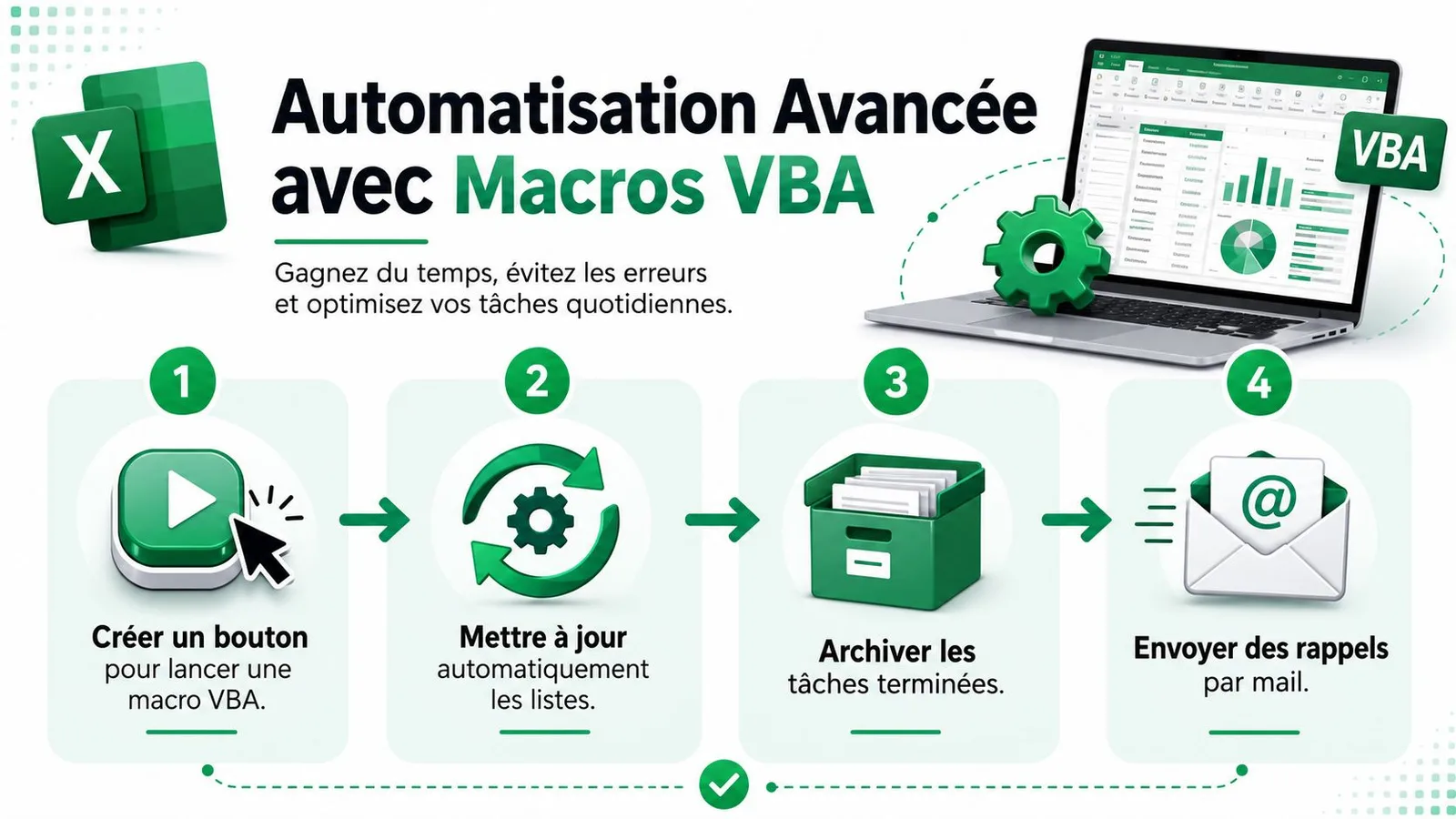
Une macro bien pensée peut faire trois choses très utiles dans un fichier opérationnel : mettre à jour les statuts, archiver les lignes terminées, et préparer des rappels. Si tu veux approfondir la logique des automatismes, le sujet est bien prolongé dans cet article sur les macros Excel VBA.
Un exemple de macro simple
Voici une base classique pour déplacer les tâches cochées vers un onglet Archive :
Sub ArchiverTachesTerminees()

    Dim wsSource As Worksheet
    Dim wsArchive As Worksheet
    Dim lastRow As Long
    Dim i As Long

    Set wsSource = ThisWorkbook.Sheets("Checklist")
    Set wsArchive = ThisWorkbook.Sheets("Archive")

    lastRow = wsSource.Cells(wsSource.Rows.Count, 1).End(xlUp).Row

    For i = lastRow To 2 Step -1
        If wsSource.Cells(i, 6).Value = True Then
            wsSource.Rows(i).Copy wsArchive.Cells(wsArchive.Rows.Count, 1).End(xlUp).Offset(1, 0)
            wsSource.Rows(i).Delete
        End If
    Next i

End Sub
Dans cet exemple, la colonne 6 correspond à la cellule liée à la case à cocher. Si ta structure change, adapte la référence.
Le piège qui fausse tout
Le plus gros défaut des fichiers à cases à cocher n'est pas le code. C'est le copier-coller. Copier seulement l'objet visuel de la case, sans la cellule qui le porte, corrompt le taux d'achèvement global sans que rien ne le signale.
Concrètement, si tu copies juste l'objet visuel, la liaison peut rester branchée sur la mauvaise cellule. Tu crois cocher la ligne 18, mais Excel met VRAI sur la ligne 12.
Copie toujours la cellule complète contenant la case, jamais la case seule.
Audit minimal avant d'utiliser une macro
Avant de lancer une automatisation, vérifie ces points :
- Cellules liées. Contrôle que chaque ligne pointe bien vers sa propre cellule logique.
- Références de formules. Vérifie les colonnes figées si tu as appliqué une mise en forme conditionnelle.
- Colonnes masquées. Regarde si une ancienne colonne technique perturbe encore les calculs.
- Onglets doublonnés. Les versions “Final”, “Final_2”, “Final_OK” créent vite des écarts.
En environnement comptable ou RH, je conseille toujours d'auditer la checklist avant de l'enrichir avec VBA. Une macro n'améliore pas un modèle instable. Elle automatise juste ses défauts plus vite.
Suivi visuel d'avancement et KPI dynamiques
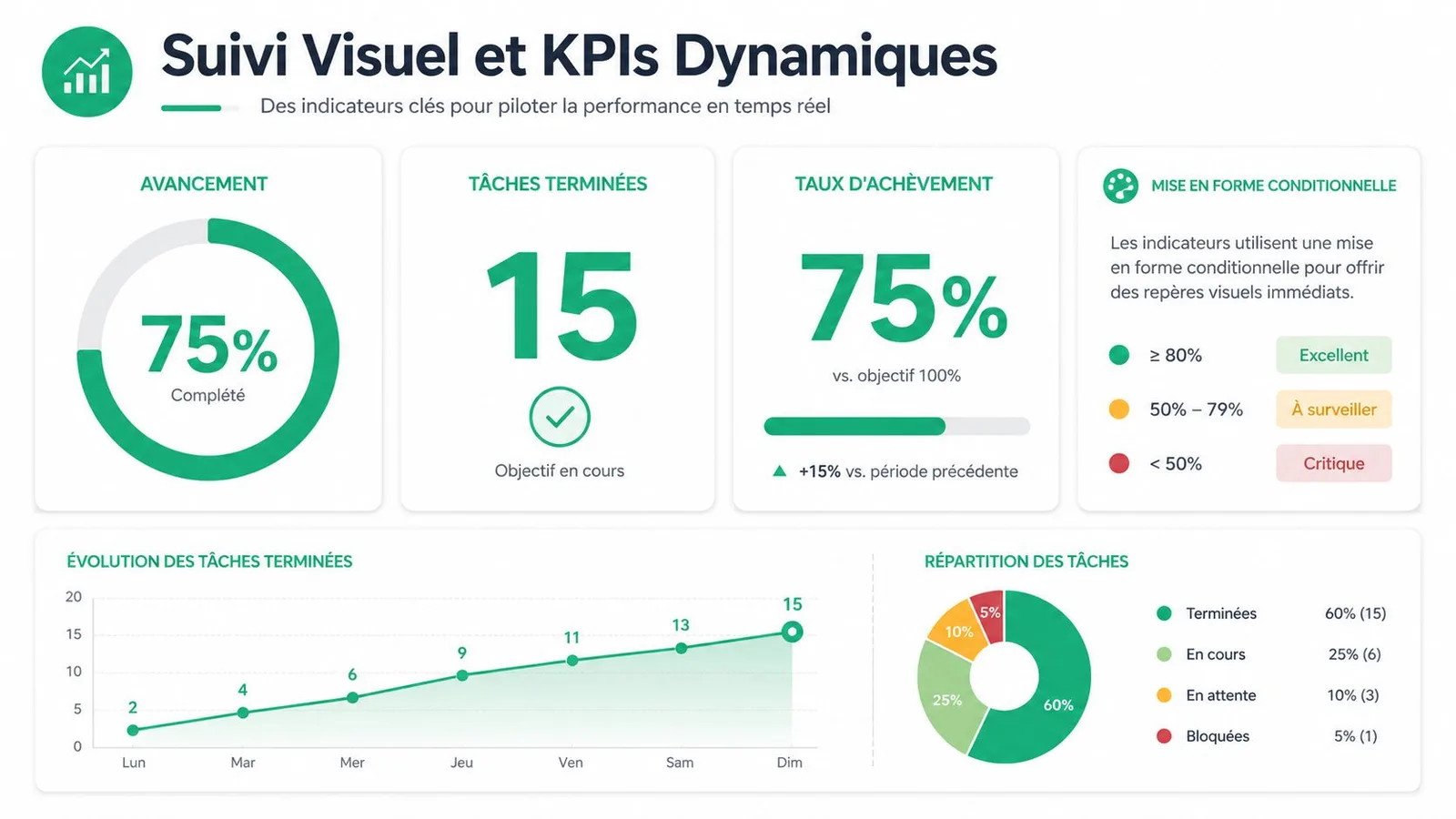
Une checklist Excel devient vraiment utile quand elle te permet de piloter. Pas seulement de cocher. Tu veux voir l'avancement, détecter les retards, et extraire un indicateur simple à lire par un manager ou un responsable de service.
Calculer proprement l'avancement
Si ta colonne F contient les valeurs VRAI/FAUX, tu peux compter les tâches terminées avec :
=NB.SI(F2:F100;VRAI)
Pour obtenir un taux d'achèvement, utilise une logique du type :
=NB.SI(F2:F100;VRAI)/NBVAL(A2:A100)
Ensuite, applique un format pourcentage. Tu obtiens un KPI simple, lisible, et surtout relié à la réalité de ta checklist.
Pour aller plus loin sur le rendu visuel, regarde cette ressource sur la barre de progression dans Excel.
Ajouter une jauge ou une barre visuelle
Tu peux transformer ce taux en indicateur opérationnel avec la mise en forme conditionnelle. Dans une équipe RH, une barre verte peut montrer l'avancement d'un onboarding. En contrôle de gestion, tu peux colorer l'avancement des contrôles mensuels selon le seuil atteint.
Deux approches fonctionnent bien :
- Barres de données pour un rendu rapide dans une cellule.
- Cellule KPI dédiée avec un gros pourcentage et une couleur conditionnelle.
Exploiter les données au-delà de la checklist
Quand ta checklist est bien structurée, tu peux croiser ses résultats avec d'autres données métier. Par exemple, via RECHERCHEX, tu peux récupérer le chiffre d'affaires lié à un client, ou le service d'appartenance d'un collaborateur, pour prioriser certaines tâches.
Autre point utile pour les analystes. L'utilitaire d'analyse d'Excel fournit en un clic la moyenne, le minimum, le maximum et l'écart type d'une plage, ce qui est pratique pour resserrer les KPI d'une checklist. Dit autrement, ta checklist peut nourrir un vrai tableau de pilotage, pas juste une liste.
Quand un KPI vient d'une checklist, il faut d'abord vérifier la qualité de la logique
VRAI/FAUX. Sinon, ton tableau de bord est propre visuellement mais faux dans le fond.
Templates prêts à l'emploi et exemples concrets
Créer une checklist Excel de zéro n'est pas toujours le meilleur choix. Souvent, partir d'un modèle te fait gagner du temps, à condition de comprendre ce que tu modifies. Le plus important n'est pas le design. C'est la structure de contrôle.
Si tu veux une base prête à personnaliser, tu peux partir d'un modèle de to do list Excel. L'idée n'est pas de le prendre tel quel, mais de l'adapter à ton usage métier.
Trois modèles qui marchent bien sur le terrain
Suivi de budget RH
Colonnes utiles : action, responsable, échéance, budget prévu, budget engagé, statut, validation. Ici, la checklist ne sert pas seulement à marquer “fait”. Elle sert à relier l'action à une étape de validation.
Audit de process
Très utile pour un service finance ou qualité. Tu peux prévoir une colonne “preuve disponible”, une case “contrôle effectué”, une colonne “anomalie détectée”, puis un commentaire court. Ce modèle devient encore plus puissant si tu relies ensuite les anomalies à un TCD.
Planning de tâches consultants
Dans ce cas, je conseille une structure plus légère. Tâche, client, consultant, date cible, statut, terminé. L'intérêt est de filtrer très vite par personne ou par mission.
Comment personnaliser sans casser le modèle
- Ajoute des colonnes métier. Par exemple “pièce reçue” en comptabilité, “contrat signé” en RH, “livrable envoyé” en consulting.
- Sépare visuel et logique. Garde une colonne technique pour les
VRAI/FAUX, même si tu la masques ensuite. - Teste les filtres tout de suite. Si tu filtres sur “Terminé” et que rien n'est cohérent, le problème est structurel.
Le bon réflexe avec Power Query et les TCD
Une checklist bien tenue peut alimenter un TCD pour suivre les tâches par responsable, par service ou par statut. Elle peut aussi être récupérée dans Power Query si tu veux consolider plusieurs fichiers. Là encore, l'audit est décisif. Si les statuts ne sont pas standardisés, la synthèse part de travers.
En résumé astuce bonus et FAQ
Une checklist Excel efficace repose sur quatre décisions simples. Choisir une structure claire. Séparer le visuel de la donnée. Vérifier les liaisons. Auditer avant de diffuser. C'est ce dernier point que beaucoup oublient, alors que c'est lui qui protège ton reporting.
Si tu construis un suivi comptable, RH ou contrôle de gestion, garde cette logique en tête :
- Normalise les saisies avec listes déroulantes et validation.
- Lie correctement les cases si tu veux un suivi visuel.
- Calcule les KPI à partir des cellules logiques, jamais à partir du visuel.
- Teste le fichier après copie, filtre, tri et ajout de lignes.
Astuce bonus pour masquer les tâches terminées
Si tu utilises Excel 365 et que tu veux éviter VBA, tu peux afficher uniquement les tâches non terminées avec une logique de filtre dynamique. L'idée consiste à travailler sur une plage structurée et à filtrer sur la colonne de statut ou sur la cellule logique FAUX, par exemple avec =FILTRE(A2:A100;(F2:F100=FAUX)*(A2:A100<>"");"Tout est terminé"). La seconde condition écarte les lignes vides, qu'Excel compterait sinon comme des cases non cochées.
Cette approche a un vrai intérêt en environnement moderne. Beaucoup de tutoriels restent orientés contrôles de formulaire ou macros, alors que les fonctions récentes d'Excel 365 permettent déjà de créer des checklists interactives sans code. C'est pratique pour les équipes qui travaillent sur des fichiers plus légers ou partagés.
Les erreurs à bloquer avant déploiement
- Formules décalées. Vérifie que tes règles de mise en forme pointent vers la bonne colonne.
- Lignes ajoutées trop vite. Contrôle que les nouvelles tâches héritent bien des validations et formats.
- Protection mal pensée. Protège les cellules de structure, pas les zones de saisie.
- Colonnes techniques supprimées. N'efface pas une colonne liée juste parce qu'elle n'est “pas jolie”.
Un fichier propre à l'écran n'est pas forcément un fichier fiable. Ouvre les coulisses avant de le partager.
FAQ
Comment dupliquer ma checklist sans casser les liaisons
Copie la cellule entière qui contient la case à cocher, pas l'objet seul. Puis vérifie rapidement la cellule liée sur quelques lignes tests. C'est le moyen le plus sûr de conserver la logique.
Comment protéger mon modèle sans bloquer les macros
Protège les cellules contenant les formules, les listes de référence et les intitulés fixes. Laisse déverrouillées les zones de saisie. Si tu utilises VBA, teste toujours la protection avec le bouton macro avant diffusion.
Quelle alternative à VBA si j'utilise Excel en ligne
Privilégie les listes déroulantes, la validation de données, les filtres et les fonctions natives d'Excel 365. Pour beaucoup de checklists, ça suffit largement si la structure est bien pensée.