
Comment faire une division sur Excel et éviter l'erreur #DIV/0!
Tu es peut-être dedans maintenant. Tu sors une extraction ERP, tu montes un ratio de marge, un taux d'absentéisme ou une part de budget, et tout semble tenir. Puis une cellule vide, un zéro mal placé ou une mauvaise recopie transforme ton reporting en champ de mines.
C'est exactement là que la division sur Excel cesse d'être un geste de débutant. En entreprise, diviser ne consiste pas seulement à taper une barre oblique. Il faut produire un calcul fiable, recopiable, lisible, et surtout capable de survivre à des données imparfaites. C'est ce qui fait la différence entre un fichier “qui marche chez moi” et un outil de pilotage que tu peux envoyer sans stress.
Marre des calculs qui plantent tes rapports
Un junior en contrôle de gestion vit souvent la même scène. Il prépare un tableau de bord propre, calcule des ratios sur plusieurs onglets, vérifie vite fait quelques lignes, puis envoie le fichier. Au retour, une question tombe immédiatement : “Pourquoi ce KPI affiche #DIV/0! ?” À partir de là, tout le reste du rapport devient suspect.
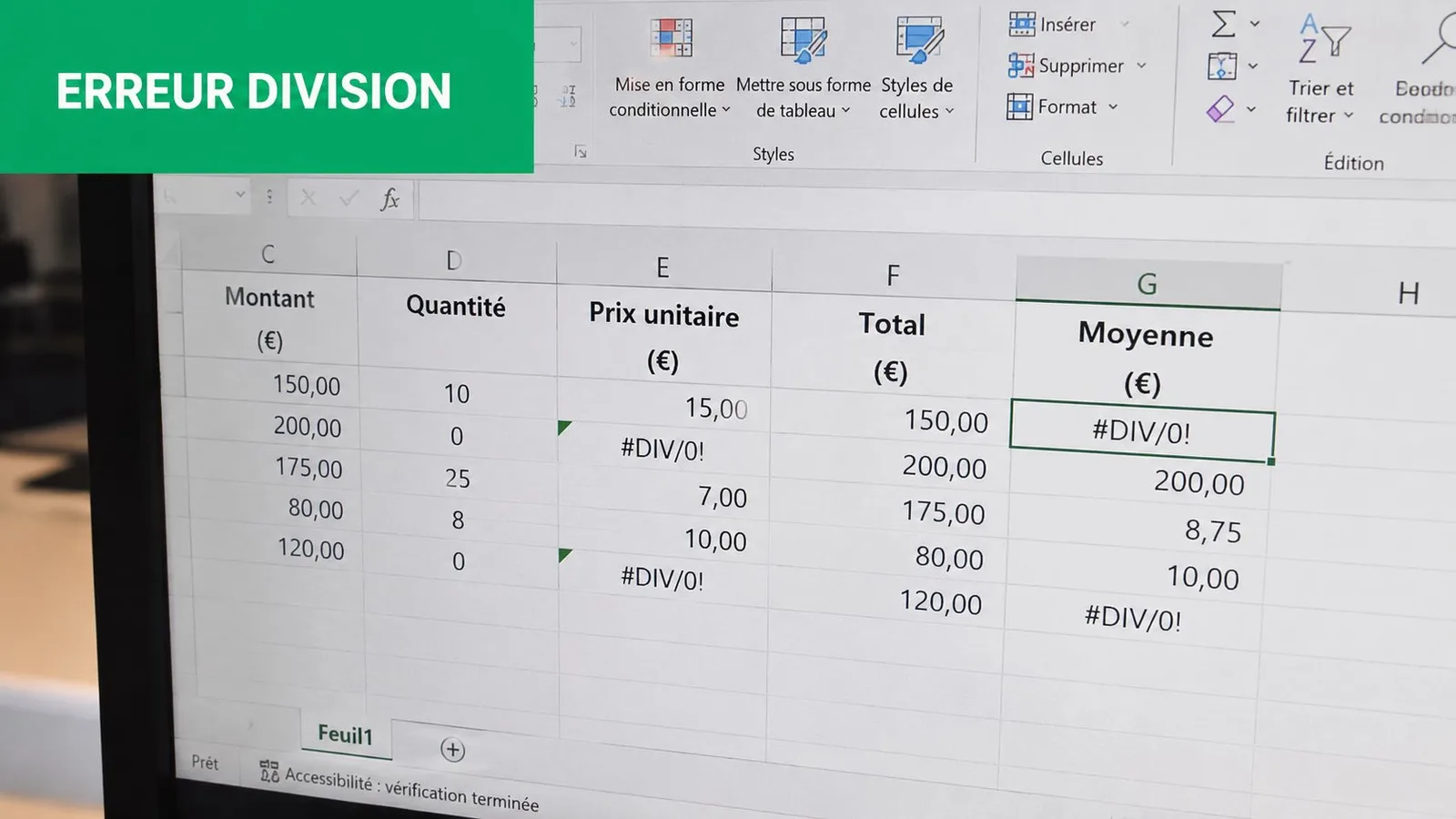
Le problème, ce n'est pas juste l'erreur visible. Le vrai sujet, c'est la confiance. En finance, en RH ou en consulting, un ratio faux peut faire douter de tout le fichier. Et comme beaucoup d'analyses reposent sur des divisions, tu dois sécuriser cette brique de base très tôt.
Ce qui casse vraiment les rapports
Dans la vraie vie, les erreurs de division viennent rarement d'un problème “mathématique”. Elles viennent surtout de la donnée et de la méthode.
- Cellules vides qui servent de dénominateur
- Zéros présents dans des extractions brutes
- Références qui glissent quand tu recopies la formule
- Colonnes importées en texte au lieu de nombres
- Choix du mauvais outil quand tu veux un entier plutôt qu'un résultat décimal
Une division fiable n'est pas un calcul isolé. C'est un mini-processus de contrôle qualité.
Le niveau attendu en entreprise
Un professionnel n'est pas évalué sur sa capacité à écrire =A1/B1. Il est évalué sur sa capacité à produire un ratio juste sur toute une base, à éviter les erreurs visibles et à garder un fichier maintenable le mois suivant.
Si tu bosses sur un taux de transformation, une contribution au chiffre d'affaires, un coût moyen par dossier ou un effectif par manager, tu manipules déjà de la division sur Excel tous les jours. La bonne nouvelle, c'est que les règles qui garantissent leur fiabilité sont simples. Encore faut-il les appliquer systématiquement.
Les fondamentaux de la division que tu dois maîtriser
La base, c'est l'opérateur /. Pas une fonction mystérieuse, pas une formule cachée. Microsoft confirme qu'Excel n'a pas de fonction DIVIDE() dédiée et que la méthode standard est d'utiliser /, par exemple =10/5, ce qui renvoie 2, comme indiqué dans l'aide Microsoft sur la multiplication et la division dans Excel.
La formule simple qui fait le job
Si tu veux diviser une cellule par une autre, tu écris :
=A2/B2
C'est la base. Et pour beaucoup de tableaux, ça suffit au départ. Si tu tires ensuite la formule vers le bas avec la poignée de recopie, Excel adapte les références ligne par ligne.
Exemple classique en contrôle de gestion :
- Colonne A = chiffre d'affaires produit
- Colonne B = coût produit
- Colonne C = ratio ou coefficient calculé
Le piège que les débutants ratent
Dès que ton dénominateur est fixe, la formule simple ne suffit plus. Si tu recopies =A2/B2 vers le bas alors que ton diviseur est censé rester toujours le même, Excel va déplacer la référence. Résultat, ton ratio part de travers.
C'est là que les références absolues deviennent non négociables.
=A2/$B$10
Avec les $, tu verrouilles la cellule du dénominateur. Quand tu recopies la formule, Excel continue à diviser par la même cellule.
Règle pratique
Si le numérateur change ligne par ligne mais que le dénominateur est unique, fixe-le immédiatement avec$.
Cas concret de bureau
Tu veux calculer la contribution de chaque ligne au total du mois.
- Place le total dans une cellule dédiée, par exemple
B10 - Dans la première ligne de calcul, saisis
=B2/$B$10 - Valide
- Recopie la formule vers le bas
Chaque ligne sera divisée par le total général, pas par la cellule suivante. C'est le réflexe qui évite les erreurs silencieuses.
Pour revoir ce socle proprement, tu peux aussi t'appuyer sur les formules de base Excel du Dojo.
Les bons réflexes à prendre tout de suite
Voici la méthode à appliquer systématiquement :
Teste la formule sur une ligne
Vérifie que le résultat est cohérent avant de recopier.Identifie le type de référence
Relative si tout bouge. Absolue si une cellule doit rester fixe.Recopie avec méthode
Utilise la poignée de recopie ou le double-clic si ton tableau est structuré.Contrôle visuel rapide
Clique sur une ligne du bas et regarde la barre de formule. Tu verras tout de suite si le dénominateur a glissé.
Petit tableau de repère
| Situation | Formule | Ce que ça fait |
|---|---|---|
| Division simple entre deux cellules | =A2/B2 |
Chaque ligne compare deux valeurs de la même ligne |
| Division par une constante stockée en cellule | =A2/$D$1 |
Toutes les lignes utilisent le même dénominateur |
| Test direct dans une cellule | =10/5 |
Vérifie rapidement le calcul |
Un dernier point utile. Microsoft précise aussi qu'Excel fonctionne avec des opérateurs simples et que PRODUCT peut accepter jusqu'à 255 nombres ou références, ce qui rappelle une logique importante : sur Excel, les calculs fiables reposent d'abord sur une bonne structure de références, pas sur des artifices.
Au-delà de la virgule avec QUOTIENT et MOD
La division classique te donne un résultat exact, souvent avec décimales. C'est très bien pour un ratio. C'est mauvais quand le métier veut un entier, un lot complet ou un reliquat.
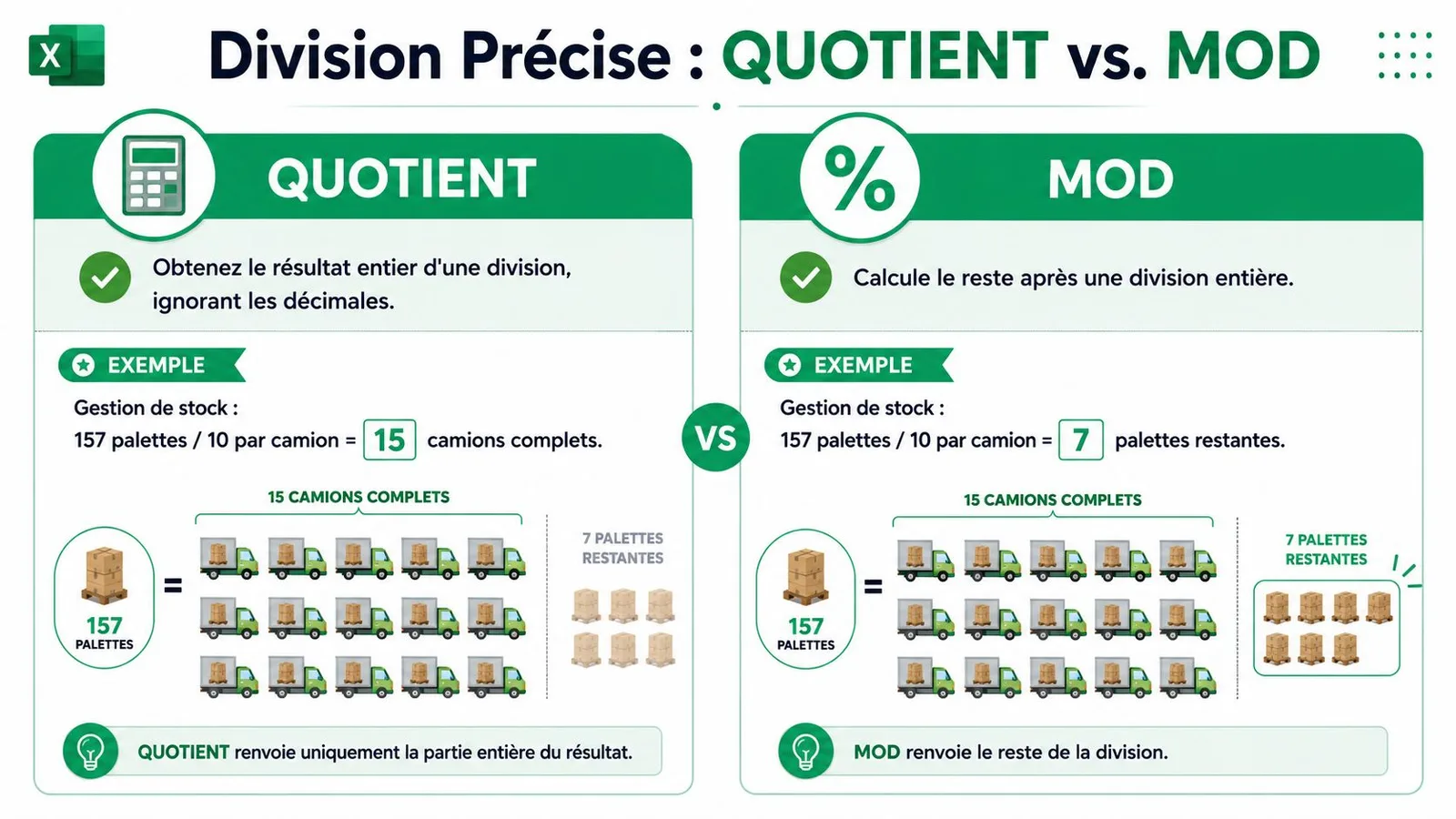
Dans un service logistique, un calcul du type “quantité / capacité” n'appelle pas toujours une réponse décimale. Si tu peux charger des camions complets, le métier veut savoir combien de camions pleins partent, puis ce qu'il reste.
Le bon outil selon la question métier
La fonction QUOTIENT() renvoie la partie entière d'une division. Elle sert quand tu veux ignorer les décimales dans une logique d'allocation ou de découpage d'unités.
=QUOTIENT(A2;B2)
Si A2 contient une quantité et B2 une taille de lot, tu obtiens le nombre de lots complets.
La fonction MOD(), elle, renvoie le reste. Elle répond à une autre question métier : qu'est-ce qu'il reste après avoir formé les lots complets ?
=MOD(A2;B2)
Comparaison des méthodes de division dans Excel
| Outil | Syntaxe | Résultat | Cas d'usage principal |
|---|---|---|---|
/ |
=A2/B2 |
Résultat complet, souvent décimal | Ratios, pourcentages, prix unitaires |
QUOTIENT |
=QUOTIENT(A2;B2) |
Partie entière uniquement | Lots, allocations, nombre d'unités complètes |
MOD |
=MOD(A2;B2) |
Reste de la division | Reliquats, stock restant, cycles |
Exemple concret en entreprise
Prenons 23 unités à répartir en cartons de 5.
- Avec
=23/5, tu obtiens 4,6, une valeur exploitable pour l'analyse - Avec
=QUOTIENT(23;5), tu sais que tu peux préparer 4 cartons complets - Avec
=MOD(23;5), tu sais qu'il reste 3 unités à traiter autrement
C'est la différence entre un calcul “mathématiquement correct” et une réponse réellement utile pour l'exploitation.
Si le métier raisonne en unités complètes, évite de lui servir des décimales. Donne-lui un entier et un reste.
Pour aller plus loin sur cette logique, tu peux garder sous la main la fiche dédiée à la fonction QUOTIENT du Dojo.
Anticiper et gérer les erreurs de division comme un pro
L'erreur #DIV/0! est connue de tout le monde. Ce qui distingue un amateur d'un analyste solide, c'est la manière de la traiter. Corriger cellule par cellule, c'est de la rustine. Prévoir l'erreur dès la formule, c'est du travail propre.
Avec des données imparfaites, la vraie question n'est pas seulement la syntaxe =A1/B1, mais la capacité à éviter qu'une donnée « sale » casse tout le reporting. C'est le rôle de SIERREUR, et la fiche de l'erreur #DIV/0! en détaille les causes.
La formule bouclier
La structure la plus utile dans la pratique :
=SIERREUR(A2/B2;0)
Cette formule tente la division. Si Excel rencontre une erreur, il affiche 0.
Tu peux aussi choisir autre chose qu'un zéro :
=SIERREUR(A2/B2;"")pour afficher une cellule vide=SIERREUR(A2/B2;"N/A")pour signaler qu'aucune valeur exploitable n'existe
Le bon choix dépend du contexte. Dans un tableau de bord destiné à la direction, une cellule vide est souvent plus propre qu'un #DIV/0!. Dans un fichier de contrôle, un libellé explicite peut être préférable.
Comment l'appliquer proprement
Écris d'abord la division simple
Exemple :=A2/B2Identifie la valeur de remplacement utile
0, vide, ou texte selon le rendu attenduEncapsule avec
SIERREUR=SIERREUR(A2/B2;0)Recopie sur la colonne entière
Puis filtre ou contrôle les lignes retournant la valeur de secours
Ce qui marche et ce qui marche moins bien
Voici ce qu'il faut en retenir.
- Ça marche bien quand tu veux préserver un dashboard lisible malgré des trous dans la donnée.
- Ça marche moins bien si tu l'utilises pour masquer un vrai problème métier sans contrôle derrière.
- Ça marche très bien en phase de restitution.
- Ça marche mal si personne n'analyse ensuite pourquoi il y avait des erreurs à la source.
Un
SIERREURne remplace pas un contrôle de qualité. Il évite seulement que le fichier explose à l'écran.
Un standard pour le reporting
Dans un onglet de restitution, privilégie :
=SIERREUR(A2/B2;"")
Dans un onglet de contrôle ou de préparation :
=SIERREUR(A2/B2;0)
Et si tu veux approfondir ce réflexe, tu peux lire ce guide sur la fonction SI ERREUR Excel.
Diviser en masse pour gagner des heures de travail
La vraie difficulté commence quand tu ne travailles plus sur dix lignes, mais sur un export mensuel complet. Là, la question n'est plus “comment faire une division sur Excel ?” La question devient “comment la faire vite, proprement, et de façon reproductible ?”
L'enjeu pour les pros, c'est d'industrialiser une division fiable sur de grands volumes sans erreur de référence. Les références absolues et des outils comme Power Query sont particulièrement utiles pour sécuriser les reportings mensuels.

Option rapide avec collage spécial
Quand tu veux modifier une plage existante sans ajouter de colonne de formule, Collage spécial > Division est une excellente astuce.
Exemple typique : tu veux convertir une colonne de montants en milliers.
- Saisis la constante de division dans une cellule séparée
- Copie cette cellule
- Sélectionne la plage à transformer
- Lance Collage spécial
- Choisis Division
Excel divise directement les valeurs sélectionnées. C'est rapide, net, sans colonne auxiliaire.
Le revers, c'est évident. Cette méthode agit sur les valeurs. Elle n'est pas idéale si tu veux garder une logique transparente ou réutilisable.
Option robuste avec Power Query
Pour une tâche récurrente, je recommande Power Query. Surtout si tu récupères chaque mois le même type d'export.
Le principe est simple :
- Charge la source dans Power Query
- Nettoie les colonnes si besoin
- Ajoute une colonne personnalisée
- Écris la logique de division
- Charge le résultat dans Excel
- Actualise au prochain export
L'intérêt, c'est la répétabilité. Tu ne recompiles pas ta logique tous les mois. Tu actualises.
Ce qui fait gagner du temps
Voici le bon arbitrage.
Pour une correction ponctuelle
Prends Collage spécial. C'est efficace si tu sais exactement ce que tu fais.Pour un processus mensuel
Passe sur Power Query. Tu gagnes en fiabilité, en traçabilité et en maintenance.Pour une logique mixte
Utilise Power Query pour préparer les données, puis Excel pour la restitution finale.
Dans un reporting récurrent, la meilleure formule n'est pas toujours celle que tu écris dans une cellule. C'est parfois la transformation que tu automatises en amont.
Si tu veux te former sur ce type de workflow, Le Dojo Club propose des ressources de formation Excel autour de Power Query, des formules et des automatisations, ce qui peut aider quand tu veux sortir du simple copier-coller.
Automatisation ultime avec les macros VBA
Il reste des cas où les formules deviennent lourdes et où Power Query ne suffit pas. Par exemple quand tu veux déclencher une division conditionnelle sur une sélection, avec un bouton, selon une règle métier précise. C'est là que VBA entre en jeu.
L'idée n'est pas de devenir développeur. L'idée est de comprendre qu'une macro peut prendre une tâche répétitive et la transformer en action quasi instantanée.

Une macro simple pour diviser une sélection
Voici une base très simple :
Sub DiviserSelection()
    Dim cell As Range

    For Each cell In Selection
        If cell.Value <> "" And cell.Value <> 0 Then
            cell.Value = cell.Value / 1000
        End If
    Next cell
End Sub
Comment lire ce code
For Each cell In Selectionparcourt chaque cellule sélectionnéeIf cell.Value <> "" And cell.Value <> 0 Thenévite de toucher aux vides et aux zéroscell.Value = cell.Value / 1000applique la division directement
Tu peux adapter le diviseur, cibler une colonne précise, ou ajouter des conditions selon une catégorie métier.
Quand VBA vaut vraiment le coup
VBA devient pertinent quand tu as besoin :
- d'un bouton d'action
- d'une logique conditionnelle difficile à exprimer proprement avec des formules
- d'un traitement répétitif sur plusieurs feuilles
- d'un comportement très spécifique au fichier
Ce n'est pas toujours le premier choix. Mais pour certains reportings maison, c'est le niveau supérieur.
Pour démarrer sans te noyer, garde sous la main ce contenu sur les macros Excel VBA.
En résumé et questions fréquentes
Tu n'as pas besoin de connaître tout Excel pour fiabiliser tes divisions. Tu dois surtout choisir la bonne méthode selon le contexte.
En résumé
Maîtrise d'abord
/
C'est le socle de toute division sur Excel.Verrouille les références importantes
Les$évitent les erreurs de recopie qui faussent les ratios.Choisis l'outil métier adapté
/pour les ratios,QUOTIENTpour l'entier,MODpour le reste.Protège tes calculs
SIERREURgarde tes rapports lisibles quand la donnée est imparfaite.Automatise dès que la tâche revient
Collage spécial pour du ponctuel, Power Query pour du récurrent, VBA pour du sur-mesure.
La compétence utile n'est pas de savoir diviser. C'est de savoir diviser sans fragiliser ton fichier.
FAQ
Pourquoi Excel affiche #DIV/0! quand ma formule semble correcte
Parce que le dénominateur vaut zéro ou pointe vers une cellule vide. La syntaxe peut être juste, mais la donnée source ne permet pas le calcul.
Faut-il afficher 0 ou vide avec SIERREUR
Ça dépend de l'usage. Pour une restitution visuelle, le vide est souvent plus propre. Pour un onglet de contrôle, afficher 0 peut être plus pratique.
Quelle méthode choisir pour traiter de gros fichiers
Pour une opération unique, Collage spécial peut suffire. Pour un processus récurrent, Power Query est généralement plus performant. Si tu as besoin d'une action personnalisée au clic, regarde du côté de VBA.