
Comment utiliser le Goal Seek d’Excel en français avec la Valeur cible
Tu es dans ton budget mensuel, la direction veut une marge précise, et tu modifies la cellule du prix de vente à la main. Puis tu retouches le volume. Puis la remise. Puis tu reviens en arrière parce que le résultat a bougé ailleurs. Au bout de dix minutes, tu n'as toujours pas le bon chiffre.
C'est exactement le type de situation où Excel Goal Seek, ou en français Valeur cible, te fait gagner un temps fou. Au lieu de tâtonner, tu dis à Excel le résultat que tu veux obtenir, puis tu lui demandes quelle valeur d'entrée doit changer pour y arriver. Pour un contrôleur de gestion, un analyste financier, un RH qui simule une prime, c'est un raccourci très concret.
Là où beaucoup de tutos s'arrêtent trop tôt, c'est sur les cas simples. Or dans la vraie vie, tes fichiers contiennent des SI(), des arrondis, des hypothèses de budget, parfois des logiques métier qui rendent le calcul moins propre. C'est là que la maîtrise de Goal Seek fait la différence entre un outil pratique et un outil frustrant.
Marre de tâtonner pour trouver le bon chiffre
Tu connais sans doute cette scène. En clôture ou en reforecast, on te demande de répondre vite à une question simple en apparence.
“Quel taux de commission faut-il appliquer pour rester dans l'enveloppe ?”
Tu ouvres ton fichier. La formule finale est déjà là. Tu changes une hypothèse, le résultat passe au-dessus de la cible. Tu réduis un peu. Trop bas. Tu remontes. Tu ajustes encore. Ce n'est pas compliqué. C'est juste pénible, lent, et source d'erreurs.
Le vrai problème dans les fichiers pro
Dans un tableau de gestion, tu travailles rarement sur un chiffre isolé. Une cellule dépend d'une autre, qui dépend elle-même d'un calcul intermédiaire. Résultat, dès que tu fais du test manuel, tu perds du temps sur trois choses :
- La précision. Tu t'approches de la bonne valeur sans être certain d'y être.
- La fiabilité. Tu peux valider un chiffre “à peu près bon” alors qu'il manque quelques centimes ou plus.
- La répétition. Si on te repose la même question demain avec une autre hypothèse, tu recommences tout.
La Valeur cible existe justement pour ça. Tu pars de la cible finale, puis Excel remonte vers la valeur d'entrée à modifier.
Ce que Goal Seek change concrètement
Prenons un exemple de contrôle de gestion. Tu as un modèle de marge :
=(Prix_unitaire - Coût_unitaire) * Volume - Charges_fixes
Ton directeur financier veut un résultat net à zéro pour identifier le point mort. Au lieu de tester manuellement plusieurs volumes, tu demandes à Excel de mettre la cellule de résultat à 0 en modifiant la cellule Volume.
Règle pratique
Si ton besoin tient en une phrase du type “quel chiffre faut-il pour obtenir ce résultat ?”, il y a de fortes chances que Goal Seek soit le bon outil.
C'est ce qui rend Excel Goal Seek si utile au quotidien. Tu gardes ton modèle tel quel. Tu ne reconstruis rien. Tu exploites simplement la logique déjà présente dans ta feuille.
Utiliser la Valeur cible étape par étape
Tu as un modèle qui tourne, le directeur financier te demande un résultat précis, et tu n'as pas envie de tester 12 hypothèses à la main. C'est exactement le bon moment pour utiliser la Valeur cible. Sur un fichier de contrôle de gestion, elle fait gagner du temps, mais surtout elle évite les ajustements approximatifs qui finissent mal en réunion.
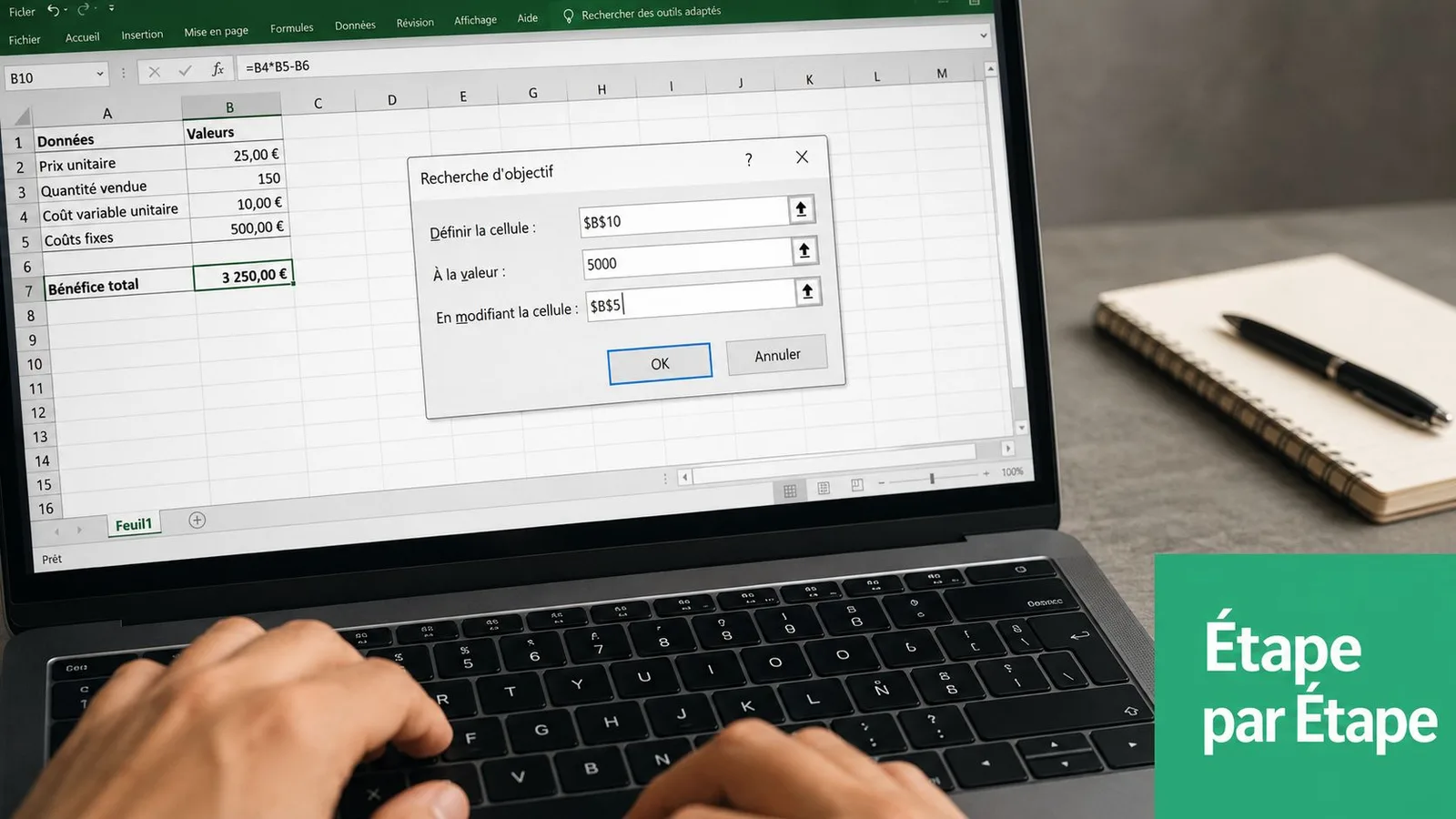
Si tu veux clarifier le vocabulaire avant de te lancer, regarde cette définition de la valeur cible dans Excel.
Où trouver l'outil dans Excel
Dans Excel, ouvre l'onglet Données, puis Analyse scénarios dans le groupe Prévision, puis Valeur cible.
La boîte de dialogue tient en trois champs. C'est simple sur le papier. En pratique, les erreurs viennent presque toujours d'un mauvais choix de cellule.
- Cellule à définir
- Valeur à atteindre
- Cellule à modifier
Les 3 champs à comprendre une bonne fois
Voici la logique à garder en tête dans un modèle financier.
Choisis la cellule à définir
C'est la cellule du résultat que tu veux piloter. Elle doit contenir une formule. Typiquement, une marge, un EBITDA, un chiffre d'affaires, un cash-flow ou un net à payer.Saisis la valeur à atteindre
C'est la cible métier. Par exemple50000pour viser un niveau de chiffre d'affaires, ou0pour chercher un point mort.Indique la cellule à modifier
C'est la seule variable qu'Excel peut ajuster. Un volume, un prix, un taux de remise, un taux de commission ou un nombre d'heures facturées.
Retiens une règle simple. Une seule cible, une seule variable modifiée. Si ton modèle dépend de plusieurs hypothèses à ajuster en même temps, Goal Seek montre vite ses limites.
Tutoriel rapide sur un cas simple
Prends ce mini-modèle :
B2= prix unitaireB3= quantités venduesB4= chiffre d'affaires avec la formule :
=B2*B3
Tu veux savoir combien d'unités vendre pour atteindre 25000 de chiffre d'affaires.
Procède comme ça :
- Clique sur Données puis Analyse scénarios puis Valeur cible.
- Dans Cellule à définir, sélectionne
B4. - Dans Valeur à atteindre, saisis
25000. - Dans Cellule à modifier, sélectionne
B3. - Valide avec OK.
Excel remplace alors la quantité par la valeur qui permet d'atteindre l'objectif.
Sur ce type de calcul linéaire, le résultat arrive généralement vite. C'est pour ça que la Valeur cible fonctionne bien sur les besoins quotidiens d'un analyste financier.
Le point de contrôle avant de lancer
Avant de cliquer sur OK, vérifie ces deux points.
- La dépendance logique. La cellule à définir doit dépendre, directement ou indirectement, de la cellule à modifier.
- La cellule à modifier ne doit pas contenir une formule. Excel doit pouvoir écrire une valeur dedans.
Ajoute un troisième contrôle si tu travailles sur un modèle français un peu chargé, avec arrondis, SI imbriqués, plafonds, paliers de commission ou calculs de TVA. Dans ces cas, Goal Seek peut converger vers une valeur peu exploitable, ou ne pas converger du tout, simplement parce que la formule réagit par paliers et non de façon continue.
Si Goal Seek ne trouve rien, commence par vérifier la chaîne de calcul et les ruptures dans la formule. Dans les modèles financiers réels, le problème vient plus souvent du modèle que de l'outil.
Astuce pratique pour éviter les blocages
Le point de départ compte. Si la cellule à modifier contient une valeur très éloignée de la solution, Excel peut tourner plus longtemps ou s'arrêter sur un résultat imprécis, surtout avec des formules non linéaires.
Dans un budget, je recommande de saisir d'abord une hypothèse crédible. Exemple. Si tu cherches le volume nécessaire pour atteindre une marge cible, ne pars pas de 1 si ton activité tourne habituellement autour de 12000 unités. Mets une base cohérente avec l'historique ou le dernier réalisé. Tu améliores souvent la convergence, sans toucher à la structure du modèle.
C'est un bon réflexe, pas une garantie. Dès que ton fichier contient des seuils, des arrondis au centime, des conditions multiples ou des références circulaires déguisées, Goal Seek devient moins fiable. C'est précisément là qu'il faut savoir l'utiliser pour un besoin ponctuel, puis passer à une méthode plus adaptée pour tester plusieurs scénarios de façon dynamique.
Exemples concrets pour booster ta carrière
Un outil n'a de valeur que si tu peux l'utiliser dès aujourd'hui dans ton boulot. Voici deux cas typiques. Le premier parle au contrôle de gestion. Le second aux RH et aux managers.

Si tu veux ensuite aller vers une analyse plus avancée de scénarios, cette ressource sur Power Query dans Excel vaut le détour.
Cas 1 trouver un point mort sans bricoler
Un contrôleur de gestion suit la rentabilité d'une activité. Son modèle contient :
- le prix unitaire
- le coût variable unitaire
- les charges fixes
- le volume vendu
La formule du résultat est :
=(B2-B3)*B4-B5
Avec :
B2= prix unitaireB3= coût variableB4= volumeB5= charges fixes
Le besoin métier est simple. Combien d'unités faut-il vendre pour ne plus perdre d'argent ?
Avant Goal Seek, beaucoup font ça à la main. Ils testent 800, puis 900, puis 850, puis 870. Le résultat bouge, mais ça reste empirique.
Avec Goal Seek :
- Cellule à définir = la cellule du résultat
- Valeur à atteindre =
0 - Cellule à modifier = la cellule du volume
En quelques secondes, tu obtiens un volume cible. C'est propre, défendable en réunion, et surtout reproductible quand les coûts changent. Pour t'y exercer, l'exercice Seuil de rentabilité et point mort part d'un cas complet.
Cas 2 calculer une prime brute pour atteindre un net visé
Côté RH ou paie, le besoin est fréquent. Tu veux attribuer une prime nette précise à un salarié, mais ton modèle calcule le net à partir du brut.
Tu peux avoir une structure simple du type :
=Prime_brute*(1-Taux_de_charges)
Le besoin métier devient : quel brut faut-il saisir pour que le net corresponde à la prime annoncée ?
Tu lances la Valeur cible avec :
- la cellule du net comme cellule à définir
- le net souhaité comme valeur à atteindre
- la cellule du brut comme cellule à modifier
Le gain n'est pas seulement technique. Tu réponds plus vite à une demande de simulation et tu évites les ajustements manuels de dernière minute.
À retenir sur le terrain
Goal Seek est particulièrement utile quand ton modèle existe déjà et qu'il ne te manque qu'une inconnue à résoudre.
Deux usages, deux bénéfices immédiats
| Situation métier | Résultat recherché | Cellule à modifier |
|---|---|---|
| Point mort activité | Résultat égal à 0 |
Volume vendu |
| Prime nette cible | Net souhaité | Prime brute |
| Budget commercial | Marge cible | Taux de remise ou prix |
| Prévision de CA | CA visé | Quantité ou panier moyen |
Ce type de maîtrise change la perception qu'on a de toi. Tu ne te contentes plus de remplir un tableau. Tu sais piloter un modèle.
Quand Goal Seek ne suffit pas limites et alternatives
Tu boucles ton budget, la marge cible est claire, et pourtant la Valeur cible refuse d'aboutir. Ou pire, elle renvoie un chiffre qui marche dans la cellule finale mais qui n'a aucun sens côté métier. C'est souvent là que les limites de Goal Seek apparaissent, surtout dans les modèles financiers français chargés en seuils, arrondis et règles de gestion.
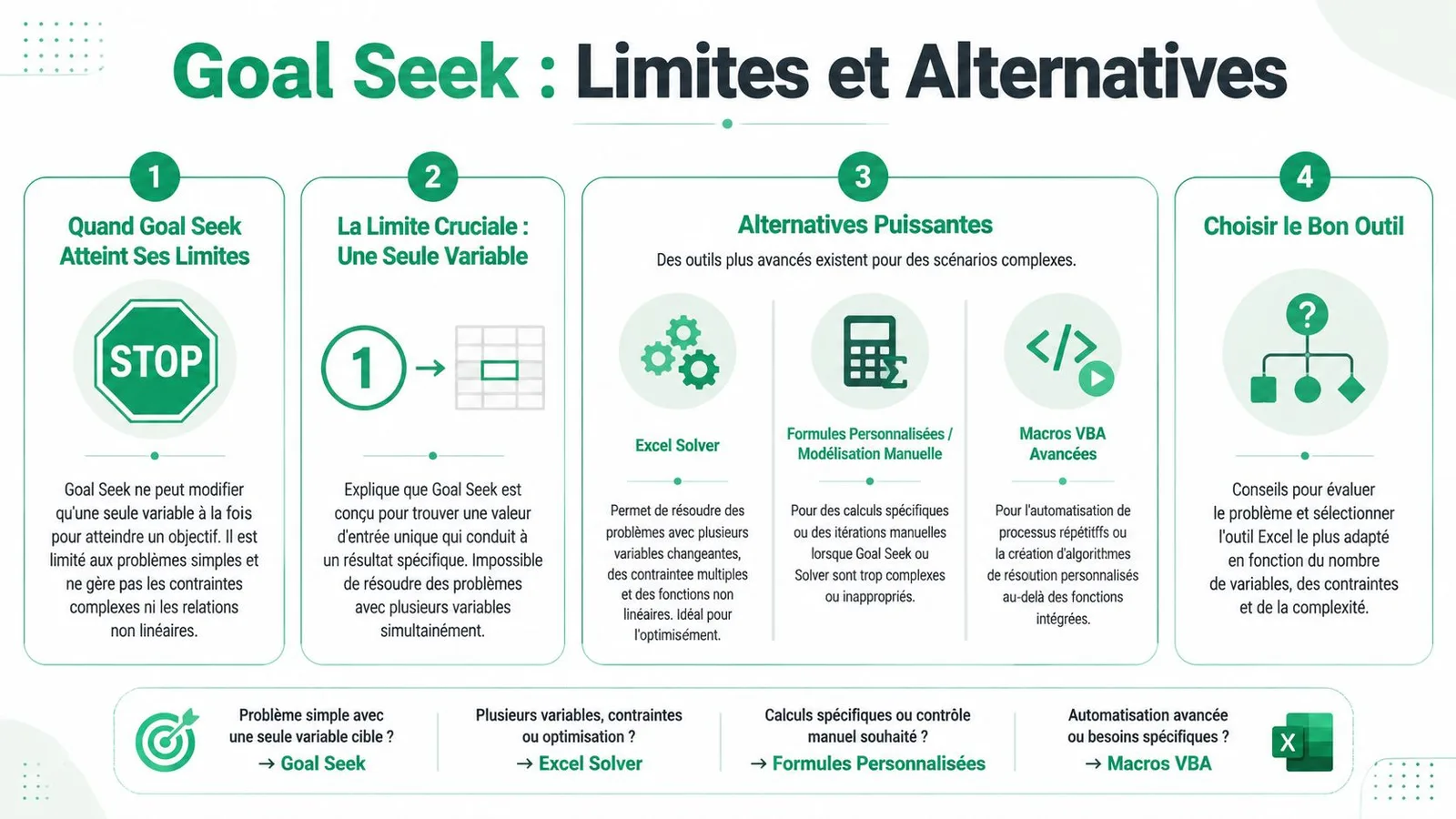
Pourquoi Goal Seek cale sur certains fichiers
Goal Seek fonctionne bien sur un calcul simple, avec une seule variable à ajuster et une formule qui réagit de manière régulière. Dès que le modèle devient non linéaire, l'outil peut patiner, s'arrêter trop tôt, ou converger vers une valeur exploitable en apparence seulement.
C'est fréquent sur des fichiers de contrôle de gestion avec :
- des
SI()imbriqués - des arrondis au millier ou au centime
- des paliers de remise
- des commissions par tranche
- des règles de TVA, de charges ou de bonus qui changent selon un seuil
Dans ces cas, la formule n'évolue plus de façon continue. Goal Seek teste, ajuste, reteste. Si le chemin de calcul comporte des ruptures, il peut ne jamais atteindre exactement la cible.
Exemple concret. Tu cherches le chiffre d'affaires nécessaire pour atteindre un EBITDA donné, mais ton modèle active une remise commerciale supplémentaire au-delà d'un certain volume. Mathématiquement, plusieurs zones deviennent possibles. Sur le plan métier, une seule est cohérente. Goal Seek ne fait pas cette différence tout seul.
Les erreurs classiques à surveiller
Avant d'accuser l'outil, vérifie le modèle.
Une cellule en #DIV/0!, une référence vide, un nom de plage cassé, et la recherche peut échouer sans t'aider à comprendre pourquoi. Même problème si la cellule à modifier contient une formule au lieu d'une vraie hypothèse saisissable.
Autre piège fréquent, la solution locale. Goal Seek trouve une réponse, mais pas forcément celle que tu présenterais en comité budget. C'est typique quand plusieurs hypothèses sont interdépendantes ou quand un arrondi masque un écart plus large dans les calculs intermédiaires.
Le bon réflexe reste simple :
- tester la formule avec quelques valeurs manuelles avant de lancer Goal Seek
- supprimer provisoirement les arrondis si possible
- isoler les seuils métiers dans des cellules visibles
- vérifier que la variable modifiée influence vraiment le résultat final
Un résultat trouvé doit passer deux filtres. Il doit être juste dans Excel et défendable dans ton modèle de gestion.
Goal Seek ou Solveur
Dès que tu sors du cas “une cible, une variable”, Goal Seek montre vite ses limites. Le Solveur dans Excel devient plus adapté si tu dois faire varier plusieurs cellules ou poser des contraintes métier.
| Critère | Recherche d'Objectif (Goal Seek) | Solveur (Solver) |
|---|---|---|
| Nombre de variables modifiées | Une seule | Plusieurs |
| Contraintes métier | Non | Oui |
| Cas idéal | Trouver une valeur d'entrée unique | Optimiser un modèle complet |
| Tolérance aux modèles complexes | Limitée | Meilleure |
| Usage typique | Point mort, prime cible, prix cible | Optimisation de budget, allocation, planning |
Un exemple parlant en finance. Si tu veux atteindre une marge de 28 % en jouant à la fois sur le prix, le taux de remise et le mix produit, Goal Seek ne suffit plus. Il faut un outil capable de tester plusieurs variables ensemble et de respecter des bornes comme “remise max 12 %” ou “volume entier”.
Quand choisir une autre approche
La leçon Simuler des scénarios de notre cours présente ces outils. Utilise Goal Seek si tu dois répondre vite à une question ponctuelle sur une seule hypothèse. C'est très efficace pour débloquer une simulation en réunion ou valider un ordre de grandeur avant arbitrage.
Passe au Solveur si tu dois optimiser, encadrer une solution, ou éviter des résultats absurdes.
Et si ton besoin porte surtout sur l'analyse de sensibilité dynamique, par exemple comparer chaque mois plusieurs jeux d'hypothèses sans écraser la feuille, Power Query devient souvent plus propre que Goal Seek. Il ne remplace pas la recherche d'objectif au sens strict, mais il change la manière de travailler. Au lieu de relancer manuellement des tests un par un, tu structures tes scénarios, tu historises les entrées, et tu compares les sorties de façon plus fiable.
C'est la vraie frontière. Goal Seek résout une inconnue. Power Query aide à industrialiser l'analyse. Dans un modèle financier complexe, savoir quand changer d'outil fait gagner beaucoup de temps, et évite surtout de défendre un chiffre fragile.
Automatiser Goal Seek avec VBA et Power Query
Lundi matin, tu reprends le fichier de trésorerie France. Même logique que la semaine dernière. Même objectif de cash minimum. Même cellule à ajuster. Si tu relances Goal Seek à la main sur 12 entités, tu perds du temps et tu augmentes le risque d'écraser une hypothèse au passage.

Pour industrialiser ce type de tâche, commence par voir comment structurer proprement tes macros Excel VBA.
Automatiser une recherche répétitive avec VBA
VBA sert bien dans un cas précis. Tu connais déjà la cellule cible, la cellule à modifier et la règle métier reste stable d'une période à l'autre.
Sub LancerGoalSeek()

    Range("B10").GoalSeek Goal:=0, ChangingCell:=Range("B4")

End Sub
Dans cet exemple, B10 porte le résultat final, l'objectif est 0, et B4 contient la variable à ajuster.
Elle sert surtout pour des tâches répétitives. Un calcul de point mort par BU, un taux de remise à recalibrer pour atteindre une marge cible, ou un niveau de provisions à ajuster pour coller à un ratio demandé par la direction.
Le vrai gain n'est pas seulement la vitesse. C'est la répétabilité. Si trois contrôleurs relancent la même macro sur le même modèle, tu obtiens une méthode homogène, alors qu'une manipulation manuelle produit vite des écarts.
Sécuriser la macro pour éviter les échecs de convergence
Dans les modèles financiers français un peu chargés, Goal Seek échoue souvent pour des raisons très concrètes. Formules avec SI(), arrondis fiscaux, références circulaires mal gérées, cellule de départ trop éloignée de la solution, ou plusieurs solutions possibles selon le point de départ.
Dans ces situations, la maîtrise de Goal Seek fait la différence. Une macro utile ne se contente pas de lancer la commande. Elle vérifie d'abord que le modèle peut converger dans des conditions propres.
Commence par contrôler quatre points avant l'exécution :
- la cellule objectif contient bien une formule
- la cellule à modifier n'est pas verrouillée ni textuelle
- le calcul du classeur est à jour
- les arrondis intermédiaires ne bloquent pas la variation
Tu peux aussi prévoir un garde-fou simple. Si le résultat final reste incohérent après la recherche, la macro avertit l'utilisateur au lieu de valider silencieusement une valeur absurde.
Conseil terrain
Sur un modèle de financement avec échéancier, TVA et covenants, fais toujours un test manuel avant d'automatiser. Si Goal Seek hésite déjà à la main, VBA ira juste plus vite vers le même problème.
Power Query pour traiter les scénarios autrement
Power Query ne remplace pas Goal Seek au sens strict. Il résout un autre problème. Tu ne cherches plus une seule valeur qui fait tomber un écart à zéro. Tu organises plusieurs jeux d'hypothèses, tu les historises et tu compares les résultats sans toucher à la feuille de calcul source.
C'est souvent plus propre pour une analyse de sensibilité mensuelle. Par exemple, un analyste financier peut préparer une table avec trois hypothèses de volume, deux niveaux de prix et plusieurs taux de change EUR/USD. Power Query charge ces scénarios, les normalise, puis alimente un tableau de comparaison. Tu gardes une trace de chaque hypothèse, ce qui évite le classique "qui a changé cette cellule ?".
Le choix devient alors très concret :
- VBA + Goal Seek si tu répètes toujours la même recherche d'objectif sur un modèle stable
- Power Query si tu dois comparer beaucoup de scénarios, conserver un historique et fiabiliser la préparation des données
- Les deux ensemble si Power Query prépare les hypothèses et qu'une macro exécute ensuite un calcul ciblé dans le modèle Excel
Pour un contrôleur de gestion, le bon réflexe consiste à choisir l'outil selon le type de question. Si tu veux un chiffre unique, automatise Goal Seek. Si tu veux une analyse traçable sur plusieurs mois, structure tes scénarios avec Power Query. C'est souvent là que les tutoriels s'arrêtent trop tôt, alors que c'est précisément le point qui fait gagner du temps et évite de défendre un résultat fragile en comité.
Questions fréquentes et résumé pour aller à l'essentiel
FAQ
Que faire si Goal Seek dit qu'il n'a pas trouvé de solution ?
Commence par vérifier que la cellule à définir contient bien une formule liée à la cellule à modifier. Ensuite, regarde si ton modèle contient une erreur de calcul, un arrondi bloquant, ou une logique de type SI() qui casse la continuité.
Goal Seek trouve une valeur absurde. Pourquoi ?
Parce que l'outil résout un problème mathématique, pas un problème métier. Si Excel te propose un volume négatif ou un taux incohérent, c'est à toi d'appliquer le filtre métier. Dans ce cas, le Solveur est souvent plus adapté grâce aux contraintes.
Est-ce que la Valeur cible modifie ma feuille définitivement ?
Si tu valides le résultat, Excel remplace la valeur dans la cellule à modifier. Si tu annules, il revient à l'état précédent. Pense à enregistrer ou à dupliquer ton onglet avant les simulations sensibles.
En résumé
- Pour un problème simple avec une seule variable, utilise la Valeur cible.
- Pour un modèle fragile ou non linéaire, contrôle d'abord les erreurs, les arrondis et les dépendances.
- Pour plusieurs variables ou des contraintes, bascule vers le Solveur.
- Pour une tâche répétitive, automatise avec VBA.
- Pour une analyse de sensibilité plus propre et traçable, travaille plutôt avec Power Query.
Tu n'as pas besoin d'être développeur pour bien utiliser Excel Goal Seek. Tu as surtout besoin d'un bon réflexe de modélisation, d'un contrôle logique avant exécution, et du bon outil selon le problème.