
Comment faire une heat map sur Excel avec une échelle de couleurs
Tu as probablement déjà vécu cette scène. On te demande un point rapide sur les ventes, les absences, les délais de traitement ou les écarts budgétaires. Tu ouvres ton fichier Excel, et tu te retrouves face à un pavé de chiffres qui dit tout… sauf l'essentiel.
Le problème n'est pas que les données manquent. Le problème, c'est qu'elles sont difficiles à lire. Tant que ton management doit parcourir ligne par ligne pour repérer une anomalie, ton tableau reste un support de stockage, pas un outil de décision.
C'est là que la heat map Excel change la donne. En appliquant un code couleur à tes valeurs, tu fais ressortir immédiatement les zones fortes, les points faibles et les écarts qui méritent une action. En contrôle de gestion, en RH ou en reporting commercial, c'est souvent la différence entre “voici le tableau” et “voici ce qu'il faut comprendre”.
Transformer un tableau de chiffres indigeste en analyse visuelle percutante
Lundi matin, le directeur financier demande en cinq minutes où le chiffre d'affaires accélère, où il décroche, et quels produits méritent un point d'attention. Si ton fichier affiche seulement une grille de nombres, tu vas passer ton temps à chercher. Si le même tableau fait ressortir les écarts par la couleur, la lecture devient immédiate.
Une heat map Excel sert à transformer un tableau de suivi en support de décision. Tu ne changes pas les données. Tu changes leur lisibilité. Les valeurs hautes, basses et intermédiaires apparaissent d'un coup d'œil, ce qui aide à repérer une anomalie, une concentration de performance ou un décrochage avant même de lancer une analyse plus détaillée.
La confusion classique, surtout chez les débutants, concerne le mot heat map. Dans Excel, il peut désigner deux usages très différents. Le premier est une carte thermique de cellules dans un tableau. Le second est une visualisation géographique sur une carte. Le bon réflexe consiste à partir de la question métier. Si tu compares des produits, des mois, des centres de coûts ou des équipes, reste sur une matrice de cellules colorées. Si tu analyses une répartition par région, département ou point de vente, la logique géographique devient pertinente.
Une heat map réussie ne cherche pas à “faire joli”. Elle aide un manager à voir plus vite où agir.
En pratique, choisis la méthode selon l'usage :
- Tableau déjà propre, besoin de repérage rapide. Utilise une échelle de couleurs sur les cellules comparables.
- Plusieurs dimensions à croiser. Prépare d'abord la structure avec un tableau croisé dynamique, puis applique la couleur.
- Question territoriale. Utilise une carte géographique, pas un simple tableau coloré.
La lisibilité fait la différence entre un visuel amateur et un visuel crédible en réunion. Évite les palettes trop agressives, garde un contraste simple, et ne colore que des données comparables. Mélanger des pourcentages, des euros et des totaux dans la même échelle produit un rendu trompeur. Sur certains reportings, tu peux aussi masquer une partie des valeurs pour laisser respirer la lecture, et garder les chiffres dans un tableau de détail séparé. Excel permet déjà d'aller loin avec ces réglages, notamment via les règles de mise en forme conditionnelle dans Excel.
Arrête d'ajouter de la couleur partout et hiérarchise l'information. Ton management ne veut pas parcourir plus de cellules. Il veut comprendre plus vite ce qui va bien, ce qui dérive, et où creuser.
Méthode 1 La heat map express avec la mise en forme conditionnelle
Lundi matin, tu ouvres un reporting de ventes avec 12 colonnes, 40 lignes et des chiffres partout. En l'état, personne en comité ne verra le vrai sujet en moins de trente secondes. La heat map par mise en forme conditionnelle sert précisément à ça. Faire ressortir les écarts utiles sans reconstruire tout le fichier.
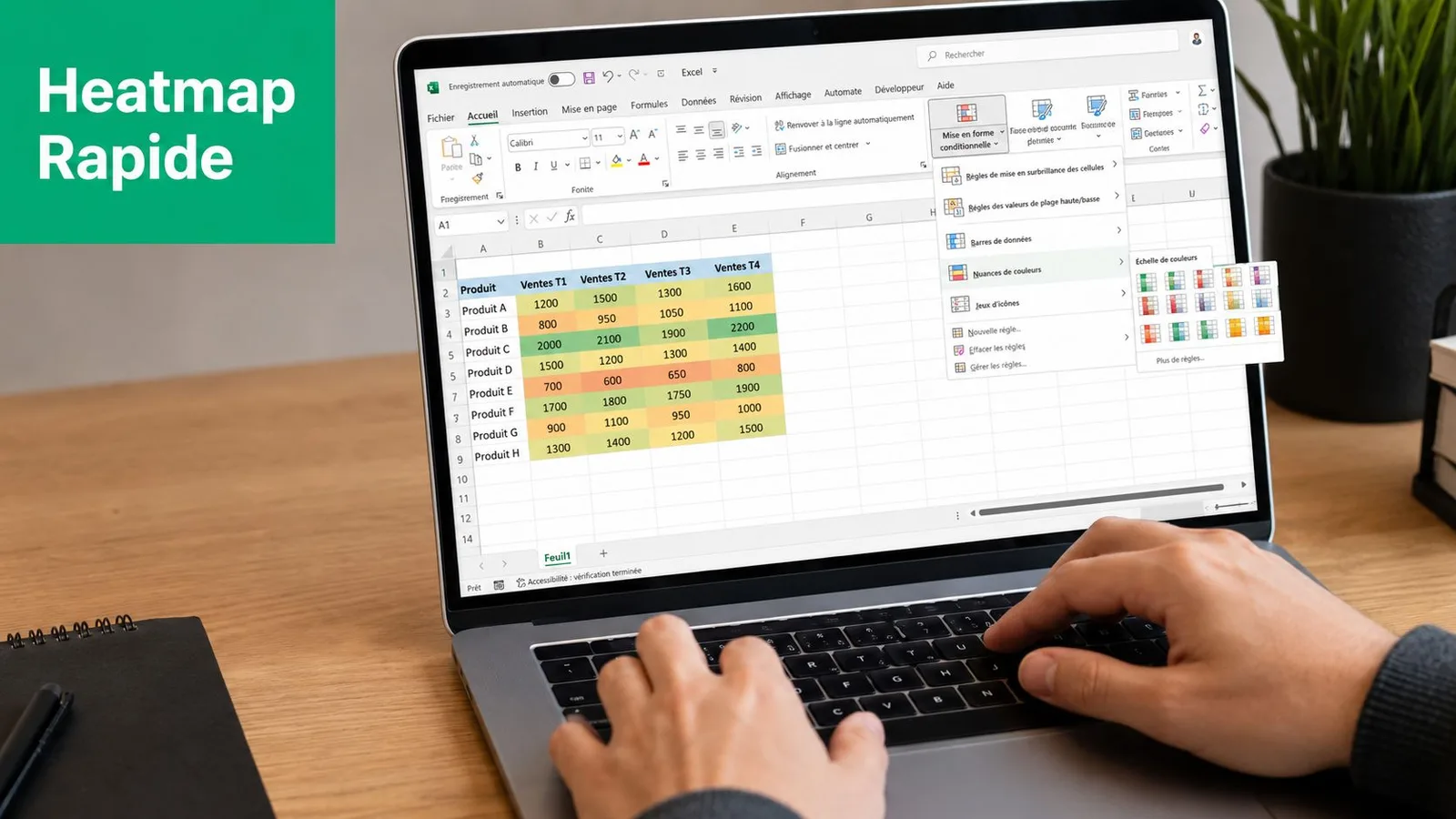
C'est la bonne méthode quand le tableau est déjà propre, que les données sont comparables, et que le besoin est simple. Repérer vite des zones fortes, faibles ou atypiques. Si tu dois d'abord restructurer un export brut, ce n'est plus une heat map express. Il faut préparer la matrice avant.
La version propre en quelques clics
Prenons un suivi de ventes par produit sur plusieurs mois. L'objectif n'est pas de “mettre de la couleur”. L'objectif est d'aider un directeur commercial à voir en un coup d'œil quels produits tiennent la cadence et quels mois décrochent.
Procède ainsi :
Sélectionne uniquement les cellules numériques comparables
Exclus les libellés, les totaux, les sous-totaux et les colonnes de pourcentage si le reste est en euros. C'est le point le plus souvent raté. Une heat map n'a de sens que si chaque cellule peut être comparée aux autres dans la même logique.Applique une échelle de couleurs
Va dans Accueil > Mise en forme conditionnelle > Échelles de couleurs. Commence par un gradient simple (les nuances de couleurs). Une seule lecture visuelle doit suffire.Vérifie le message visuel avant de personnaliser
Si une valeur exceptionnelle absorbe toute l'échelle, le rendu devient trompeur. Dans ce cas, ajuste les règles ou travaille sur un sous-ensemble plus homogène.
Quand cette méthode marche vraiment bien
Elle convient particulièrement à trois cas très concrets :
- un suivi mensuel de ventes par produit ou par agence
- un tableau de charges par équipe et par période
- un contrôle budgétaire avec écarts comparables d'une ligne à l'autre
Dans ces cas, la force de la méthode est sa rapidité. En deux minutes, tu passes d'un tableau plat à un support lisible. Le compromis, c'est qu'elle reste superficielle. Elle montre où regarder, pas pourquoi l'écart existe.
Les réglages qui font pro
Le mauvais réflexe consiste à prendre un rouge-vert agressif et à l'appliquer partout. En réunion, ce type de palette fatigue vite l'œil et peut poser un problème de lisibilité. Choisis une palette adaptée au message, pas une palette spectaculaire.
| Usage | Palette conseillée | Pourquoi |
|---|---|---|
| Performance commerciale | Blanc vers bleu | Sobre, lisible, crédible en présentation |
| Niveau de risque | Jaune vers orange foncé | Le signal d'alerte reste visible sans saturer la page |
| Charge ou intensité | Gris clair vers bleu foncé | Bonne lecture sur fond blanc |
| Suivi RH | Beige vers brun doux | Rend le visuel plus neutre |
Autre conseil terrain. Fixe des bornes manuellement quand la distribution est déséquilibrée. Excel permet de régler les seuils dans les options de règle. C'est utile si quelques valeurs extrêmes faussent la lecture de l'ensemble. Tu trouveras plus de détails pratiques dans ce guide sur la mise en forme conditionnelle Excel.
Règle simple
Si le lecteur doit demander ce que signifie la couleur, le visuel n'est pas prêt.
L'astuce qui améliore tout de suite le rendu
Pour un support de comité, afficher chaque chiffre n'est pas toujours utile. Si tu veux faire ressortir un motif global, masque temporairement les valeurs et laisse la couleur faire le travail.
Utilise ce format personnalisé :
;;;
Les chiffres disparaissent à l'écran, mais la règle de couleur reste active. Le résultat est souvent plus net, surtout sur des matrices denses. Je recommande cette option quand le tableau sert d'abord à orienter la discussion, puis qu'un onglet de détail vient ensuite pour les chiffres exacts.
Ce qui fausse la lecture
Évite ces erreurs classiques :
- Appliquer la couleur sur tout le tableau. Les totaux écrasent souvent le reste et créent de faux signaux.
- Mélanger plusieurs unités. Euros, volumes et pourcentages dans la même échelle produisent un visuel incohérent.
- Multiplier les couleurs. Deux ou trois niveaux lisibles valent mieux qu'un arc-en-ciel inutile.
- Garder une précision excessive. La heat map sert à repérer. L'explication détaillée vient après.
Une bonne heat map express donne une réponse rapide à une question simple. Où regarder en priorité. Si elle fait gagner ce temps au management, elle a déjà rempli sa mission.
Méthode 2 Analyser en profondeur avec un tableau croisé dynamique
Quand les données brutes deviennent volumineuses, la mise en forme conditionnelle seule ne suffit plus. Sur un export ERP ou SIRH, tu as souvent des lignes détaillées par date, région, service, commercial, centre de coût ou type de dossier. Si tu appliques une heat map directement là-dessus, tu crées surtout du bruit.
Le bon réflexe, c'est de structurer d'abord, colorer ensuite.
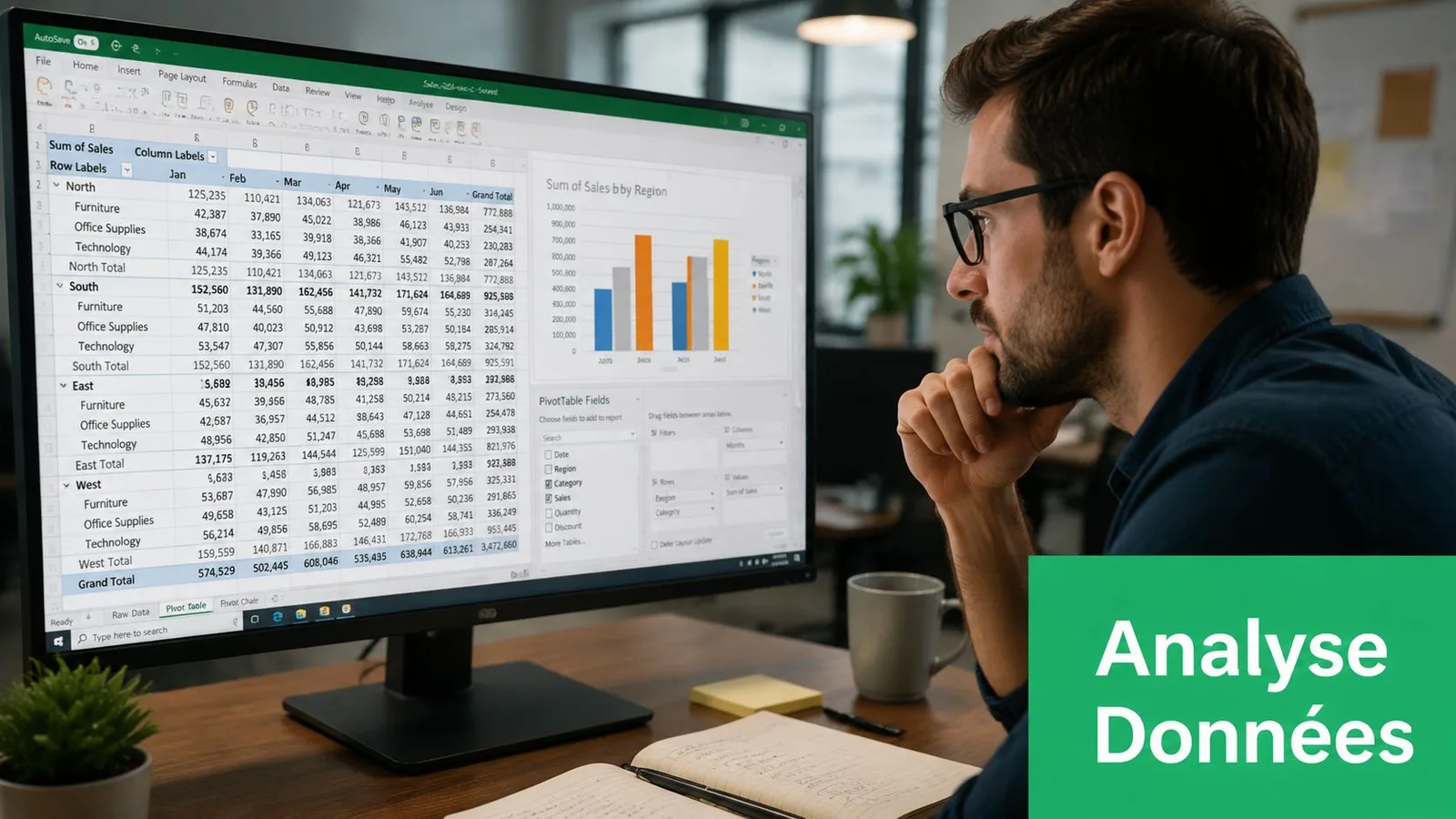
Pourquoi le TCD est souvent la vraie solution
Le tableau croisé dynamique transforme un fichier brut en matrice lisible. Tu peux par exemple afficher :
- les régions en lignes
- les trimestres en colonnes
- le chiffre d'affaires ou le volume en valeurs
Une fois cette structure posée, la heat map prend tout son sens. Tu ne regardes plus une liste d'opérations. Tu regardes une grille d'analyse.
Une méthode terrain qui tient la route
Voici la séquence que je te recommande.
Nettoie la source
Une ligne = un enregistrement. Pas de cellules fusionnées, pas de colonnes vides, pas de sous-totaux manuels.Crée le TCD
Insertion, puis Tableau croisé dynamique.Construis une matrice lisible
Mets un axe métier en lignes, un axe temps ou catégorie en colonnes, et une mesure dans les valeurs.Applique la heat map sur la zone des valeurs uniquement
Pas sur les totaux généraux, sauf si tu veux volontairement comparer les masses globales.Teste les filtres
Filtre par commercial, service ou entité pour vérifier si la heat map reste cohérente.
Ce que cette approche apporte vraiment
Tu gagnes trois choses.
D'abord, la lecture multidimensionnelle. Tu peux repérer une faiblesse sur une région et voir si elle concerne seulement un trimestre ou toute l'année.
Ensuite, la souplesse d'exploration. Tu changes les colonnes ou les filtres, et ton analyse se recompose sans refaire le tableau.
Enfin, la crédibilité. Un management fait plus confiance à une lecture issue d'un TCD bien construit qu'à une mise en couleur posée sur un export brut.
Sur les gros fichiers, la heat map n'est pas un point de départ. C'est une couche de lecture posée sur une structure déjà propre.
Le piège classique à éviter
Beaucoup appliquent une seule règle de couleur sur tout le TCD, sans réfléchir au sens métier. Ce n'est pas toujours suffisant. Si tes données ont des plages très différentes, plusieurs règles peuvent mieux refléter les seuils utiles.
Exemple concret :
- En contrôle budgétaire. Tu peux vouloir distinguer sous-consommation, zone normale et dépassement.
- En RH. Tu peux séparer faible absentéisme, niveau à surveiller et situation critique.
- En commerce. Tu peux isoler les zones qui décrochent, celles qui sont stables et celles qui tirent la performance.
Si tu veux consolider ta pratique des TCD avant d'aller plus loin, ce guide sur le tableau croisé dynamique Excel te donnera une bonne base de travail.
Méthode 3 Visualiser des données géographiques avec une carte heat map
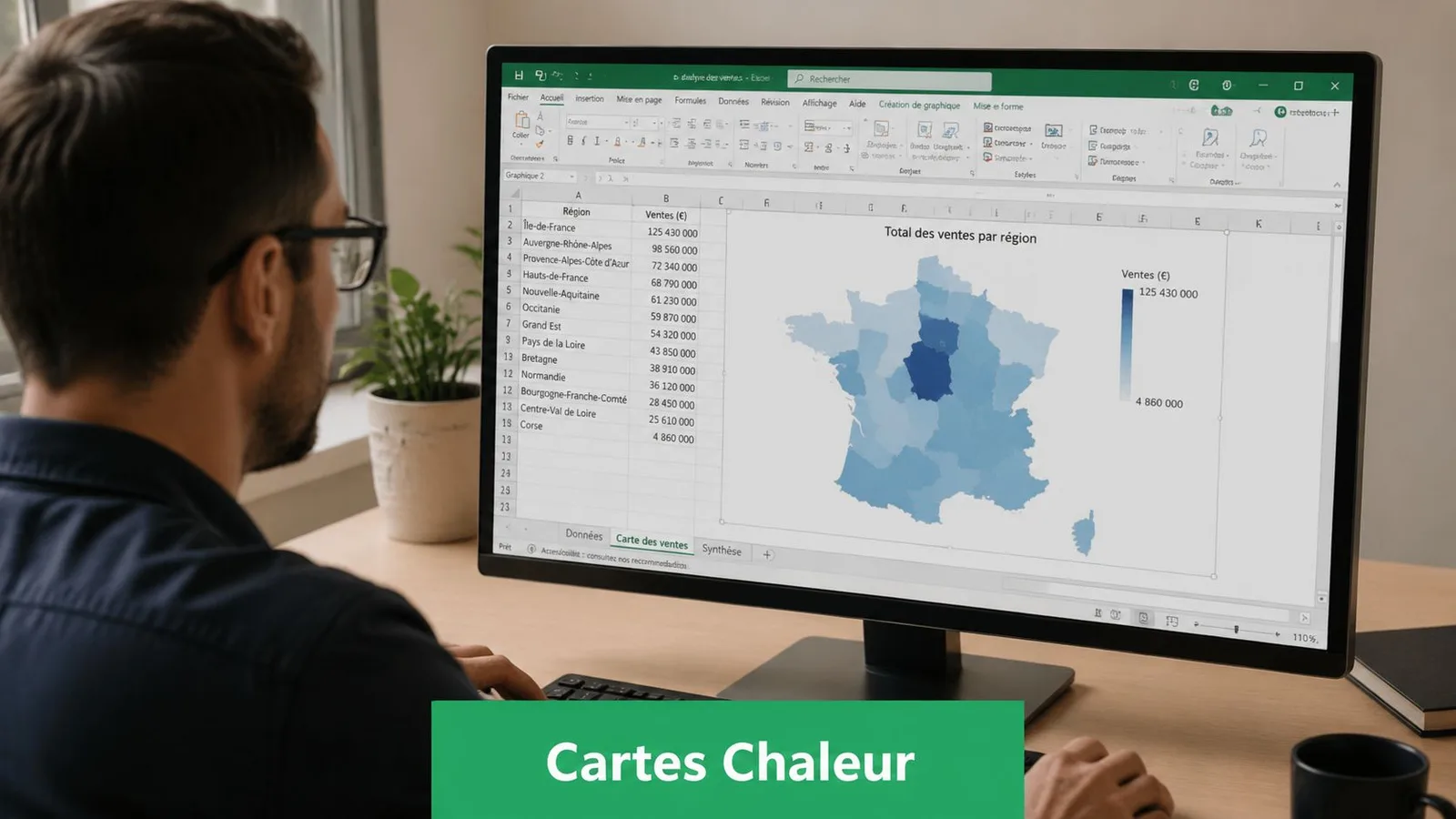
C'est la confusion la plus fréquente. Beaucoup parlent de heat map alors qu'ils pensent seulement à un tableau de cellules colorées. Or Excel permet aussi de représenter des données sur une carte géographique. Et dans certains cas, c'est de loin la meilleure option.
Quand la carte géographique est le bon choix
Si ta question métier porte sur le territoire, un tableau coloré reste limité. Voici des cas typiques :
- chiffre d'affaires par région
- nombre de clients par ville
- volume de dossiers par département
- répartition d'absentéisme par site
Dans ce contexte, la localisation fait partie de l'analyse. Tu ne veux pas seulement savoir quelle valeur est forte ou faible. Tu veux voir où elle se situe.
Une nuance importante existe ici. Excel distingue la heat map visuelle sur cellules des graphiques de carte, comme la carte remplie, fondés sur des données géographiques.
Comment la construire dans Excel
Pour créer une carte géographique, il te faut au minimum :
- une colonne avec une donnée géographique exploitable, comme un pays, une ville ou un code postal
- une colonne avec la valeur associée
Ensuite :
- Sélectionne tes colonnes
- Va dans Insertion
- Choisis Cartes
- Sélectionne la carte remplie
- Vérifie que les zones ont bien été reconnues
Le point sensible, c'est la qualité du libellé géographique. Si tu écris un nom ambigu ou incomplet, Excel peut mal interpréter la localisation. En France, je conseille d'être explicite sur le niveau territorial utilisé et de rester cohérent dans toute la colonne.
Ce que ton management comprendra plus vite
Une carte géographique permet de faire ressortir en un regard des concentrations ou des zones faibles. Pour une direction commerciale, ça aide à prioriser. Pour des RH multi-sites, ça met en évidence les écarts territoriaux. Pour un consultant, ça transforme un fichier de synthèse en support de discussion plus stratégique.
Mais attention au piège inverse. Une carte n'est pas toujours meilleure qu'un tableau.
| Situation | Tableau coloré | Carte géographique |
|---|---|---|
| Analyse par mois et produit | Très adapté | Peu utile |
| Analyse par région ou département | Limité | Très adapté |
| Besoin de comparer des catégories multiples | Adapté avec TCD | Peut devenir confus |
| Besoin de montrer une implantation territoriale | Peu lisible | Meilleur choix |
Si la question commence par “dans quelle zone”, pense carte avant de penser tableau.
Quand basculer vers un autre outil
Excel fait bien le travail pour des besoins courants. Mais si tu dois croiser plusieurs couches géographiques, gérer des interactions plus poussées ou industrialiser un reporting territorial, un outil dédié peut devenir plus adapté. Dans ce cas, cet article pour comprendre comment utiliser Power BI peut t'aider à voir quand il faut sortir d'Excel sans le faire trop tôt.
Au-delà des bases Heat maps avancées et automatisation
Une heat map réussie, ce n'est pas juste une couleur bien choisie. C'est un rendu fiable, reproductible, et rapide à mettre à jour. Quand tu répètes le même reporting chaque semaine ou chaque mois, le vrai sujet devient l'industrialisation.
Ce que tu peux pousser dans Excel
Tu peux aller plus loin que les options standard, notamment avec des visuels “maison” construits à partir de graphiques ou de mises en forme plus fines. Ce n'est pas toujours nécessaire, mais c'est utile si tu veux reproduire un format de dashboard précis.
Le plus rentable reste souvent l'automatisation de la chaîne :
- Préparer les données avec Power Query pour nettoyer les champs, uniformiser les catégories et charger une table exploitable
- Structurer avec un TCD si tu changes souvent d'angle d'analyse
- Standardiser la mise en forme pour éviter les manipulations manuelles répétitives
- Utiliser une macro VBA si tu dois recréer la même heat map sur des fichiers différents
Quelle méthode de Heat Map Excel choisir ?
| Méthode | Idéal pour… | Difficulté | Flexibilité |
|---|---|---|---|
| Mise en forme conditionnelle directe | Analyse rapide sur tableau propre | Faible | Moyenne |
| TCD + heat map | Analyse multidimensionnelle | Moyenne | Élevée |
| Carte géographique | Lecture territoriale | Moyenne | Moyenne |
| Power Query + modèle prêt | Reporting récurrent | Moyenne | Élevée |
| Macro VBA | Production répétée en un clic | Plus avancée | Très élevée |
Ce qui marche bien sur le terrain
Je recommande souvent une logique simple.
Commence par une version manuelle propre. Ensuite, identifie ce que tu refais à chaque clôture. C'est seulement à ce moment-là qu'une automatisation a du sens. Automatiser un mauvais process, c'est juste aller plus vite dans la mauvaise direction.
Si tu veux mettre les mains dans la partie exécution, ce guide sur les macros Excel VBA est une bonne porte d'entrée. Et si tu cherches un cadre de progression plus complet sur Excel, Power Query, VBA ou le reporting, la formation Excel du Dojo Club fait partie des options disponibles pour structurer cet apprentissage.
En résumé les bonnes pratiques pour une heat map efficace
Une heat map efficace ne sert pas à “faire beau”. Elle sert à rendre un message plus lisible, plus rapide à comprendre, et plus fiable dans un contexte métier.
Retiens ces règles simples :
- Choisis des couleurs lisibles. L'échelle rouge-vert est souvent un mauvais réflexe, notamment pour l'accessibilité.
- Ne mélange pas des données incomparables. Une heat map n'a de sens que si les cellules appartiennent à la même logique de lecture.
- Écarte les éléments parasites. En-têtes, libellés et totaux perturbent souvent le gradient.
- Ajuste si nécessaire les seuils. L'automatique d'Excel est utile, mais pas toujours juste pour ton usage métier.
- Masque les valeurs quand le visuel doit primer. Le format personnalisé
;;;peut améliorer fortement la lecture.
Le bon réflexe final, c'est de te demander ceci. Quelle décision cette heat map doit-elle aider à prendre ? Si la réponse est claire, ton visuel sera presque toujours meilleur.
FAQ : tes questions sur les heat maps Excel
Peut-on créer une heat map Excel sans tableau croisé dynamique
Oui. Si ton tableau est déjà propre et structuré, la mise en forme conditionnelle suffit largement. Le TCD devient utile quand tu dois synthétiser un volume important de données ou changer souvent d'angle d'analyse.
Faut-il afficher les chiffres en plus des couleurs
Pas toujours. Si tu présentes une tendance générale ou un repérage d'écarts, masquer les valeurs peut renforcer l'impact visuel. En revanche, pour une analyse détaillée ou un support de travail opérationnel, garder les nombres reste souvent préférable.
Quelle palette choisir pour un usage professionnel
Évite les palettes trop agressives ou ambiguës. Des dégradés sobres, comme blanc vers bleu ou beige vers brun doux, passent mieux en comité et restent plus lisibles. Choisis surtout une palette cohérente avec le sens métier de ton analyse.