
Comment faire une base de données sur Excel qui reste propre
Tu as peut-être déjà ce fichier. Un onglet “Base clients”, un onglet “Reporting”, un onglet “Archive final V2”, puis un autre “Archive final V2 BIS”. Les filtres marchent une fois sur deux, les dates ne se rangent pas correctement, et chaque fin de mois ressemble à une opération de sauvetage.
Le vrai problème n'est pas Excel. Le problème, c'est l'absence de structure. Quand un fichier sert à la fois de bloc-notes, de tableau de bord, de base RH et de zone de copier-coller, il devient fragile. Tu passes alors plus de temps à réparer qu'à analyser.
Un bon tutoriel Excel base de données ne consiste donc pas à “faire un joli tableau”. Il consiste à transformer un fichier chaotique en source de données fiable, exploitable pour le reporting, les contrôles et l'automatisation. C'est exactement ce qu'on va faire ici, avec une logique simple, praticable en finance, en contrôle de gestion ou en RH.
Marre des fichiers Excel qui explosent ? Reprends le contrôle
Dans beaucoup d'équipes, Excel devient une base de données par défaut. Un contrôleur de gestion y centralise les ventes. Une RH y suit les entrées et sorties. Un consultant y consolide des exports venant de plusieurs outils. Au départ, ça dépanne. Ensuite, ça dérape.
Le signe le plus clair, c'est quand ton fichier n'est plus lisible comme une base, mais comme un collage de besoins urgents. Une colonne “Date” mélange de vraies dates et du texte. Un montant est calculé dans une cellule, saisi à la main dans une autre. Un manager ajoute des lignes vides “pour aérer”. Puis un TCD casse, un filtre oublie des lignes, et personne ne sait d'où vient le bon chiffre.
Le bon réflexe n'est pas de rajouter une formule
La plupart des pros essaient de compenser le désordre avec plus de formules. C'est logique, mais c'est rarement la bonne réponse. Quand la structure est faible, chaque nouvelle formule ajoute une dépendance de plus.
Microsoft rappelle que même Analyser des données, son outil capable de générer automatiquement des réponses et des visuels, dépend d'une plage correctement structurée dans son aide sur l'analyse de données dans Excel. Autrement dit, même les fonctions modernes d'Excel ne rattrapent pas une base mal pensée.
Une base de données Excel robuste commence avant les graphiques. Elle commence au moment où tu décides que chaque ligne doit avoir un sens métier clair.
Ce qui change vraiment dans ton quotidien
Quand tu restructures ton fichier comme une vraie base légère, plusieurs choses deviennent plus simples :
- Le reporting mensuel devient stable. Tu ajoutes des lignes sans casser les plages.
- Les contrôles deviennent possibles. Tu repères plus vite les doublons, les dates incohérentes, les montants manquants.
- Les analyses gagnent en vitesse. TCD, filtres, synthèses et imports fonctionnent comme prévu.
- L'automatisation devient réaliste. Power Query ou Power Pivot ont enfin une matière propre à exploiter.
En finance, ça veut dire un suivi de CA plus propre par client, produit ou mois. En RH, ça veut dire un registre collaborateurs exploitable sans refaire les mêmes nettoyages à chaque extraction.
Tu n'as pas besoin d'abandonner Excel. Tu dois simplement arrêter de l'utiliser comme un cahier de brouillon.
Étape 1 Poser des fondations solides pour ta base de données
La première bascule est mentale. Une base Excel n'est pas une feuille décorée. C'est une structure tabulaire stricte.
Les règles qui ne se négocient pas
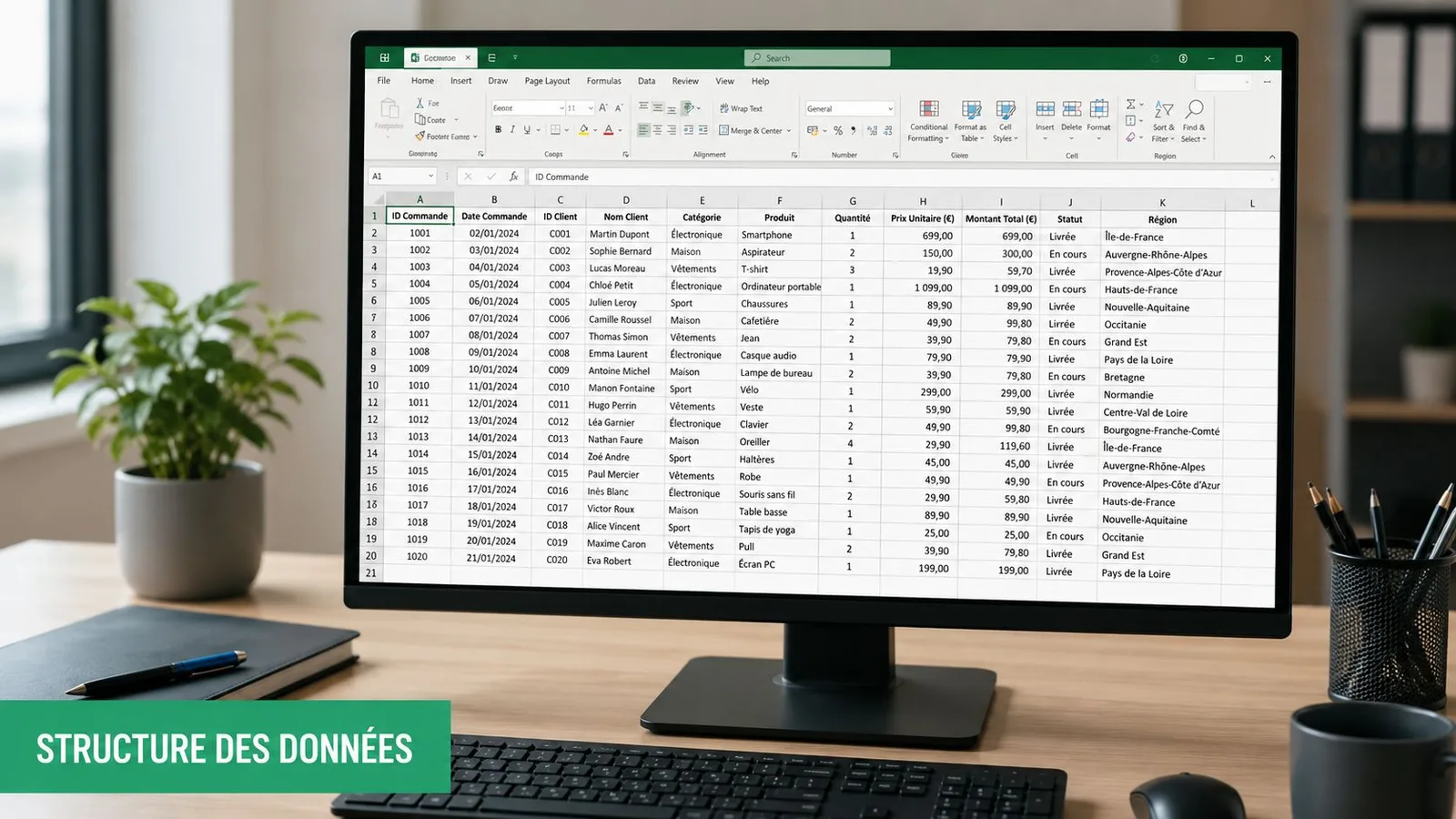
La méthode fiable tient en trois points : 1 ligne = 1 enregistrement, des en-têtes uniques, puis conversion en Tableau via “Mettre sous forme de tableau”. Ce passage active tri, filtrage et propagation des formules, tout en évitant les erreurs liées aux cellules fusionnées ou aux lignes vides dans des fonctions comme BDSOMME.
Concrètement, applique ces règles :
- Une ligne, un fait métier. Une ligne représente une vente, une candidature, une facture, un salarié, pas plusieurs choses à la fois.
- Une colonne, un champ.
Date_Embauche,Service,Matricule,Salaire_Brutsont de bons exemples. “Infos diverses” est un mauvais exemple. - Des en-têtes uniques. Pas deux colonnes “Date”.
- Aucune cellule fusionnée. C'est joli pour une présentation, catastrophique pour une base.
- Aucune ligne vide au milieu. Sinon les filtres et certains outils lisent une base incomplète.
- Des types de données cohérents. Une colonne de montants ne doit pas contenir du texte comme “à vérifier”.
Le passage en Tableau Excel
C'est le geste le plus rentable de tout ce tutoriel, celui qui transforme ta plage en Tableau Excel.
- Sélectionne une cellule dans ta plage de données.
- Va dans Insertion > Tableau, ou dans Accueil > Mettre sous forme de tableau.
- Vérifie que l'option Mon tableau comporte des en-têtes est cochée.
- Valide.
- Renomme le tableau dans l'onglet Création de tableau, case Nom de la table, par exemple
tbl_Ventesoutbl_Salaries.
Pourquoi c'est puissant ? Parce qu'un Tableau Excel n'est pas seulement une mise en forme. C'est un objet de travail. Quand tu ajoutes une ligne, le tableau s'étend. Quand tu écris une formule dans une colonne, elle se propage. Les filtres sont intégrés. Les références deviennent plus lisibles.
Règle pratique: si ton onglet sert de source à un TCD, à Power Query ou à une synthèse de gestion, il doit presque toujours être converti en Tableau.
Exemple concret en RH
Supposons un suivi des collaborateurs avec ces colonnes :
| Champ | Bon usage | Mauvais usage |
|---|---|---|
| Matricule | Identifiant unique par salarié | Cellule vide ou doublon |
| Date d'entrée | Vraie date Excel | Texte saisi librement |
| Service | Valeur normalisée | “RH”, “Ressources Humaines”, “ress hum” |
| Statut | CDI, CDD, alternance | Valeurs libres sans règle |
Dans un fichier RH désordonné, tu obtiens vite des filtres incohérents. Dans une base structurée, tu peux ensuite analyser les effectifs, les mouvements, ou préparer des imports sans refaire tout le ménage.
Étape 2 Automatiser le nettoyage avec Power Query
Les données propres à la source, c'est rare. Dans la vraie vie, tu récupères un export de logiciel comptable, un CSV du SIRH, un fichier envoyé par un collègue, ou une extraction avec des colonnes inutiles et des formats incohérents.
Nettoyer ça à la main une fois, c'est pénible. Le faire tous les mois, c'est une mauvaise habitude.
Pourquoi Power Query change la donne
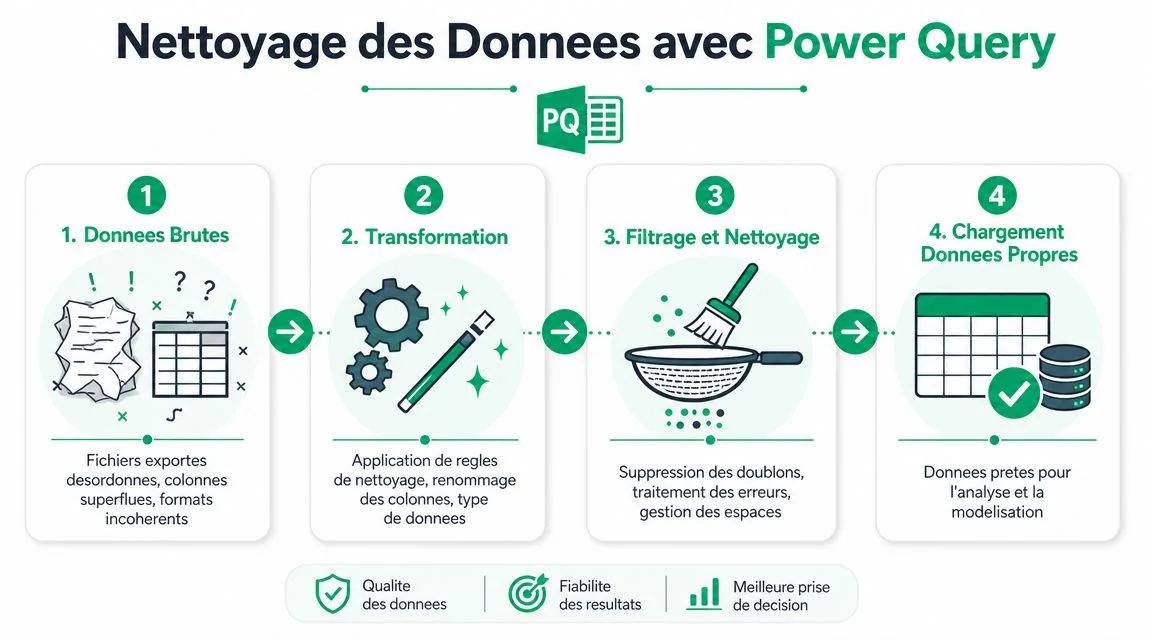
La vraie valeur pour les métiers non techniques n'est pas de mieux trier. C'est de fiabiliser la base pour l'automatisation. Un angle particulièrement utile consiste à utiliser Power Query pour standardiser les formats de date, gérer les doublons et créer des identifiants uniques, afin de transformer un simple tableau en source de données propre pour des processus récurrents.
Power Query te permet d'enregistrer une séquence d'actions de nettoyage. Tu importes, tu transformes, tu charges. Puis tu actualises quand un nouveau fichier arrive.
Si tu veux aller plus loin sur l'outil, ce guide sur comment utiliser Power Query complète bien cette logique.
Un scénario classique en contrôle de gestion
Tu reçois chaque mois un export de ventes avec :
- des colonnes techniques inutiles
- des dates lues comme texte
- des noms clients avec espaces parasites
- des lignes annulées que tu ne veux pas dans ton reporting
- des doublons sur certaines commandes
À la main, tu supprimerais des colonnes, tu ferais des remplacements, tu corrigerais les formats, puis tu croiserais les doigts.
Avec Power Query, tu fais plutôt ceci :
Importer la source
Dans l'onglet Données, utilise Obtenir des données depuis ton fichier ou ton CSV.Supprimer le bruit
Garde uniquement les colonnes utiles au pilotage. Par exempleDate,Client,Produit,Montant,Commercial.Affecter les bons types
Une date doit être un type date. Un montant doit être numérique. C'est capital pour les regroupements et les calculs.Nettoyer les libellés
Supprime les espaces inutiles, harmonise les valeurs, remplace les variantes d'écriture.Gérer les doublons
Si une ligne ne doit exister qu'une fois, supprime les doublons sur la bonne clé métier.Charger le résultat
Envoie les données propres vers une feuille Excel ou vers le modèle de données.
Ce qui marche bien, et ce qui marche mal
| Situation | Ce qui marche | Ce qui marche mal |
|---|---|---|
| Export mensuel identique | Power Query avec actualisation | Nettoyage manuel répété |
| Formats de dates incohérents | Conversion de type dans la requête | Correction cellule par cellule |
| Colonnes inutiles | Suppression dans la requête | Masquer les colonnes dans Excel |
| Doublons | Règle de déduplication claire | Suppression visuelle “au feeling” |
Dans un process finance ou RH, le vrai gain n'est pas seulement le temps économisé. C'est le fait d'obtenir la même logique de nettoyage à chaque actualisation.
Astuce bonus
Ajoute une étape de contrôle après chargement. Par exemple, compare le total des montants importés avec celui du fichier source, ou vérifie que certaines colonnes clés ne contiennent pas de valeurs nulles. Une automatisation sans contrôle, c'est juste une erreur qui va plus vite.
Étape 3 Créer des relations entre tes tables avec Power Pivot
Beaucoup de fichiers restent bloqués à ce stade. Une seule grande table, de plus en plus large, de plus en plus lente, avec des RECHERCHEV dans tous les sens pour rapatrier une catégorie produit, un service ou une région.
Cette approche finit mal. Elle duplique l'information, alourdit le fichier et rend les mises à jour fragiles.
Le modèle de données, en langage simple
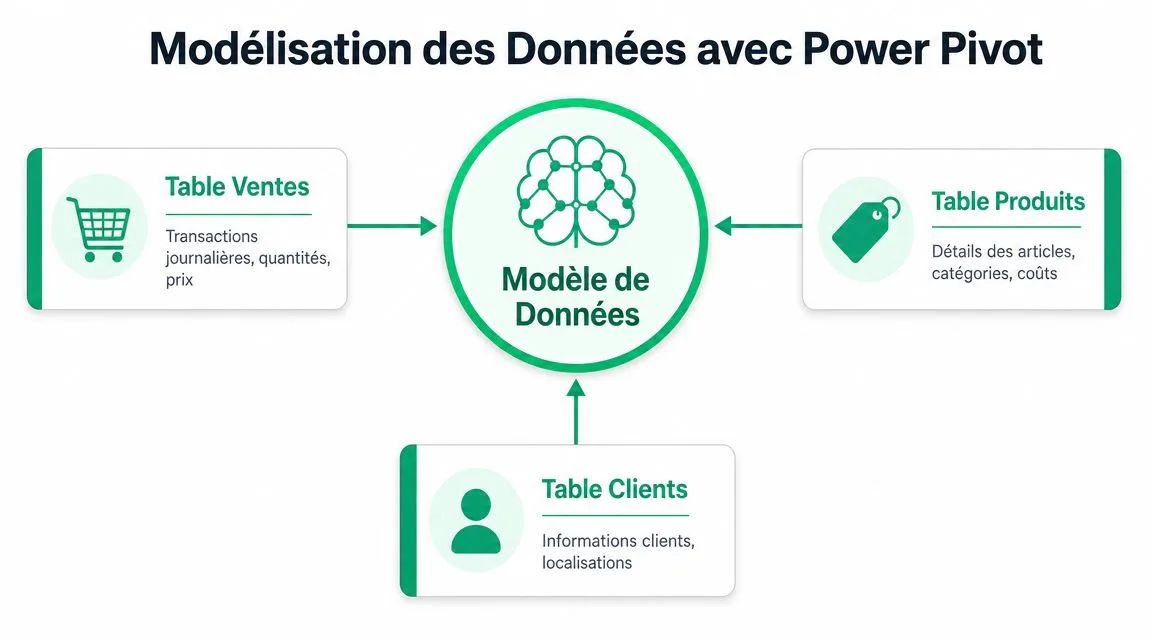
Pense à tes tables comme à des briques qui s'assemblent. Une table Ventes contient les transactions. Une table Produits contient les catégories et familles. Une table Clients contient les segments ou zones. Tu n'as pas besoin de tout coller dans une seule feuille.
Avec Power Pivot et le modèle de données, tu charges plusieurs tables et tu crées des relations entre elles. Par exemple :
Ventes[ID_Produit]relié àProduits[ID_Produit]Ventes[ID_Client]relié àClients[ID_Client]
Ensuite, Excel sait naviguer entre les tables au moment de l'analyse. Tu peux alors afficher le chiffre d'affaires par catégorie produit ou par segment client sans empiler de formules de recherche.
Pour approfondir cet environnement, tu peux consulter ce guide sur Power Pivot dans Excel.
Pourquoi c'est plus pro qu'un fichier plat
Historiquement, le TCD est l'outil standard pour synthétiser une base en croisant des catégories. L'évolution vers des outils comme Power Pivot ne le remplace pas. Elle le renforce dans un environnement d'analyse plus semi-automatisé, en phase avec les besoins de reporting des métiers finance et RH.
Voici la différence sur le terrain :
| Critère | Fichier Plat (avec RECHERCHEV) | Modèle de Données (Power Pivot) |
|---|---|---|
| Structure | Une grosse table souvent redondante | Plusieurs tables reliées |
| Maintenance | Chaque ajout de colonne crée du risque | Les référentiels restent séparés |
| Performance | Les formules de recherche peuvent alourdir | L'analyse repose sur les relations |
| Fiabilité | Risque de valeurs non mises à jour | Une clé relie les données proprement |
| Analyse | Souvent limitée ou bricolée | Plus naturelle pour le multi-table |
Exemple concret en finance
Prenons un reporting commercial.
- Table
Ventes: date, client, produit, quantité, montant - Table
Produits: produit, famille, responsable gamme - Table
Clients: client, secteur, région - Table
Calendrier: date, mois, trimestre, année
Dans un fichier plat, tu ramènes famille, région et trimestre avec des recherches. Dans un modèle de données, tu relies ces tables et tu analyses directement.
Résultat pratique : moins de colonnes techniques, moins de risque d'erreur, et un reporting qui supporte mieux les évolutions.
La bonne logique de travail
Charge d'abord les tables nettoyées. Vérifie ensuite que chaque table de référence possède une clé stable. Puis crée les relations dans le modèle.
Si une relation ne fonctionne pas, le problème vient souvent d'une clé incohérente. Pas de Power Pivot.
Pour te former sérieusement à ce niveau, notre leçon Power Pivot est une ressource pertinente pour pratiquer les modèles de données, les relations et les logiques d'analyse plus avancées.
Étape 4 Analyser et calculer avec les TCD et les mesures DAX
Une fois le modèle en place, tu retrouves un terrain familier. Le tableau croisé dynamique. Sauf que cette fois, tu ne travailles plus sur une simple plage. Tu travailles sur un modèle.

Le TCD devient beaucoup plus puissant
Quand tu crées un TCD à partir du modèle de données, la liste de champs affiche plusieurs tables. Tu peux alors prendre :
- le montant depuis
Ventes - la catégorie depuis
Produits - la région depuis
Clients - le mois depuis
Calendrier
C'est exactement le type de synthèse qu'on attend dans un reporting de direction, un suivi RH, ou un tableau de performance commerciale.
Les mesures DAX, le vrai saut de niveau
Là où beaucoup de fichiers restent moyens, c'est sur les calculs. Ils ajoutent des colonnes calculées partout. Ça marche un temps, puis le modèle gonfle et devient plus difficile à maintenir.
La bonne pratique consiste souvent à créer des mesures DAX. Une mesure calcule un résultat selon le contexte du TCD.
Exemple simple :
CA Total := SUM(Ventes[Montant])
Tu peux ensuite poser cette mesure dans un TCD et voir le résultat par mois, par produit, par client ou par responsable.
Autre exemple utile en RH :
Effectif Actif := COUNTROWS(Salaries)
Pour comprendre la logique de calcul derrière ces formules, ce lexique sur la mesure DAX dans Excel peut t'aider à fixer les bases.
Cas concret métier
En RH, le parallèle est immédiat. Tu peux bâtir des mesures sur les effectifs, les départs, les mobilités ou les recrutements, à condition que ta base source soit propre et que tes relations soient cohérentes.
Ce qu'il faut retenir en pratique
- Le TCD reste central. C'est ton outil de lecture.
- Le modèle de données enlève les bricolages. Tu analyses plusieurs tables sans empiler de recherches.
- Les mesures DAX gardent les calculs propres. Tu sépares stockage de données et logique d'analyse.
Un bon reporting n'est pas celui qui contient le plus de formules. C'est celui que tu peux actualiser sans stress et expliquer sans détour.
Si tu veux pratiquer ce type de workflow dans un cadre communautaire orienté cas concrets, Le Dojo Club propose justement des contenus autour de Power Query, TCD, DAX et automatisation.
Pour t’exercer sur une vraie liste, le cas pratique Trier, filtrer et synthétiser une base de données évite de compter à la main qui a vendu quoi et dans quelle région.
En résumé et questions fréquentes
Tu n'as pas besoin de transformer Excel en usine à gaz pour construire une base exploitable. Tu as besoin d'une séquence claire.
La méthode qui tient dans le temps
- Structure tes données en vrai tableau propre.
- Nettoie les imports avec Power Query au lieu de bricoler à la main.
- Relie plusieurs tables dans Power Pivot plutôt que d'écraser toute la logique dans une seule feuille.
- Analyse avec des TCD et des mesures DAX pour produire un reporting plus stable.
C'est ce passage qui fait la différence entre un fichier “qui dépanne” et un système de travail crédible.
Si tu veux renforcer tes automatismes, le livre J'excelle en Excel peut être une bonne ressource complémentaire.
FAQ
Quand Excel cesse-t-il d'être une base de données acceptable ?
C'est une vraie question, et elle est trop peu traitée.
En pratique, méfie-toi quand plusieurs personnes modifient le même fichier, quand les droits d'accès deviennent sensibles, quand les règles de gestion se multiplient, ou quand les contrôles de qualité deviennent difficiles à maintenir. À ce stade, Excel reste utile pour analyser, mais plus forcément pour stocker au centre.
Power Query est-il utile si je ne suis pas “profil data” ?
Oui. Justement. Power Query est précieux pour les profils finance, RH et gestion parce qu'il remplace des manipulations répétitives par une routine fiable. Tu n'as pas besoin d'être développeur pour supprimer des colonnes, changer des types, filtrer ou dédupliquer.
Est-ce qu'un TCD classique suffit encore ?
Oui, dans beaucoup de cas. Mais dès que tu veux croiser plusieurs tables propres, réutiliser des calculs ou fiabiliser un reporting récurrent, le duo modèle de données + TCD + mesures devient beaucoup plus confortable.
En résumé, le meilleur tutoriel Excel base de données n'est pas celui qui t'apprend juste à saisir des lignes. C'est celui qui t'aide à construire une base propre, durable, et prête pour l'automatisation.