
C'est quoi un graphique boursier dans Excel ?
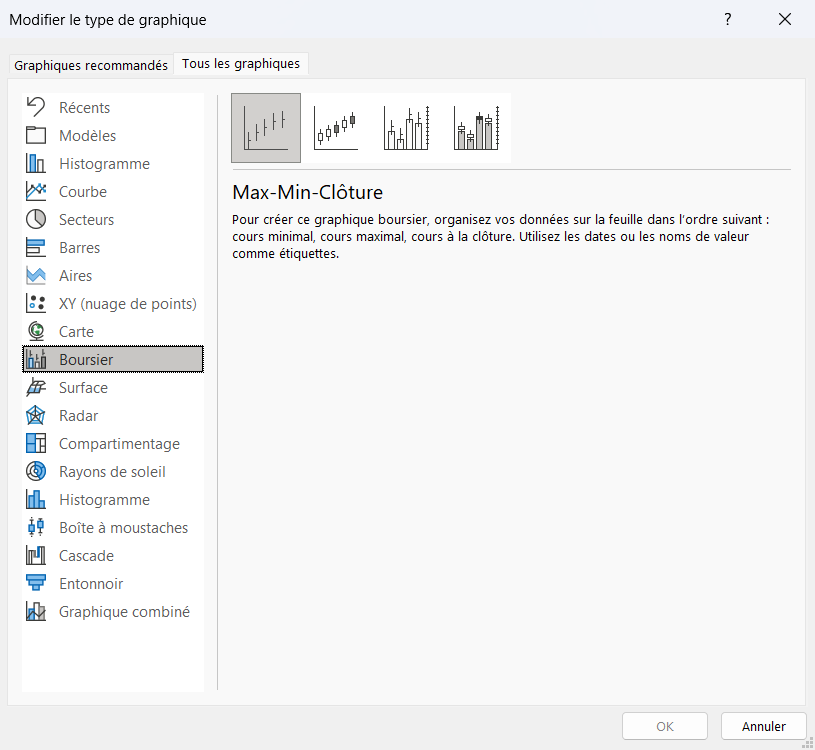
Le graphique boursier affiche des cours financiers OHLC, soit l'ouverture, le haut, le bas et la clôture d'une période, sous forme de barres dont la boîte entre l'ouverture et la clôture dessine un chandelier. Excel en propose quatre variantes, et le nom de chacune impose l'ordre exact de ses colonnes.
À quoi sert un graphique boursier dans Excel
Un cours de Bourse ne tient jamais dans une seule valeur au fil d'une séance, puisqu'il ouvre à un niveau, monte, descend, puis clôture ailleurs. Le graphique boursier  condense ces quatre repères en un symbole par période, la boîte entre l'ouverture et la clôture rappelant un chandelier. D'un coup d'œil, tu lis la tendance, l'amplitude des variations et le sens du marché, haussier ou baissier.
Tu t'en sers pour suivre un cours d'action, une matière première ou un taux de change. Là où une simple courbe ne montrerait que la clôture, chaque chandelier garde la trace du plus haut et du plus bas, ces mèches qui trahissent une séance agitée.
Son usage déborde même la finance. Dès que tes données ont une ouverture, un maximum, un minimum et une clôture sur une même période, il les met en forme aussi bien, qu'il s'agisse de températures journalières ou de prix d'enchère.

Insérer un graphique boursier et colorer les hausses
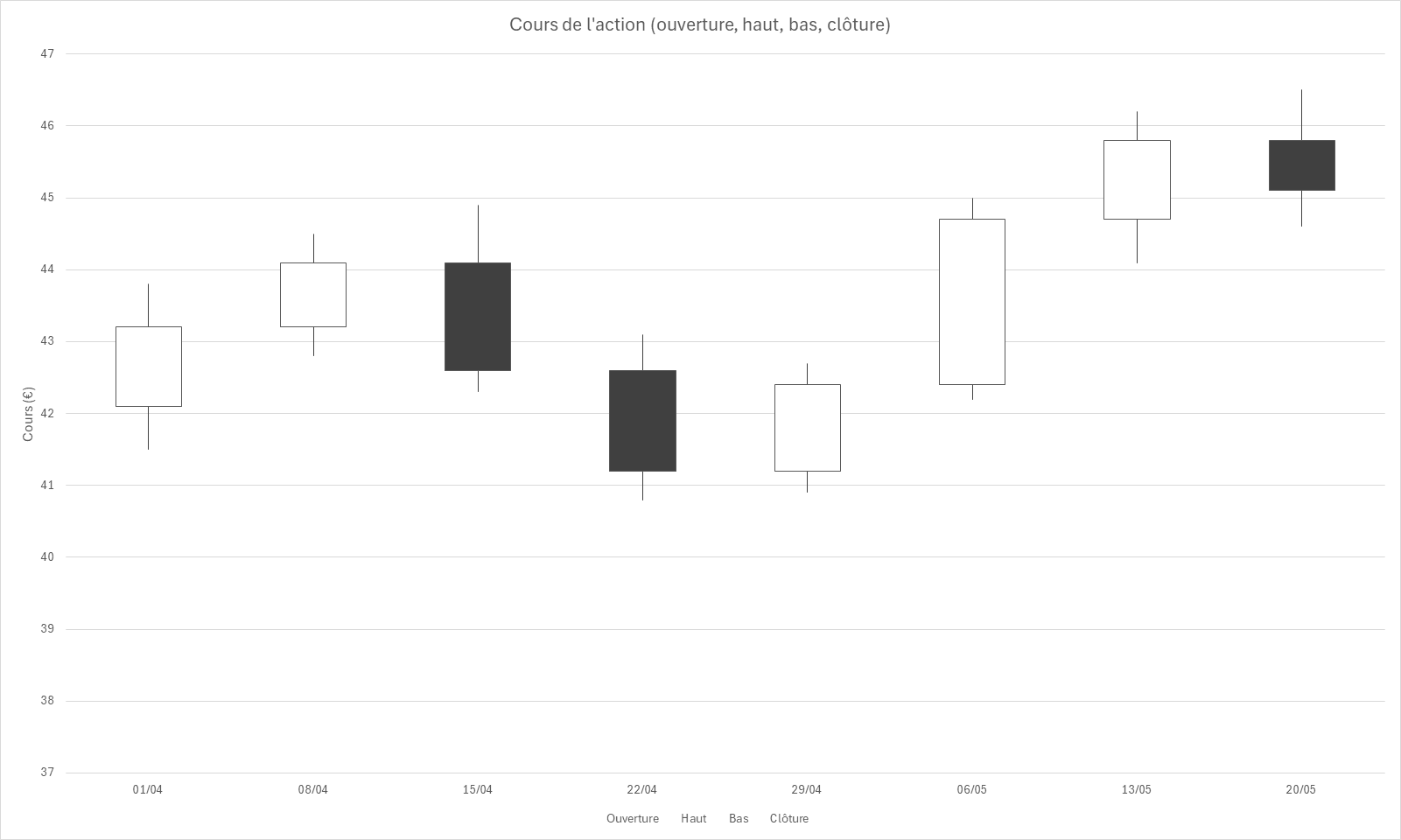
Le graphique boursier condense les cours OHLC en un chandelier par période, à condition de ranger les colonnes dans le bon ordre. Voici comment l'insérer et colorer les hausses et les baisses.
- 1Range la colonne des dates en premier, puis tes colonnes de valeurs dans l'ordre exact du type visé, par exemple ouverture, haut, bas et clôture.
- 2Sélectionne tout le tableau, en-têtes compris, pour qu'Excel attribue chaque colonne au bon niveau du chandelier.
- 3Va dans l'onglet Insertion, groupe Graphiques, ouvre le bouton « Insérer un graphique en cascade, en entonnoir, boursier, en surface ou en radar », puis choisis la catégorie Boursier et la variante qui correspond à tes colonnes.

Un seul bouton rassemble les types les plus rares, la cascade, l'entonnoir, le boursier, la surface et le radar, ce qui explique qu'on ne les repère pas du premier coup. - 4Pour distinguer les hausses des baisses, double-clique sur les boîtes des séances haussières, donne-leur une couleur de remplissage, puis recommence sur celles des séances baissières.

Le guide PDF des graphiques Excel pour débutant
Le guide t’apprend à choisir le graphique qui répond à ta question, puis te montre chaque réglage pas à pas, avec des graphiques construits dans Excel et un exercice corrigé. Il est gratuit !
Quels sont les quatre types de graphique boursier dans Excel
Excel propose quatre types de graphique boursier, et le nom de chacun t'annonce l'ordre exact dans lequel ranger tes colonnes de valeurs, juste après la colonne des dates. Tu choisis celui qui colle à tes données, du plus simple à trois valeurs au plus complet qui ajoute le volume échangé.
- 1Max-Min-Clôture se contente de trois colonnes, le haut, le bas puis la clôture, quand le cours d'ouverture te manque.
- 2Ouverture-Max-Min-Clôture donne le vrai chandelier, sa boîte reliant l'ouverture à la clôture, avec les colonnes rangées dans cet ordre.
- 3Volume-Max-Min-Clôture ajoute le volume échangé en colonnes sous les cours, et le réclame en toute première position.
- 4Volume-Ouverture-Max-Min-Clôture combine les deux, chandelier complet et volume, ce dernier placé en tête juste après la date.
La boîte du chandelier n'apparaît qu'avec les deux types qui partent d'une ouverture. Les deux autres se réduisent à une barre verticale coiffée d'un repère de clôture, faute d'un niveau d'ouverture à représenter.

Les termes liés au graphique boursier
Questions fréquentes
sur le graphique boursier

OHLC reprend les initiales anglaises d'Open, High, Low, Close, soit l'ouverture, le haut, le bas et la clôture, les quatre valeurs qui résument une séance. Chaque chandelier condense ces quatre repères en un seul symbole, ce qui te donne la tendance et l'amplitude d'un coup d'œil. Quand le cours d'ouverture te manque, Excel se contente d'une variante à trois valeurs, le haut, le bas et la clôture.
L'ordre est imposé et le nom du type te le dicte, date puis ouverture, haut, bas et clôture pour un Ouverture-Max-Min-Clôture, ou date puis haut, bas et clôture pour la variante à trois valeurs. Excel range chaque colonne au niveau correspondant du chandelier, sans réglage pour le lui indiquer autrement. S'il manque une colonne pour le type visé, il refuse de tracer, et si le compte est bon mais l'ordre mauvais, il dessine des cours faux sans le moindre avertissement.
Il ne figure pas parmi les boutons de graphique les plus visibles. Ouvre l'onglet Insertion, groupe Graphiques, puis clique sur le bouton « Insérer un graphique en cascade, en entonnoir, boursier, en surface ou en radar ». Déroule ensuite la catégorie Boursier et choisis l'une de ses quatre variantes selon tes colonnes.
Pour aller plus loin
Tout ce dont tu as besoin pour passer de la définition à l’usage se trouve ici.

Récupère notre modèle de suivi de portefeuille boursier
Télécharger le fichier
Ton cours Excel gratuit
3 chapitres pour apprendre les bases et découvrir l'automatisation.
Voir le cours
Tout ce qu’il faut savoir sur les graphiques
Lire la leçon
Entraîne-toi sur nos 63 exercices corrigés
S’entraînerLe dictionnaire des formules Excel
Chercher une formule