
C'est quoi l'inspecteur de document dans Excel ?
L'inspecteur de document analyse un classeur pour détecter et supprimer les informations cachées ou personnelles : commentaires, métadonnées, données masquées, contenu invisible ou objets incorporés.
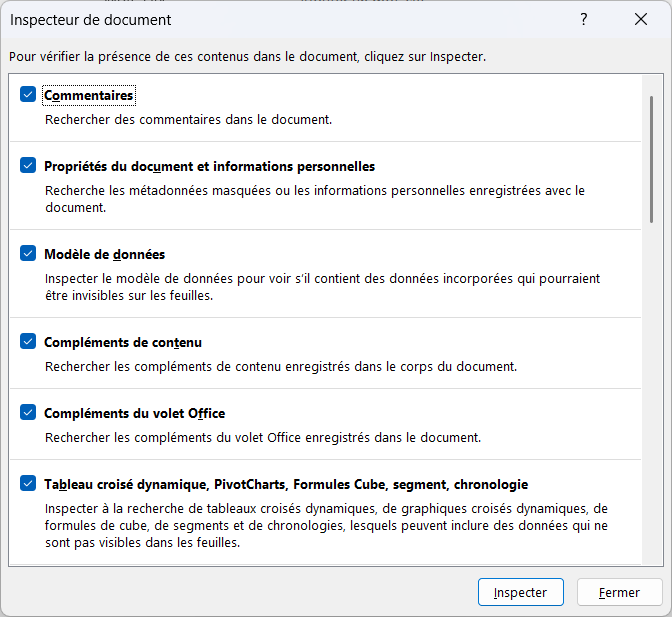
À quoi sert l'inspecteur de document dans Excel
L'inspecteur de document passe ton classeur au crible pour repérer tout ce qu'il transporte sans que ça se voie à l'écran. Il en dresse la liste par catégories et te laisse retirer chaque lot d'un seul clic.
Ce qu'il débusque, ce sont les éléments qu'un simple coup d'œil laisse passer. Des commentaires oubliés, les métadonnées du fichier comme l'auteur ou le chemin réseau, des feuilles et des lignes masquées, une connexion de données ou un objet incorporé passent tous sous le radar. Autant d'informations internes qui voyagent avec le classeur sans que tu y penses.
Tu t'en sers au moment d'envoyer un fichier hors de chez toi, vers un client, un partenaire ou un auditeur. C'est le dernier filtre avant l'envoi, celui qui t'évite de diffuser un brouillon de commentaire ou un onglet de calcul que personne d'autre ne devait voir.

Comment inspecter un document Excel avant de le partager
L'inspecteur de document se lance depuis l'onglet Fichier, en quelques clics. Voici comment l'ouvrir, cocher les contenus à examiner, puis retirer ceux que tu ne veux pas laisser partir avec ton classeur.
- 1Duplique ton fichier et travaille sur la copie, puis ouvre le classeur à nettoyer.
- 2Va dans Fichier puis Informations puis Vérifier l'absence de problèmes puis Inspecter le document.
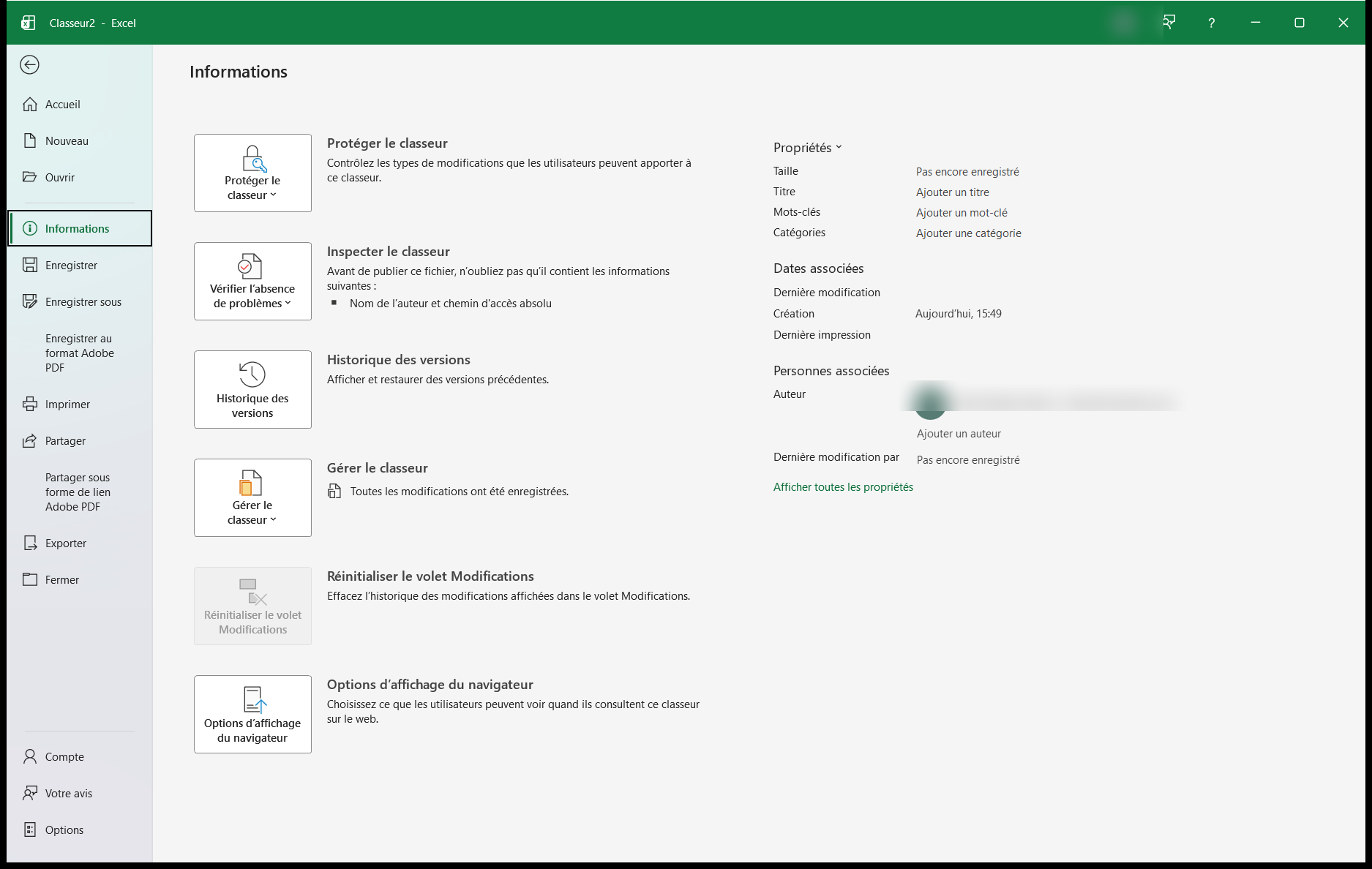
Le volet de droite affiche déjà les propriétés que le classeur transporte, comme l'auteur et le chemin d'accès, celles-là mêmes que l'inspecteur propose de retirer. - 3Coche les catégories à examiner, comme les commentaires et annotations, les propriétés du document et informations personnelles, les en-têtes et pieds de page, les lignes et colonnes masquées, les feuilles masquées et les données masquées.
- 4Clique sur Inspecter, puis sur Supprimer tout en face de chaque élément détecté que tu veux retirer, comme les commentaires ou les informations personnelles.
- 5Relance Inspecter pour confirmer que le classeur est propre, puis enregistre la copie nettoyée à partager.

Quelle différence entre inspecter le document et marquer comme final
Inspecter le document et marquer comme final tiennent au même endroit, dans Fichier puis Informations, et c'est ce qui les fait confondre. Ils ne rendent pourtant pas du tout le même service à ton classeur.
Inspecter le document nettoie : il traque les contenus cachés et les retire une bonne fois, pour que le fichier parte sans rien de gênant. Marquer comme final, à l'inverse, ne retire rien du tout. Cette option passe seulement le classeur en lecture seule et affiche un bandeau à l'ouverture, pour signaler qu'il ne faut plus le modifier. Un clic suffit à lever ce bandeau et à repasser en modification.
Ni l'un ni l'autre ne met vraiment tes données à l'abri, d'ailleurs. Pour empêcher qu'on ouvre le fichier sans mot de passe, il te faut encore un autre bouton de cet écran, Chiffrer avec un mot de passe. L'inspecteur efface les traces, marquer comme final décourage les retouches, le chiffrement seul ferme la porte.

Les termes liés à l'inspecteur de document
Questions fréquentes
sur l'inspecteur de document

Va dans Fichier, Informations, Vérifier l'absence de problèmes, puis Inspecter le document. Une boîte de dialogue liste alors les catégories à examiner, et tu coches celles qui t'intéressent avant de lancer l'inspection. L'outil n'existe que dans Excel installé sur ton ordinateur, pas dans la version en ligne.
Ce message revient parce que quelqu'un a lancé l'inspecteur et supprimé les informations personnelles, ce qui active un réglage qui redemande ce retrait à chaque enregistrement. Pour le couper, va dans Fichier, Options, Centre de gestion de la confidentialité, puis Paramètres du Centre de gestion de la confidentialité, et décoche l'option qui retire les informations personnelles du fichier à l'enregistrement. Le classeur s'enregistre ensuite sans t'avertir à chaque fois.
Non, une fois le fichier enregistré il n'y a pas de Ctrl+Z pour récupérer des commentaires ou des feuilles masquées supprimés. C'est pour ça qu'on travaille sur une copie et qu'on garde l'original complet de côté : tu ne partages que la version nettoyée, et la version d'origine reste intacte si tu as oublié quelque chose.
Pour aller plus loin
Tout ce dont tu as besoin pour passer de la définition à l’usage se trouve ici.

Tout ce qu’il faut savoir sur les bases d’Excel
Lire la leçon
Ton cours Excel gratuit
3 chapitres pour apprendre les bases et découvrir l'automatisation.
Voir le cours
Entraîne-toi sur nos 63 exercices corrigés
S’entraînerLe dictionnaire des formules Excel
Chercher une formule
Les raccourcis que les pros ont dans les doigts
Voir le tableau