
C'est quoi une pièce jointe dans Excel ?
Une pièce jointe dans Excel est un fichier externe, souvent un PDF ou un document Word, inséré dans une feuille sous forme d'objet. Une copie complète est alors stockée dans le classeur, si bien qu'elle voyage avec lui quand on l'envoie. On la place le plus souvent sous forme d'icône, sur laquelle il suffit de double-cliquer pour ouvrir le fichier.
À quoi sert une pièce jointe dans Excel
Une pièce jointe te sert à garder un document rattaché à ton tableau au même endroit que lui, à l'intérieur du classeur. Plutôt que d'éparpiller un devis PDF ici et un cahier des charges Word là, tu les ranges dans la feuille qui les concerne. Le fichier reçu par ton destinataire embarque alors ces pièces, sans dépendre d'un dossier resté sur ta machine.
C'est ce qui distingue une vraie pièce jointe d'un simple raccourci vers le fichier. Le document n'est pas laissé sur ton disque avec un pointeur vers lui, il est rangé à l'intérieur même du classeur. Le fichier pèse un peu plus lourd, mais la pièce reste accessible partout où le classeur voyage.
Techniquement, cette pièce jointe est ce qu'Excel appelle un objet, incorporé dans la feuille ou lié à son fichier source. Le choix entre les deux se joue au moment de l'insertion, et c'est la fiche sur l'objet incorporé qui le détaille.

Comment insérer une pièce jointe dans une feuille Excel
Pour joindre un fichier à ta feuille, passe par l'onglet Insertion, groupe Texte, puis le bouton Objet. Dans la boîte qui s'ouvre, l'onglet Créer à partir du fichier te laisse aller chercher le document et l'attacher au classeur.
- 1Ouvre l'onglet Insertion du ruban, va dans le groupe Texte et clique sur le bouton Objet pour ouvrir la boîte de dialogue Objet.
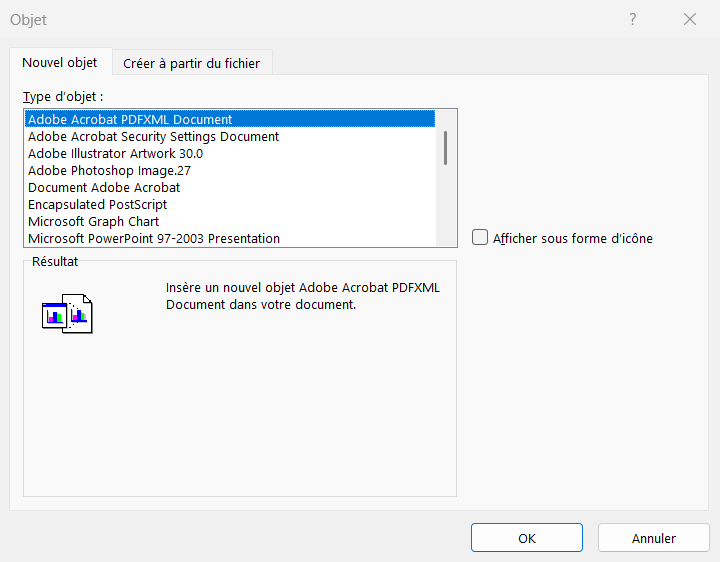
C'est le second onglet, Créer à partir du fichier, qui sert à joindre un document existant ; le premier crée un objet vierge. - 2Dans cette boîte, choisis l'onglet Créer à partir du fichier, puis clique sur Parcourir pour sélectionner le PDF, le document Word ou le classeur à joindre.
- 3Coche Afficher sous forme d'icône pour que la pièce apparaisse en petite icône cliquable plutôt qu'en aperçu, puis valide par OK.
- 4Pour choisir entre une copie figée et un fichier qui reste à jour, coche la case Lier au fichier ou laisse-la vide, un arbitrage que détaille la fiche sur l'objet incorporé.

Quelle différence entre une pièce jointe et un lien hypertexte
Une pièce jointe et un lien hypertexte semblent faire la même chose, mais l'un embarque le fichier et l'autre non. La pièce jointe range une copie complète du document dans le classeur, alors que le lien hypertexte se contente de pointer vers un fichier resté à son emplacement d'origine. C'est toute la différence entre transporter le document et indiquer où il se trouve.
Le choix dépend de qui va ouvrir le fichier, et où. Quand le classeur part par e-mail ou change de poste, la pièce jointe reste lisible parce qu'elle voyage avec lui, tandis que le lien se casse dès que le dossier d'origine devient inaccessible. Le lien garde en revanche le classeur léger, puisqu'il n'embarque rien.
Retiens donc un repère simple. Pour qu'un document suive le fichier partout, insère-le en pièce jointe. Pour renvoyer vers une ressource stable, comme une page interne ou un fichier sur un serveur partagé, un lien hypertexte suffit et pèse moins lourd.

Les termes liés à la pièce jointe
Questions fréquentes
sur la pièce jointe

Pas vraiment, une pièce jointe est un objet qui flotte au-dessus de la grille, pas un contenu logé dans une cellule. Tu peux l'ancrer sur une cellule précise pour qu'elle suive les tris et les insertions, mais l'icône reste posée sur la feuille, au-dessus des cases. Pour ranger une vraie information dans la cellule elle-même, saisis-la ou pose un lien hypertexte.
Ouvre l'onglet Fichier, clique sur Partager, puis sur Envoyer par e-mail. Excel prépare un message avec ton classeur déjà attaché, à envoyer au format Excel modifiable ou en PDF figé. Ici, c'est le classeur entier qui part en pièce jointe du message, pas un fichier inséré dans une feuille.
Pour aller plus loin
Tout ce dont tu as besoin pour passer de la définition à l’usage se trouve ici.

Tout ce qu’il faut savoir sur les bases d’Excel
Lire la leçon
Ton cours Excel gratuit
3 chapitres pour apprendre les bases et découvrir l'automatisation.
Voir le cours
Entraîne-toi sur nos 63 exercices corrigés
S’entraînerLe dictionnaire des formules Excel
Chercher une formule
Les raccourcis que les pros ont dans les doigts
Voir le tableau