
C'est quoi le volet des tâches dans Excel ?
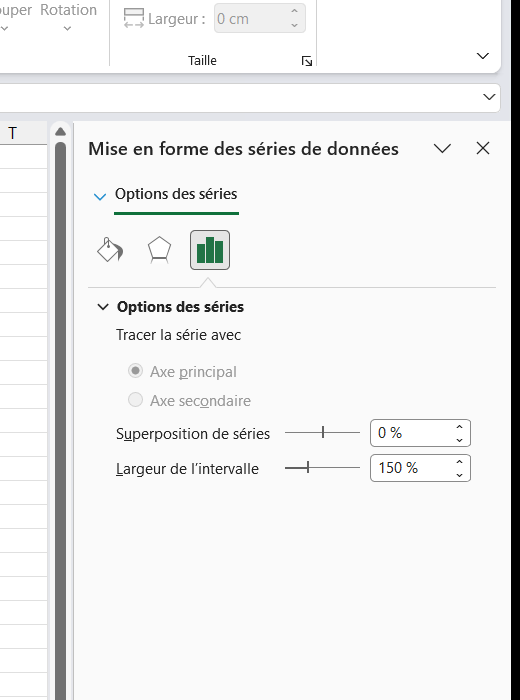
Le volet des tâches est un panneau ancré sur le côté droit ou gauche de la feuille, qui affiche les options détaillées de l'élément en cours sans passer par une boîte de dialogue. Contrairement à une fenêtre modale, il reste ouvert pendant qu'on travaille, se redimensionne et adapte son contenu à ce qu'on sélectionne.
À quoi sert le volet des tâches dans Excel
Le volet des tâches te donne tous les réglages fins d'un élément sans t'enfermer dans une fenêtre posée par-dessus la feuille. Quand tu mets en forme un graphique, une forme ou une image, Excel ouvre ce panneau sur le côté et y range chaque option de l'objet sélectionné. Tu gardes ta feuille sous les yeux pendant que tu ajustes.
Son intérêt tient à ce qu'il ne se referme pas entre deux réglages. Il reste ancré tant que tu ne le fermes pas, et tu enchaînes la couleur, la bordure puis les épaisseurs sans jamais rouvrir une fenêtre. Le panneau garde ainsi le fil de ton travail.
Ce panneau a peu à peu remplacé les vieilles boîtes de dialogue pour tout ce qui demande beaucoup de réglages. Une grande partie de la mise en forme avancée d'Excel s'y règle désormais, du graphique à l'image en passant par les formes. C'est devenu l'espace de travail des options détaillées.

Comment afficher ou fermer le volet des tâches dans Excel
Le volet des tâches s'ouvre le plus souvent tout seul, dès que tu double-cliques sur un élément à régler comme un graphique, une forme ou une image. Tu le fermes avec la croix en haut à droite, et il revient sur les mêmes options si tu double-cliques à nouveau sur l'élément.
- 1Double-clique sur l'élément à mettre en forme, un graphique, une forme ou une image, et son volet de mise en forme s'ouvre aussitôt sur le côté droit de la fenêtre.
- 2Pour l'interface d'un complément, va dans l'onglet Insertion, clique sur Compléments et lance celui que tu veux, et il affiche ses commandes dans son propre volet à droite.
- 3Ferme le volet avec la croix (X) en haut à droite du panneau, puis fais-le revenir en double-cliquant de nouveau sur l'élément concerné, sur les mêmes options qu'avant.

Quels sont les principaux volets des tâches d'Excel
Excel n'a pas un seul volet des tâches mais toute une famille, chacun taillé pour un besoin précis. Voici les plus courants que tu croises au quotidien :
- 1Le volet Mise en forme règle l'apparence d'un graphique, d'une forme ou d'une image, avec ses options de remplissage, de bordure et d'effets.
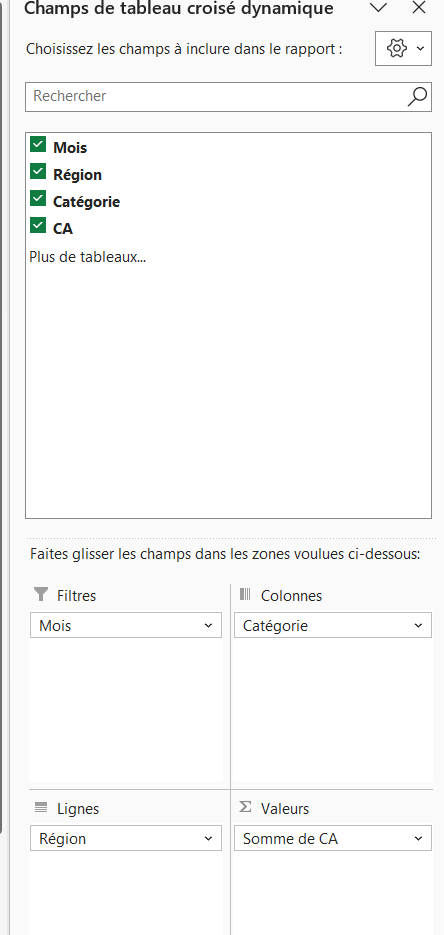
- 2Le volet Champs de tableau croisé dynamique apparaît dès que tu cliques dans un TCD et sert à glisser tes champs vers les lignes, les colonnes, les valeurs et les filtres.
- 3Le volet Sélection liste tous les objets posés sur la feuille, graphiques et images compris, pour les afficher, les masquer ou les remettre dans l'ordre un par un.
- 4Le volet Presse-papiers garde les derniers éléments que tu as copiés et te laisse les recoller dans l'ordre que tu veux.
- 5Le volet d'un complément Office affiche l'interface de l'outil que tu as installé, directement à droite de la feuille.
Quelle différence entre le volet des tâches et une boîte de dialogue
Les deux servent à régler un élément, mais l'un te laisse travailler là où l'autre t'arrête. Le volet des tâches s'ancre sur le côté et reste ouvert, si bien que tu vois tes données et le résultat de chaque réglage en même temps. Rien ne t'empêche de cliquer ailleurs pendant qu'il est là.
Une boîte de dialogue, elle, se pose par-dessus la feuille et bloque tout tant que tu ne l'as pas fermée. Tu ne peux ni sélectionner une cellule ni juger le rendu sans valider ou annuler d'abord. C'est une fenêtre modale, au sens où elle impose son mode le temps qu'elle reste ouverte.
Le volet, lui, n'impose rien et se met à jour au fil de tes clics. Là où une boîte de dialogue se rouvrirait à chaque changement, le panneau reste en place et suit l'élément sélectionné. C'est pour cette raison qu'Excel a fait passer la mise en forme des graphiques du dialogue vers le volet.

Les termes liés au volet des tâches
Questions fréquentes
sur le volet des tâches

C'est presque toujours un complément réglé pour se lancer avec Excel, qui rouvre son volet à chaque ouverture. Va dans l'onglet Insertion, clique sur Compléments, puis retire de la liste celui que tu ne veux plus voir démarrer tout seul. Si le volet revient malgré tout, c'est qu'un second complément fait la même chose, et il faut le désactiver à son tour.
Oui, le volet des tâches est commun à tout Office et se comporte partout de la même façon. Word et PowerPoint l'ouvrent aussi sur le côté pour la mise en forme des objets ou l'interface d'un complément. Seules les options changent d'un logiciel à l'autre, puisqu'elles collent à ce que chaque programme sait faire.
Pour aller plus loin
Tout ce dont tu as besoin pour passer de la définition à l’usage se trouve ici.

Tout ce qu’il faut savoir sur les bases d’Excel
Lire la leçon
Ton cours Excel gratuit
3 chapitres pour apprendre les bases et découvrir l'automatisation.
Voir le cours
Entraîne-toi sur nos 63 exercices corrigés
S’entraînerLe dictionnaire des formules Excel
Chercher une formule
Les raccourcis que les pros ont dans les doigts
Voir le tableau