
C'est quoi le volet Table dans Excel ?
Le volet Table est le panneau latéral, à gauche de l'éditeur Power Query, qui liste toutes les requêtes d'un classeur, chacune produisant une table. Excel l'intitule volet Requêtes, et on y passe d'une requête à l'autre d'un simple clic, comme dans un explorateur de fichiers.
![Volet Requêtes de l'éditeur Power Query, à gauche, intitulé « Requêtes [2] » et listant les deux requêtes du classeur, Commandes et Clients, chacune avec son icône de table](/images/apprendre-excel/lexique/volet-table.webp)
À quoi sert le volet Requêtes dans Power Query
Le volet Requêtes te sert de tableau de bord dès que ton classeur compte plusieurs requêtes liées, par exemple une table de ventes, une de produits et une de clients. Il les rassemble toutes au même endroit, à gauche de l'éditeur, et tu sautes de l'une à l'autre sans jamais fermer Power Query. Sur un modèle qui empile les sources, c'est lui qui t'évite de te perdre.
Son intérêt grandit avec le nombre de requêtes. Avant de fusionner deux tables ou d'en ajouter une à une autre, tu ouvres chacune d'un clic pour vérifier que leurs colonnes clés portent le même nom et le même type. Ce coup d'œil rapide t'épargne les fusions ratées, celles qui ne renvoient que des cellules vides.

Comment naviguer entre les requêtes dans Power Query
Le volet Requêtes occupe la colonne de gauche de l'éditeur Power Query et regroupe toutes les requêtes du classeur. Tu passes de l'une à l'autre d'un simple clic, sans fermer l'éditeur.
- 1Ouvre l'éditeur Power Query depuis l'onglet Données, en cliquant sur Obtenir des données, ou en double-cliquant sur une requête existante.
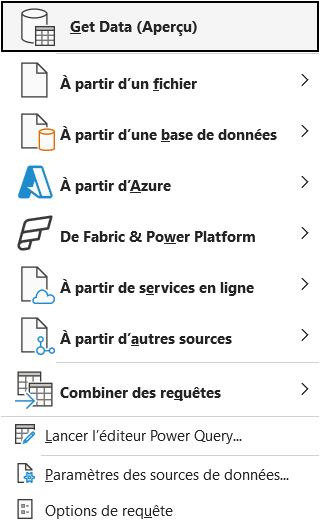
L'entrée Lancer l'éditeur Power Query ouvre l'éditeur sans rien importer, sur les requêtes que le classeur contient déjà. - 2Repère le volet Requêtes dans la colonne de gauche, où s'affiche la liste de toutes les requêtes du classeur.
- 3Clique sur une requête pour afficher sa table au centre, et son historique dans le volet Étapes appliquées, à droite.
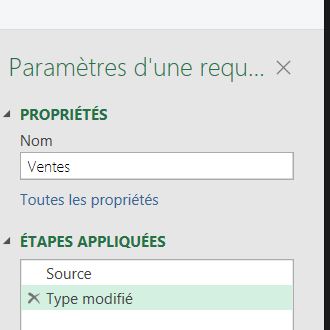
Le volet de droite garde l'historique de la requête sélectionnée, tandis que le volet de gauche liste les requêtes elles-mêmes. - 4Passe d'une requête à l'autre d'un simple clic, autant de fois que nécessaire, sans jamais fermer l'éditeur.

Quelle différence entre le volet Requêtes et le volet Étapes appliquées
Le volet Requêtes et le volet Étapes appliquées répondent à deux questions différentes, et c'est ce qui les sépare. Le volet Requêtes, à gauche, liste les requêtes de ton classeur et te laisse passer de l'une à l'autre. Le volet Étapes appliquées, à droite, ne concerne qu'une seule requête et déroule l'historique de ses transformations, étape par étape.
Tu te sers du premier pour circuler entre tes tables, et du second pour comprendre ou déboguer celle que tu regardes. Clique sur une étape appliquée et Excel te montre l'état de la table à ce stade précis, de quoi retrouver l'étape qui a cassé un résultat inattendu.

Les termes liés au volet Table
Questions fréquentes
sur le volet Table

Le volet Requêtes s'affiche par défaut à gauche de l'éditeur Power Query, dès que tu l'ouvres. S'il a été réduit à une bande étroite, déplie-le en cliquant sur la petite flèche en haut de cette bande. Tu retrouves alors la liste de toutes tes requêtes et tu passes de l'une à l'autre d'un simple clic.
Pour créer une requête, va dans l'onglet Données puis Obtenir des données, et choisis ta source, un fichier, un dossier, une base de données ou une page web. Depuis l'éditeur, tu peux aussi faire un clic droit dans le volet Requêtes et choisir Nouvelle requête, ou dupliquer une requête existante pour repartir de sa structure. Chaque nouvelle requête vient s'ajouter à la liste, à gauche.
Pour aller plus loin
Tout ce dont tu as besoin pour passer de la définition à l’usage se trouve ici.

Tout ce qu’il faut savoir sur Power Query
Lire la leçon
Ton cours Excel gratuit
3 chapitres pour apprendre les bases et découvrir l'automatisation.
Voir le cours
Entraîne-toi sur nos 63 exercices corrigés
S’entraînerLe dictionnaire des formules Excel
Chercher une formule
Les raccourcis que les pros ont dans les doigts
Voir le tableau