
Comment suivre une formation Excel avancé en ligne en 90 jours
Tu connais cette scène. Il est 18 h 42, ton équipe a déjà commencé à partir, et toi tu es encore en train de recoller trois exports CSV dans un fichier Excel bancal pour sortir le reporting du mois. Une colonne ne s’aligne pas. Un RECHERCHEV renvoie une erreur. Ton TCD n’est pas à jour. Tu corriges à la main, tu stresses, et tu sais très bien que tu referas presque la même chose le mois prochain.
Le problème n’est pas ton manque de motivation. Le problème, c’est que tu bosses encore comme quelqu’un qui subit Excel au lieu de le piloter.
Une formation excel avancé en ligne utile ne sert pas à apprendre des astuces “sympas”. Elle sert à te faire gagner du temps, à fiabiliser tes chiffres, et à te faire passer de simple exécutant à personne de référence sur l’analyse. En finance, en contrôle de gestion, en RH, en cabinet, c’est une différence énorme.
Si tu veux un plan concret, réaliste, et orienté terrain, tu es au bon endroit.
Assez de perdre ton temps sur Excel voici la solution
Tu n’as pas besoin de passer tes soirées à bricoler des tableaux. Tu as besoin d’une méthode claire.

Prenons un cas très simple. Tu es contrôleur de gestion. Chaque fin de mois, tu récupères un export de l’ERP, un fichier budget, un suivi des écarts, puis tu reconstruis un reporting pour la direction. Si tu fais encore du copier-coller, des filtres manuels et des calculs “de secours” dans des colonnes annexes, tu t’exposes à deux problèmes. Tu perds du temps, et tu prends le risque d’envoyer des chiffres faux.
Même combat côté RH. Tu dois consolider les absences, les entrées-sorties, les formations et les données de paie. Si ton fichier repose sur des manipulations manuelles, tu n’as pas un outil de pilotage. Tu as une bombe à retardement.
Règle simple
Si une tâche revient chaque semaine ou chaque mois, tu dois chercher à la standardiser, puis à l’automatiser.
Le bon réflexe, ce n’est pas d’apprendre “un peu de tout”. C’est d’attaquer les bons blocs dans le bon ordre. D’abord la synthèse avec les TCD. Ensuite le nettoyage avec Power Query. Puis l’automatisation avec les macros et VBA. Enfin, la restitution avec des tableaux de bord solides.
Voilà ce qui change vraiment ton quotidien :
- Tu arrêtes les manipulations fragiles en structurant tes sources.
- Tu réduis les erreurs avec des processus reproductibles.
- Tu rends tes analyses plus rapides pour répondre sans paniquer à un directeur financier ou à un DRH.
- Tu montes en valeur parce qu’on te demande enfin d’interpréter les chiffres, pas juste de les assembler.
Le plus important, c’est ça. Excel avancé n’est pas une compétence “technique de plus”. C’est un levier direct de crédibilité professionnelle.
Évaluer ton niveau et fixer des objectifs clairs
La plupart des gens se plantent ici. Ils achètent une formation, regardent quelques vidéos, puis abandonnent parce qu’ils n’avaient pas défini leur vrai besoin.
Fais un diagnostic honnête
Ne te classe pas “avancé” juste parce que tu sais faire une somme conditionnelle. Pose-toi ces questions :
- Sais-tu structurer une base propre avec des en-têtes cohérents, sans cellules fusionnées, sans lignes vides inutiles ?
- Sais-tu produire un TCD fiable sans demander de l’aide pour chaque nouveau besoin ?
- Peux-tu nettoyer un export brut sans tout refaire à la main ?
- Sais-tu expliquer une formule complexe à un collègue ?
- As-tu déjà automatisé une tâche récurrente avec une macro, Power Query ou un modèle réutilisable ?
Tu peux te situer simplement comme ça :
- Intermédiaire réel : tu utilises les fonctions classiques, les filtres, quelques TCD, mais tu restes lent sur les fichiers complexes.
- Faux avancé : tu connais beaucoup d’astuces, mais ton travail reste manuel et fragile.
- Avancé utile : tu construis des fichiers fiables, tu nettoies les données, tu synthétises vite, tu automatises ce qui revient.
Si les fonctions classiques te posent encore problème, commence plutôt par notre cours Excel gratuit, qui reprend les bases pas à pas.
Fixe un objectif métier, pas un objectif vague
“Je veux être meilleur sur Excel” ne sert à rien.
Choisis un objectif lié à ton quotidien. Par exemple :
- Comptable : automatiser le rapprochement entre grand livre et extrait de balance.
- Contrôleur de gestion : sortir un reporting mensuel standardisé sans retraitement manuel.
- RH : consolider automatiquement plusieurs fichiers de suivi pour produire un tableau de bord.
- Consultant : nettoyer une extraction client et livrer une analyse exploitable plus vite.
Un bon objectif Excel répond à un irritant concret que tu subis déjà au travail.
Formule ton objectif en mode action
Utilise cette structure :
- Contexte : quelle tâche t’épuise aujourd’hui ?
- Résultat attendu : qu’est-ce que tu veux être capable de faire seul ?
- Échéance : quand veux-tu y arriver ?
- Preuve : comment sauras-tu que c’est acquis ?
Exemple propre :
“Dans 60 jours, je veux automatiser mon reporting mensuel de performance commerciale pour ne plus refaire les consolidations à la main.”
Si tu veux aller plus loin, note aussi tes irritants réels sur une semaine. Chaque fois que tu passes trop de temps sur un fichier, tu l’écris. Tu verras vite où concentrer ton apprentissage.
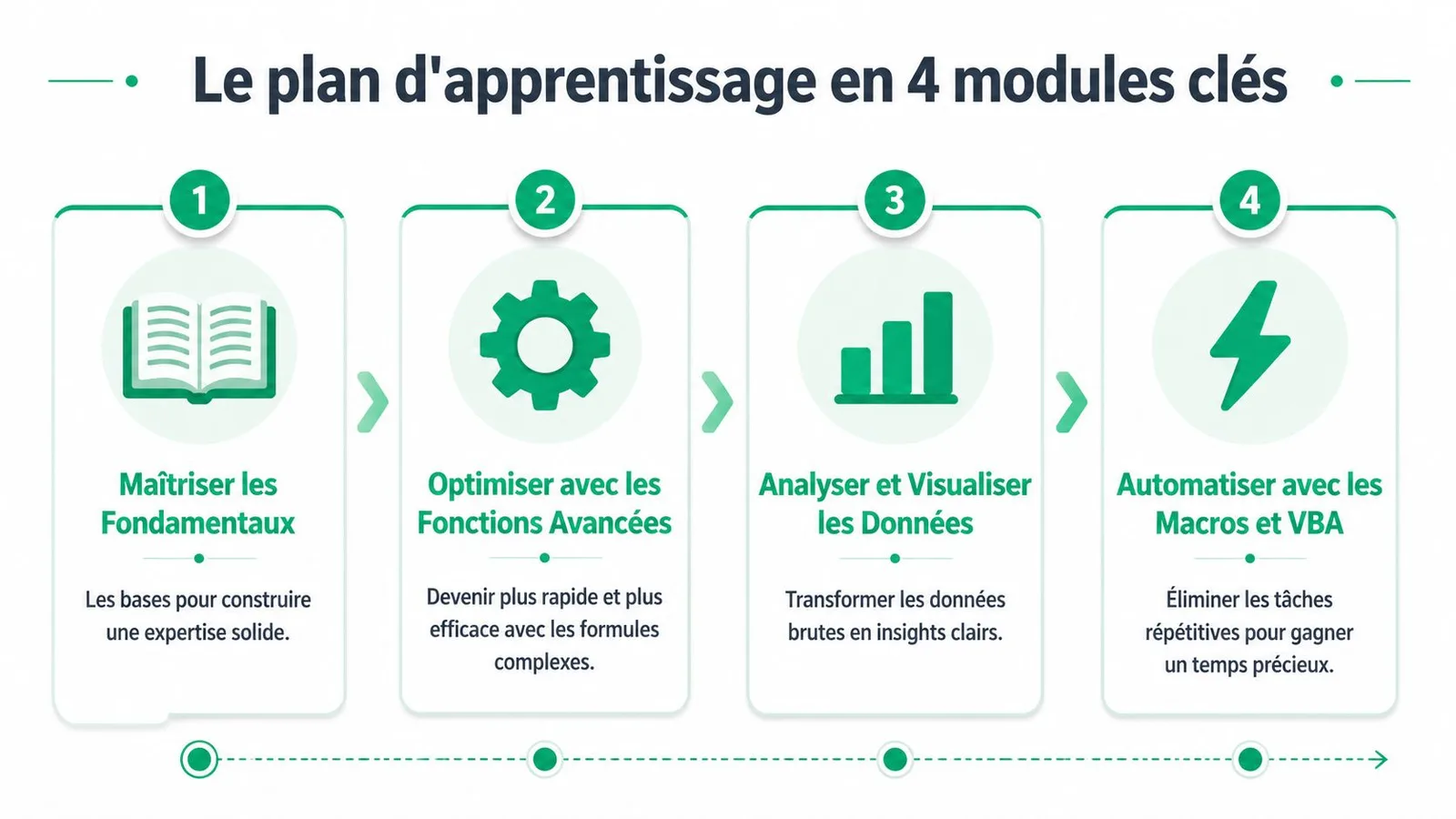
Le plan d'apprentissage en 4 modules clés
Tu veux progresser vite sur Excel. Alors arrête de picorer des astuces dans tous les sens. Travaille quatre modules, dans le bon ordre, sur tes propres fichiers. C’est comme ça que tu passes d’un usage bricolé à un usage vraiment rentable en finance, contrôle de gestion, RH ou conseil.
Module 1 maîtriser les TCD pour analyser vite
Commence ici. Les tableaux croisés dynamiques te font gagner du temps dès le premier jour.
Si tu bosses en contrôle de gestion, tu peux prendre un export de ventes par ligne de facture et sortir en quelques minutes une lecture par région, par commercial, par gamme ou par mois. Si tu es en compta, tu peux isoler les écritures par compte, journal ou entité sans refaire des filtres à la main à chaque demande. C’est la base d’un reporting propre.
Travaille toujours avec cette méthode :
- transforme ta source en tableau structuré,
- crée ton TCD sur une base propre,
- organise les champs lignes, colonnes et valeurs selon la question métier,
- ajoute des segments pour filtrer sans casser l’analyse,
- contrôle l’actualisation avant d’envoyer le fichier.
Ton objectif n’est pas de savoir cliquer partout. Ton objectif est de répondre vite à une question de gestion.
Module 2 apprendre Power Query pour industrialiser le nettoyage
Power Query te sort du travail répétitif. Tu prépares une routine une fois, puis tu l’actualises chaque semaine ou chaque mois.
Exemple concret. Tu reçois un export ERP avec des colonnes inutiles, des dates au mauvais format, des montants stockés en texte et des libellés incohérents entre deux entités. Au lieu de corriger ça à la main à chaque clôture, tu crées une chaîne de transformation. Le mois suivant, tu déposes le nouveau fichier et tu actualises. Le gain est immédiat.
Pour apprendre ça correctement, appuie-toi sur un guide dédié à la formation Power Query Excel.
Si tu veux tenir sur 30 à 90 jours, Power Query mérite une vraie place dans ton plan. C’est souvent le module qui fait basculer un utilisateur débrouillard vers un niveau pro.
Module 3 automatiser avec macros et VBA
Tu n’as pas besoin d’écrire un programme complexe. Tu dois automatiser ce qui revient tout le temps.
Pense à tes tâches réelles. Renommer des onglets après import. Mettre en forme un reporting mensuel. Exporter un PDF par business unit. Générer une feuille par responsable de centre de coûts. Si tu répètes la même suite d’actions chaque semaine, VBA a sa place.
Va du simple au utile :
- enregistre une macro sur une tâche répétitive (notre leçon sur les macros VBA montre ce premier pas),
- relis le code généré pour repérer la logique,
- modifie un détail précis, comme une plage ou un nom d’onglet,
- teste la macro sur un vrai fichier métier.
Je te conseille d’éviter deux erreurs. La première, c’est de vouloir apprendre tout VBA avant d’automatiser un cas concret. La seconde, c’est d’écrire des macros sur un fichier déjà mal structuré. Nettoie d’abord la base. Automatise ensuite.
Module 4 construire des analyses lisibles et des modèles fiables
Un bon fichier Excel ne sert pas seulement à calculer. Il doit permettre à un manager, un DAF ou un responsable RH de comprendre la situation en quelques secondes.
Travaille donc la restitution. Place les indicateurs clés en haut. Sépare clairement les données, les calculs et la présentation. Mets en évidence les écarts réel versus budget. Utilise des couleurs avec parcimonie. Supprime les graphiques décoratifs. Garde ce qui aide à décider.
Ajoute aussi un bloc souvent oublié dans les formations classiques. Les formules de recherche et de contrôle. C’est là que beaucoup de fichiers cassent.
Comparatif des fonctions de recherche essentielles
| Fonction | Cas d'usage principal | Avantage clé | Limitation majeure |
|---|---|---|---|
RECHERCHEV |
Retrouver une valeur dans une table simple | Facile à comprendre au début | Fragile si la colonne change, recherche vers la droite seulement |
RECHERCHEX |
Rechercher proprement dans des modèles modernes | Plus souple, plus lisible, gère mieux les erreurs | Pas disponible dans tous les environnements anciens |
INDEX + EQUIV |
Recherche fiable dans des fichiers complexes | Très flexible | Moins intuitif pour un utilisateur débutant |
Quelques formules à avoir dans les doigts :
Recherche moderne
=RECHERCHEX(A2;TableClients[Code];TableClients[Nom];"Introuvable")Logique métier
=SI(B2>Budget;"Alerte";"OK")Somme conditionnelle
=SOMME.SI.ENS(TableVentes[Montant];TableVentes[Commercial];E2;TableVentes[Mois];F2)
Ces quatre modules couvrent le cœur du sujet. TCD pour analyser. Power Query pour nettoyer. VBA pour automatiser. Restitution et formules pour livrer un fichier que les autres peuvent utiliser sans te rappeler toutes les deux heures.
Travaille-les sérieusement sur 30, 60 ou 90 jours, puis complète avec une communauté active et des outils no-code comme Make ou Zapier pour automatiser ce qui dépasse Excel. C’est ce mélange entre technique, méthode et stratégie qui fait vraiment la différence.
Ton calendrier d'entraînement sur 30 60 ou 90 jours
Le secret, ce n’est pas l’intensité héroïque. C’est la régularité. Mieux vaut un créneau court et tenu qu’un grand plan que tu repousses chaque semaine.
Version 30 jours pour aller vite
Ce format fonctionne si tu as une urgence pro. Par exemple, ton reporting mensuel te mange trop de temps et tu veux corriger ça tout de suite.
Rythme conseillé :
- Jours 1 à 7 : TCD, segments, mise en forme d’analyse
- Jours 8 à 15 : Power Query sur un export réel
- Jours 16 à 23 : formules avancées et structuration de fichier
- Jours 24 à 30 : macro simple sur une tâche répétitive
Ton objectif n’est pas d’être exhaustif. Ton objectif est d’obtenir un premier résultat concret dans ton boulot.
Version 60 jours pour ancrer proprement
C’est le format le plus équilibré pour la plupart des professionnels. Tu apprends, tu pratiques, tu révises, puis tu appliques en situation réelle.
Travaille ainsi :
- Deux sessions d’apprentissage dans la semaine.
- Une session d’application sur un de tes fichiers.
- Une mini revue pour corriger ce qui casse.
Version 90 jours pour progresser sans pression
Si tu as un poste chargé, ce rythme est très bon. Tu montes en compétence sans saturer. L’idée, c’est d’intégrer Excel dans ton quotidien, pas de te lancer dans un sprint impossible.
Voici une répartition qui marche bien :
- Mois 1 : bases solides de structuration, TCD, recherches
- Mois 2 : Power Query et nettoyage
- Mois 3 : macros, automatisation, restitution claire
Astuce bonus
Réserve dans ton agenda un créneau fixe. Même heure, même jour. Si tu laisses Excel “quand j’aurai le temps”, tu n’auras jamais le temps.
Peu importe le calendrier choisi, applique toujours une nouvelle notion sur un vrai fichier métier. Un tableau d’absences, un suivi budgétaire, une liste fournisseurs, un reporting commercial. C’est là que l’apprentissage colle.
Choisir la bonne formation et les bonnes ressources
Tu peux passer 20 heures sur des tutos YouTube et rester incapable de fiabiliser un reporting de trésorerie. Le problème ne vient pas d’Excel. Il vient du mauvais parcours.
Choisis une formation qui colle à ton niveau, à ton métier et à ton délai. Si tu bosses en finance, en contrôle de gestion ou en RH, tu n’as pas besoin d’une bibliothèque de vidéos. Tu as besoin d’un programme qui te fait traiter un budget, nettoyer un export ERP, consolider plusieurs fichiers et automatiser les tâches qui te volent du temps chaque semaine.
Les 5 critères que je te conseille de vérifier
Commence par le programme. Il doit suivre une logique de progression claire, avec des cas concrets, pas une collection d’astuces posées au hasard.
Vérifie ensuite ces points :
- Des cas métier réalistes : suivi budgétaire, forecast, reporting commercial, masse salariale, clôture mensuelle
- Une vraie montée en difficulté : TCD, formules avancées, Power Query, puis VBA ou automatisation
- Des exercices corrigés : sans correction, tu répètes parfois une mauvaise méthode pendant des semaines
- Un accès au formateur ou à une communauté : c’est ce qui t’aide à débloquer un fichier réel
- Un format compatible avec ton agenda : 30, 60 ou 90 jours, avec une charge de travail tenable
Si une formation promet de “tout maîtriser” en quelques heures, passe ton tour. En entreprise, ce qui compte, c’est la capacité à produire vite un fichier propre, contrôlable et réutilisable.
Les ressources que je recommande vraiment
Pour choisir une formation structurée, lis notre guide de la formation Excel avancée. Le bon signal, c’est simple. Le parcours doit te rendre autonome sur tes propres fichiers, pas te garder dépendant du prochain module.
Ajoute aussi une ressource de référence à consulter pendant ta montée en compétence. J'excelle en Excel fait bien le travail pour revoir une formule, vérifier une logique de construction ou reprendre un point bloquant entre deux sessions.
Et garde sous la main un plan de formation Excel progressif sur 30 à 90 jours. Tu verras tout de suite si ton parcours est cohérent ou si tu sautes des étapes, par exemple en voulant toucher au VBA alors que tes bases sur les tableaux structurés restent fragiles.
Le vrai accélérateur, c’est le collectif
Tu progresseras plus vite si tu échanges avec des gens qui traitent les mêmes problèmes que toi. Un contrôleur de gestion qui partage sa structure de budget. Un office manager qui montre comment il nettoie des exports fournisseurs. Un analyste RH qui explique sa logique de suivi d’effectif.
Cherche une formation avec forum, groupe privé ou sessions de questions-réponses. C’est là que tu corriges tes réflexes faibles. C’est aussi là que tu vois comment d’autres pros construisent des fichiers lisibles, stables et rapides à reprendre.
Mon conseil est simple. Prends une formation structurée, ajoute une ressource de référence, puis intègre-toi à une communauté active. C’est la combinaison qui fait passer d’un utilisateur débrouillard à quelqu’un de fiable sur des sujets de gestion, de reporting et d’automatisation.
Aller plus loin avec l'automatisation et l'intelligence artificielle
Tu passes une heure à coller des exports, renommer des colonnes, relancer un mail, puis corriger une formule cassée au moment de boucler ton reporting. Le vrai cap suivant, ce n’est pas de connaître dix fonctions de plus. C’est de faire travailler Excel avec le reste de tes outils.
Connecter Excel au reste de ton environnement
Les parcours Excel classiques restent centrés sur les outils internes à Excel. C’est utile pour apprendre les bases avancées. Ce n’est pas suffisant si ton travail dépend aussi de formulaires, d’emails, d’un CRM, d’un dossier partagé ou d’un outil RH.
Prends un cas simple en contrôle de gestion. Chaque fin de semaine, tu récupères des ventes depuis plusieurs sources, tu les nettoies, tu les rapproches du budget, puis tu mets à jour ton tableau de suivi. Avec Power Query, tu prépares l’import. Avec Make ou Zapier, tu peux déclencher automatiquement la récupération des fichiers, le dépôt au bon endroit et l’alerte à l’équipe. Tu passes moins de temps à manipuler. Tu passes plus de temps à analyser les écarts.
Même logique en RH. Un statut change dans un outil de suivi. L’information peut alimenter un tableau Excel, déclencher un email au manager et archiver la pièce dans le bon dossier. En comptabilité fournisseurs, tu peux faire remonter des pièces, consolider un registre de validation et préparer un contrôle avant saisie. Voilà ce qu’un bon parcours de 30 à 90 jours doit viser. Pas seulement la maîtrise d’Excel. La maîtrise d’un flux de travail.
Utiliser l’IA comme copilote, avec méthode
L’IA peut te faire gagner du temps sur une formule complexe, une requête Power Query, un script VBA ou la structure d’un tableau de bord. Utilise-la pour aller plus vite sur l’exécution. Garde la main sur la logique.
Si tu bosses en finance, demande-lui une première version d’une formule de variance budgétaire ou un commentaire VBA pour automatiser une mise en forme. Puis teste chaque étape sur un vrai fichier. Si tu bosses en gestion, fais-lui proposer une structure de suivi de trésorerie, puis vérifie les hypothèses, les contrôles et les dépendances. Un fichier utile est un fichier que ton équipe peut reprendre sans stress dans trois mois.
Un dernier conseil. Si tu veux automatiser proprement, ne saute pas la couche intermédiaire entre Excel avancé et automatisation complète. Reprends les bases avec notre leçon sur les macros VBA pour automatiser tes tâches répétitives. Le VBA reste très utile pour transformer un classeur fragile en outil fiable, surtout avant de brancher des scénarios no-code plus ambitieux.
En résumé ton plan pour devenir un maître d'Excel
Tu n’as pas besoin d’un miracle. Tu as besoin d’un plan simple et exécuté sérieusement.
- Fais ton diagnostic pour savoir si tu es vraiment avancé, ou juste habitué à bricoler.
- Choisis un objectif métier clair comme automatiser un reporting, fiabiliser une consolidation ou accélérer une analyse RH.
- Travaille les quatre piliers : TCD, Power Query, formules avancées, macros et VBA.
- Choisis un rythme réaliste sur 30, 60 ou 90 jours, puis bloque tes créneaux dans l’agenda.
- Investis dans de bonnes ressources avec une formation structurée, un livre de référence et des exercices sur des cas réels.
- Pense au-delà d’Excel avec l’automatisation no-code et l’IA bien utilisée.
- Mesure tes progrès sur des fichiers de travail, pas sur des exercices hors sol.
Un bon fichier Excel, ce n’est pas un fichier impressionnant. C’est un fichier que toi et ton équipe pouvez comprendre, réutiliser et actualiser sans stress.
Si tu veux aller plus loin sur la restitution, inspire-toi aussi de cette approche de tableau de bord Excel. Un bon tableau de bord commence toujours par une donnée propre et une logique claire.
Commence aujourd’hui. Pas quand tu seras moins débordé. C’est précisément parce que tu es débordé que tu dois t’y mettre.
Questions fréquentes sur la formation Excel avancé
La certification TOSA Excel avancé est-elle utile sur un CV
Oui, si tu veux prouver ton niveau rapidement. La certification TOSA Excel est enregistrée au Répertoire spécifique de France Compétences (fiche RS7256), ce qui la rend éligible au CPF.
Garde toutefois une règle simple. La certification t’aide à passer le premier filtre. Le vrai niveau se voit sur un cas concret. Si on te demande de fiabiliser un budget, de consolider 15 fichiers de filiales ou d’automatiser un reporting mensuel, ton CV ne fera pas le travail à ta place.
Mon conseil est clair. Passe la certification si tu veux sécuriser ton profil, surtout dans un plan de progression sur 30 à 90 jours. Mais construis en parallèle deux ou trois preuves solides, par exemple un tableau de bord de trésorerie, un suivi de clôture comptable ou une analyse d’écarts budget versus réalisé.
Faut-il être développeur pour apprendre le VBA
Non. Tu dois apprendre le VBA comme un outil métier, pas comme un métier à part entière.
Commence avec des macros très simples. Enregistrer une action. Lire le code. Changer une plage, un nom d’onglet, un filtre, puis relancer. C’est suffisant pour automatiser beaucoup de tâches en finance, comme l’import d’extractions, le nettoyage de colonnes ou la mise en forme récurrente d’un reporting.
Si ton objectif est bien choisi, tu progresses vite. Une macro qui renomme des fichiers, met à jour un tableau de suivi ou prépare un rapport hebdomadaire a plus de valeur qu’un script compliqué appris sans cas réel.
Combien de temps peux-tu vraiment gagner
Pose le calcul correctement. Compte le temps perdu sur une tâche répétée, puis multiplie-le par 12 mois.
Un contrôleur de gestion qui passe 2 heures chaque semaine à nettoyer des exports peut récupérer une journée entière par mois avec Power Query et quelques formules bien posées. Un RAF qui consolide toujours les mêmes fichiers peut gagner encore plus s’il standardise la structure des données et automatise les étapes de contrôle.
Le bon indicateur, ce n’est pas le nombre de fonctions que tu connais. C’est le nombre d’actions manuelles que tu as supprimées.
Faut-il choisir une formation en ligne ou un accompagnement en groupe
Choisis selon ton risque principal.
Si tu abandonnes vite, prends une formation avec cadre, exercices corrigés et communauté active. Si tu es autonome et déjà discipliné, une bonne formation en ligne peut suffire. Dans les deux cas, vérifie trois points avant d’acheter. Le programme doit couvrir les usages métier, pas seulement les fonctions. Il doit proposer un plan réaliste sur 30, 60 ou 90 jours. Il doit aussi aller au-delà d’Excel avec Power Query, VBA et des passerelles vers l’automatisation no-code comme Make ou Zapier.
C’est là que beaucoup de formations sont trop courtes. Elles t’apprennent à mieux cliquer dans Excel. Elles ne t’apprennent pas à construire un système de travail plus rapide et plus fiable.
Comment progresser plus vite sans rester bloqué seul
Travaille sur tes vrais fichiers. Puis montre ton travail à d’autres.
Un bon groupe te fait gagner des semaines, parce que tu vois comment d’autres résolvent un problème de rapprochement bancaire, de suivi RH ou de reporting commercial. Tu évites aussi un piège classique. Passer trop de temps à collectionner des astuces sans construire de méthode.