
C'est quoi une valeur dans Excel ?
Dans Excel, une valeur est la donnée que contient une cellule, qu'on l'ait saisie ou qu'une formule l'ait calculée. Elle a toujours un type : nombre, texte, date, valeur logique ou valeur d'erreur, et c'est ce type qui décide de ce qu'Excel accepte d'en faire. La valeur enregistrée n'est pas toujours celle que le format affiche.
Que signifie le mot valeur dans Excel
Une valeur est la donnée qu'Excel a rangée dans une cellule, qu'elle vienne de ton clavier ou du calcul d'une formule. Un 42 tapé à la main et le 42 renvoyé par =6*7 sont la même valeur à ses yeux, et il les traite exactement pareil dans le calcul suivant. C'est cette donnée que toutes les fonctions vont chercher quand elles lisent une cellule.
Chaque valeur porte un type, et c'est lui qui commande le reste : un nombre, du texte, une date, une valeur logique ou une valeur d'erreur. Excel n'additionne que des nombres et ne concatène que du texte, si bien que c'est le type, et non l'apparence de la cellule, qui décide de ce qu'une formule peut en faire. Le type ne se lit d'ailleurs pas toujours à l'œil, puisqu'un 12 aligné à gauche est du texte alors que le même 12 aligné à droite est un nombre.
Le mot lui-même recouvre plusieurs choses dans Excel, et c'est de là que viennent la plupart des confusions. L'erreur #VALEUR!, l'outil Valeur cible et l'option Valeurs du Collage spécial portent tous ce mot sans désigner la donnée d'une cellule. Il n'existe en revanche aucune fonction VALEUR en français, et la conversion d'un texte en nombre se fait avec CNUM.

Quelle différence entre une valeur et l'erreur #VALEUR!
L'erreur #VALEUR! est bien une valeur, mais une valeur d'erreur : c'est ce qu'Excel renvoie quand une formule reçoit un type de donnée qu'elle ne sait pas traiter. Le dièse est la marque de toutes ses erreurs, aux côtés de #N/A, #REF! et #DIV/0!, et celle-ci pointe précisément le mauvais type. Tape ="abc"+1 dans une cellule et tu l'obtiens sur-le-champ, parce qu'un mot ne s'additionne pas.
La confusion vient de ce qu'un mauvais type ne déclenche pas toujours l'erreur, et c'est ce qui rend le problème si difficile à voir. Un 12 stocké en texte se laisse pourtant additionner par =A1+1, qu'Excel convertit au vol, mais il disparaît d'une SOMME, qui ignore le texte et rend 0. Un vrai mot, lui, fait tomber la première formule sur #VALEUR! et laisse la seconde répondre 0 sans broncher.
La règle tient en une phrase : une valeur est ce qu'une cellule contient, alors que #VALEUR! est ce qu'une formule renvoie parce que ce contenu ne lui convient pas. Corriger l'erreur est une autre affaire, qui passe par le repérage des cellules restées en texte, des espaces invisibles et des dates qui n'en sont pas. Le réflexe qui fait gagner le plus de temps reste de vérifier le type de chaque valeur avant de toucher à la formule.
Pourquoi Excel calcule sur une valeur différente de celle affichée
Excel calcule toujours sur la valeur enregistrée dans la cellule, jamais sur ce que le format en montre à l'écran. Pose un format sans décimale sur deux cellules qui contiennent 1,4 et tu liras 1 et 1, avec un total affiché à 3. Le calcul est pourtant juste, puisque 1,4 plus 1,4 font 2,8, et c'est encore le format qui te montre 3.
Le format ne touche donc jamais à la valeur, il ne fait que l'habiller. Une cellule qui affiche 20 % contient 0,2, et une autre qui affiche 2,6 peut très bien contenir 2,567. Toute formule qui pointe dessus travaille sur le nombre complet, d'où ces totaux qui ne collent pas avec l'addition des lignes qu'on lit à l'écran.
Pour que le calcul suive vraiment l'affichage, il faut changer la valeur elle-même avec ARRONDI. La formule =ARRONDI(B1;1) renvoie 2,6 pour de bon, et la multiplication par 10 qui suit donne 26 là où B1 seul donnait 25,67. Le format redevient alors une simple affaire de présentation, et le chiffre lu à l'écran est celui sur lequel Excel compte.
Pour lever le doute sur une cellule, sélectionne-la et regarde la barre de formule : elle montre le nombre enregistré avec toutes ses décimales, quel que soit le format posé sur la grille. La barre d'état, en bas, donne au passage la somme exacte de la sélection.

Les termes liés à la valeur
Questions fréquentes
sur la valeur

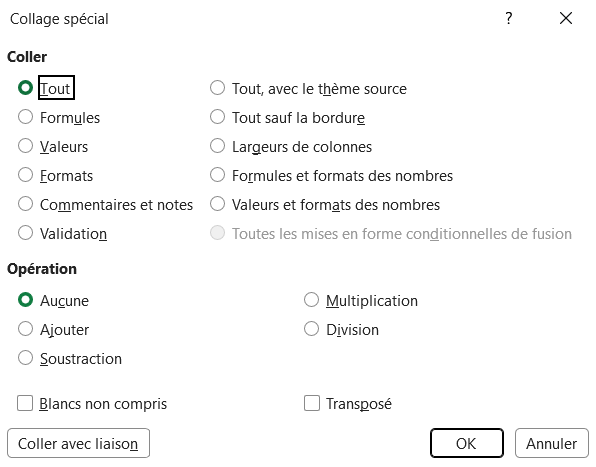
Copie ta cellule, puis appuie sur Ctrl+Alt+V pour ouvrir la fenêtre Collage spécial et choisis l'option Valeurs avant de valider. La formule est remplacée par son résultat, qui ne bougera plus quoi qu'il arrive aux données source. Attention à un détail qui surprend : ce collage ne rapporte que la valeur, pas le format, donc la cellule d'arrivée garde le sien. Coller par-dessus les formules d'origine ne change donc rien à l'apparence, alors que coller une date dans une cellule neuve la fait ressortir en numéro de série. L'option Valeurs et formats des nombres règle le cas quand tu veux emporter les deux.
Elle n'existe pas sous ce nom dans la version française d'Excel. La fonction anglaise VALUE, qui transforme un texte en nombre, s'appelle CNUM chez nous, et taper =VALEUR("12") renvoie l'erreur #NOM?. Écris =CNUM("12") pour obtenir 12, ou VALEURNOMBRE quand le texte contient des séparateurs de milliers et de décimales à préciser. La fonction VALEUR.EN.TEXTE, elle, fait le trajet inverse et convertit une valeur en texte.
C'est un outil d'analyse, pas une valeur de cellule, malgré le nom. La valeur cible part du résultat que tu veux atteindre et cherche toute seule la donnée d'entrée qui y mène, par exemple la remise exacte qui ramène un devis à 10 000 euros. Tu l'ouvres depuis l'onglet Données, en cliquant sur Analyse scénarios puis sur Valeur cible. Une valeur, elle, reste simplement ce qu'une cellule contient.
Pour aller plus loin
Tout ce dont tu as besoin pour passer de la définition à l’usage se trouve ici.

Tout ce qu’il faut savoir pour organiser tes données
Lire la leçon
Ton cours Excel gratuit
3 chapitres pour apprendre les bases et découvrir l'automatisation.
Voir le cours
Entraîne-toi sur nos 63 exercices corrigés
S’entraînerLe dictionnaire des formules Excel
Chercher une formule
Les raccourcis que les pros ont dans les doigts
Voir le tableau