Convertir un texte en vraie date dans Excel
Transforme en vraies dates celles qu’un export a laissées en texte, avec l’outil Convertir, avec DATEVAL ou avec une macro gratuite qui traite toute ta sélection.
Une date importée qu’Excel n’a pas reconnue reste du texte, et lui appliquer un format de date n’y change rien. Pour un export ponctuel, l’outil Convertir la répare sur place, tandis que DATEVAL la convertit à côté. Et si tu reçois ces exports chaque semaine, mieux vaut copier-coller notre macro VBA, qui convertit toute ta sélection d’un coup.
Pourquoi le format de date ne s’applique pas dans Excel
Le format de date ne s’applique pas quand la date est restée du texte, parce qu’un format ne fait qu’habiller un nombre. Dans la cellule, Excel ne voit en effet qu’une suite de caractères, et le format n’a donc rien à habiller. Tu reconnais une telle date d’abord à sa place, collée à gauche de la cellule, alors qu’une vraie date se range à droite comme tout nombre. Le tri la trahit ensuite, puisqu’il la classe dans l’ordre des caractères et fait passer le 02/04/2026 avant le 15/03/2026. Quant au filtre, il ne la regroupe ni par année ni par mois.
Ce texte arrive presque toujours avec un export, et la cellule elle-même dit souvent ce qui a bloqué Excel. Une colonne importée au format Texte garde telle quelle la date qu’elle reçoit, tout comme une cellule où une apostrophe précède la date. Une espace devant la date, ou une espace insécable derrière, suffit aussi à la faire refuser, de même que les points de 02.04.2026. Le cas le plus sournois reste celui d’une date américaine. Excel refuse bien 05/13/2026, dont le jour dépasse 12, mais prend sans bruit 04/05/2026, le 5 avril pour un Américain, pour le 4 mai.
Toute la page suit un même export de commandes, dont la colonne A aligne six dates restées en texte, de A2 à A7. Ce sont 15/03/2026 dans une cellule au format Texte, 02.04.2026, 2026-04-18, puis 07/05/2026 entourée d’une espace et d’une espace insécable, et enfin 12 juin 2026 et 20260620. Juste en dessous, en A8, se trouve une vraie date, le 26/06/2026.
Vérifier avec ESTNUM si la cellule contient une vraie date
ESTNUM vérifie en une formule si une cellule contient une vraie date, puisqu’elle repère les nombres et qu’une vraie date en est un. Excel compte en effet les dates en jours depuis le 1er janvier 1900, sous la forme d’une date sérielle. Écrite en C2 puis recopiée vers le bas, la formule suivante répond donc « non » en face de chaque date restée en texte. La suite de la page s’en sert comme colonne de test.
=SI(ESTNUM(A2);"oui";"non")Dans l’export de la page, elle renvoie « non » de C2 à C7 et « oui » en C8, la seule vraie date de la colonne.
Ressaisir une date en texte avec F2 puis Entrée
Dans une cellule au format Standard, F2 puis Entrée font relire par Excel une date restée en texte, alors que changer son format ne donne rien. Choisir la catégorie Date dans Format de cellule (Ctrl+1) laisse en effet « non » dans la colonne de test. Le résultat est le même au format Standard et au format Texte. La ressaisie reste pourtant un geste possible sur trois cellules, mais pas sur les trois cents lignes d’un export.
Au format Texte, en revanche, même la ressaisie échoue, puisque ce format garde en texte tout ce qu’on y tape. C’est là que servent l’outil Convertir et Rechercher et remplacer, qui relisent toute une colonne à ta place. Quand ils reconnaissent une date, ils remplacent aussi ce format Texte par un format de date.
Transformer une colonne de texte en date avec l’outil Convertir
Pour transformer toute une colonne de texte en date, l’outil Convertir de l’onglet Données relit chaque cellule comme une nouvelle saisie, dans le format de colonne que tu lui indiques. Il répare donc sur place, sans formule ni colonne d’aide, les dates qu’un format ne changeait pas. Tu le connais peut-être pour découper une colonne en plusieurs, ce qui reste son usage ordinaire. La dernière étape de son assistant règle pourtant aussi l’ordre du jour, du mois et de l’année. Il ne traite en revanche qu’une colonne à la fois, si bien qu’un tableau à trois colonnes de dates demande trois passages.
Passer l’assistant Conversion jusqu’à l’option Date
L’assistant Conversion s’ouvre sur trois écrans, mais seul le dernier compte pour une date, puisque ta colonne n’a rien à découper. Tu passes donc les deux premiers sans rien y changer, et c’est l’option Date du troisième qui fait relire chaque cellule dans l’ordre que tu indiques.
- 01
Sélectionne les dates de la colonne, de A2 à A7 dans l’export de la page, puis clique sur Convertir dans l’onglet Données.
- 02
À la première étape, laisse Délimité coché et clique sur Suivant.
- 03
À la deuxième étape, laisse cochée la seule case Tabulation, puis clique sur Suivant.
- 04
À la troisième étape, choisis Date sous Format des données en colonne, puis l’ordre de tes dates dans la liste voisine, JMA pour 15/03/2026.
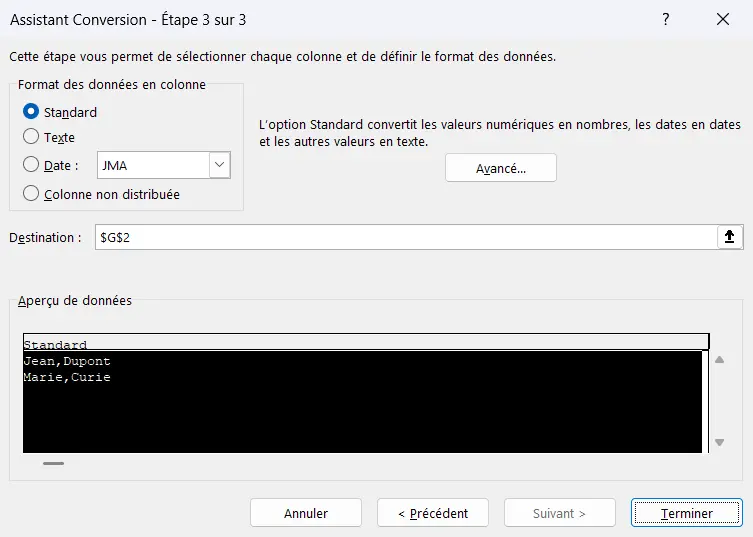
La troisième étape de l’assistant, montrée ici sur une autre colonne. L’option Date et sa liste d’ordres, réglée sur JMA, sont sous Format des données en colonne. - 05
Clique sur Terminer. Les dates reconnues passent au format de date, et la colonne de test affiche « oui » en face d’elles.
Sur l’export de la page, l’ordre JMA convertit les quatre premières dates, points, forme 2026-04-18 et espaces compris. Il remplace aussi le format Texte de leurs cellules par un format de date. La date 12 juin 2026 reste en revanche du texte, et 20260620 devient un simple nombre. Ce nombre trompe la colonne de test, qui affiche « oui » en face d’une valeur qui n’est pas une date.
Tu peux aussi cliquer sur Terminer dès le premier écran, et Excel lit alors la colonne en Standard, sans ordre imposé. Il reconnaît ainsi 12 juin 2026 et les dates écrites comme sur ton poste, mais laisse en texte les points et l’espace insécable.
Choisir l’ordre JMA, MJA ou AMJ des dates à convertir
L’ordre se choisit selon la provenance de tes dates, dans la liste de l’option Date, où J désigne le jour, M le mois et A l’année. JMA convient aux dates françaises, MJA aux exports américains, et AMJ à la forme 20260620 d’une base de données, que cet ordre change bien en 20/06/2026. Même quand toutes les dates paraissent lisibles, le choix compte, puisque 04/05/2026 devient le 4 mai en JMA et le 5 avril en MJA, sans aucun message.
Une colonne qui mêle les deux ordres ne se règle pas en un seul passage, puisque Convertir et la macro plus bas ne lisent chacun qu’un ordre à la fois. Lancée en JMA, la macro laisse du moins en texte les dates impossibles dans cet ordre, comme 05/13/2026, et les compte dans son message de fin. Un second passage réglé sur MJA les convertit alors à leur tour. Une date comme 04/05/2026, lisible dans les deux ordres, garde en revanche la lecture du premier passage, et seule la provenance de l’export dit laquelle est la bonne. Quand l’assistant sert au contraire à découper une colonne, la fiche Texte en colonnes du lexique en détaille le reste.
Quelle est la formule Excel pour convertir du texte en date
La formule qui convertit un texte en date est DATEVAL, et elle suffit pour une date écrite dans l’ordre de ton poste. Pour les dates qu’elle refuse, DATE les reconstruit avec GAUCHE, STXT et DROITE. CNUM, enfin, fait le même travail que DATEVAL en gardant l’heure. Contrairement à Convertir, une formule laisse la colonne d’origine intacte et place la vraie date à côté. Tu contrôles ainsi le résultat avant de remplacer quoi que ce soit.
Écrire DATEVAL à côté de la date en texte
DATEVAL lit un texte comme une date et renvoie son numéro de série, que tu affiches ensuite en jj/mm/aaaa avec la catégorie Date de Format de cellule (Ctrl+1). Écris-la dans une colonne voisine, en face de A2, et elle convertit le 15/03/2026 de l’export, même dans sa cellule au format Texte.
=DATEVAL(A2)Renvoie 46096, qui s’affiche 15/03/2026 au format Date.
Recopiée vers le bas, elle convertit aussi 2026-04-18 et 12 juin 2026. Elle renvoie en revanche #VALEUR! pour 02.04.2026, pour la date suivie d’une espace insécable et pour 20260620. Méfie-toi aussi d’un export américain, qu’elle lit dans l’ordre français, si bien que 04/05/2026 devient le 4 mai et que 05/13/2026 renvoie #VALEUR!. Une fois les dates contrôlées, Microsoft conseille de copier les formules et de les coller sur la colonne d’origine par Collage spécial puis Valeurs, pour remplacer les textes.
Garder l’heure d’une date en texte avec CNUM
Quand ton export porte aussi l’heure, comme dans 15/03/2026 14:30, CNUM la garde, là où DATEVAL la laisse de côté pour ne rendre que le jour. Pour le reste, cette fonction qui change un texte en nombre rend le même numéro que DATEVAL sur chaque date que celle-ci reconnaît, et =A2*1 fait de même.
=CNUM("15/03/2026 14:30")Renvoie 46096,6041666667, soit le 15/03/2026 à 14:30 au format personnalisé jj/mm/aaaa hh:mm. DATEVAL renvoie 46096, le jour seul.
CNUM ne connaît pas pour autant la forme 20260620, qu’elle change en nombre 20260620 au lieu d’une date. Mis au format Date, ce nombre ne s’affiche qu’en dièses, puisqu’il dépasse de loin la dernière date qu’Excel sait écrire.
Reconstruire la date avec DATE, GAUCHE, STXT et DROITE
Quand DATEVAL renvoie #VALEUR!, tu reconstruis la date morceau par morceau, puisque DATE assemble une année, un mois et un jour qu’on lui donne séparément. GAUCHE, STXT et DROITE vont chercher ces trois nombres dans le texte, à des places qui doivent rester les mêmes sur toute la colonne.
=DATE(GAUCHE(A7;4);STXT(A7;5;2);DROITE(A7;2))Change 20260620 en 20/06/2026, en prenant l’année dans les quatre premiers caractères, le mois dans les deux suivants et le jour dans les deux derniers.
=DATE(DROITE(A2;4);GAUCHE(A2;2);STXT(A2;4;2))Pour une date américaine écrite en A2, change 04/05/2026 en 05/04/2026, le 5 avril, et 05/13/2026 en 13/05/2026.
Ces découpes supposent pourtant un jour et un mois toujours écrits sur deux chiffres, et la seconde formule renvoie #VALEUR! pour 4/5/2026. Quand la longueur varie d’une ligne à l’autre, la macro de cette page, réglée sur MJA, lit chaque date quel que soit le nombre de ses chiffres.
Nettoyer les espaces et les points avant de convertir la date
Une date refusée pour une espace insécable ou pour ses points redevient lisible une fois nettoyée dans la formule même, juste avant que DATEVAL ne la lise. SUBSTITUE change l’insécable, CAR(160), en espace ordinaire, que SUPPRESPACE retire ensuite des deux bouts du texte. Pour les points, SUBSTITUE les remplace par des barres obliques, comme dans la seconde formule.
=DATEVAL(SUPPRESPACE(SUBSTITUE(A5;CAR(160);" ")))Renvoie 46149, soit le 07/05/2026, là où =DATEVAL(A5) renvoie #VALEUR!.
=DATEVAL(SUBSTITUE(A3;".";"/"))Remplace les points de 02.04.2026 par des barres obliques, puis renvoie 46114, soit le 02/04/2026.
Comment convertir une date texte en date sans formule
Pour convertir une date texte en date sans formule ni assistant, deux corrections poussent Excel à relire la cellule lui-même, directement dans la colonne. Chacune ne vise pourtant qu’un seul défaut, les points d’un côté, les années à deux chiffres de l’autre.
Remplacer les points des dates par des barres obliques
Comme Rechercher et remplacer relit chaque cellule qu’il modifie, il suffit de changer les points d’une date en barres obliques pour qu’elle devienne une vraie date. Sélectionne la colonne, appuie sur Ctrl+H, tape un point dans Rechercher et une barre oblique dans Remplacer par, puis clique sur Remplacer tout.
Dans l’export de la page, 02.04.2026 devient ainsi le 02/04/2026, et sa cellule passe du format Texte à un format de date. Limite pourtant la sélection à la colonne des dates, puisque tout autre texte à point qu’elle contiendrait serait changé lui aussi.
Corriger une année à deux chiffres avec la vérification des erreurs
Une date en texte dont l’année n’a que deux chiffres, comme 15/03/26, se corrige sans formule, parce qu’Excel la repère lui-même. La vérification des erreurs la marque en effet d’un triangle vert. D’après l’aide de Microsoft, le bouton d’erreur qui paraît à côté de la cellule propose alors Convertir XX en 20XX ou Convertir XX en 19XX. L’une ou l’autre commande change la cellule en vraie date, avec le siècle que tu as choisi.
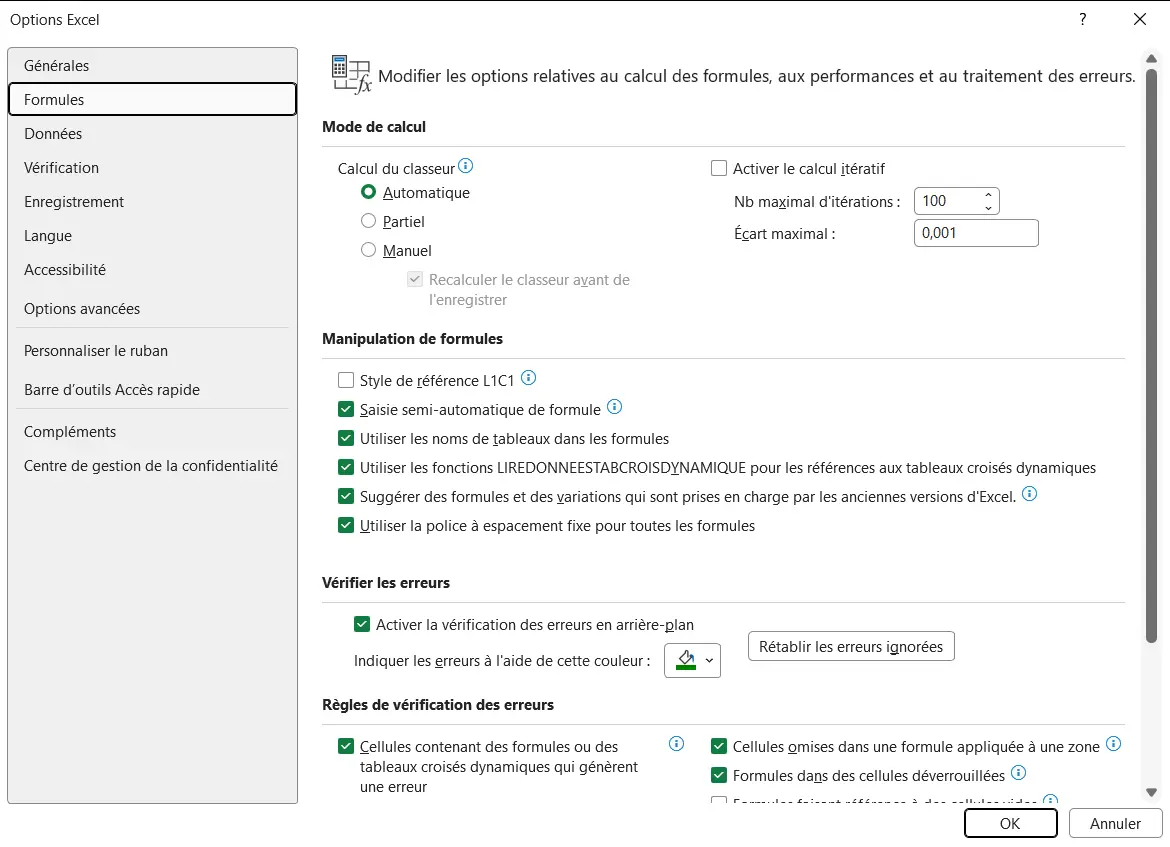
Encore faut-il que le triangle paraisse, ce qui demande que la vérification des erreurs en arrière-plan soit active, une case de Fichier, Options, Formules, sous Vérifier les erreurs. La règle des années à deux chiffres fait partie des Règles de vérification des erreurs de la même page, et elle doit être cochée elle aussi.
Convertir du texte en date d’un coup avec une macro VBA
Quand l’export revient chaque semaine avec plusieurs colonnes de dates, notre macro Convertir_dates_texte change d’un coup, sur place, toutes les dates en texte de ta sélection. Elle lit les dates écrites avec des barres, des tirets ou des points, la forme 2026-04-18, et celles qu’entourent des espaces ou que suit une heure. Les formules, les nombres, les vraies dates et tout texte qui n’est pas une date complète restent intacts. Tu la préféreras donc à Convertir, qui n’accepte qu’une colonne à la fois. Elle a aussi l’avantage de laisser 20260620 en texte, là où Convertir en fait un nombre qui passe pour une date dans la colonne de test.
Une précaution s’impose pourtant, car un texte fait de trois nombres séparés deux fois par le même caractère passe pour une date. Une référence comme 10-11-12 deviendrait ainsi le 10/11/2012, d’où l’intérêt de ne sélectionner que les colonnes de dates.
Sur l’export de la page, elle convertit les quatre premières dates et laisse en texte 12 juin 2026 et 20260620. Ces deux formes n’ont ni barre, ni tiret, ni point, et la macro ne tente pas de les lire. Une fenêtre de message le dit à la fin, en annonçant 4 cellules devenues de vraies dates et 2 textes non reconnus, laissés tels quels. Le même message reste ensuite affiché dans la barre d’état.
| A | B | C | |
|---|---|---|---|
| 1 | Date | Client | Reconnue ? |
| 2 | 15/03/2026 | Durand SARL | oui |
| 3 | 02/04/2026 | Martin & Co | oui |
| 4 | 18/04/2026 | Petit SAS | oui |
| 5 | 07/05/2026 | Moreau SA | oui |
| 6 | 12 juin 2026 | Girard & Fils | non |
| 7 | 20260620 | Leroy | non |
| 8 | 26/06/2026 | Faure | oui |
Installer la macro qui convertit le texte en date
Ouvre l’éditeur VBA avec Alt+F11 et colle le code dans un module neuf (menu Insertion, Module). Reviens ensuite à ta feuille, sélectionne les dates à convertir et lance Convertir_dates_texte avec Alt+F8.
Régler l’ordre du jour et du mois dans le code
Par défaut, la macro lit le jour avant le mois, comme en France, quels que soient les réglages de Windows. Un export se convertit donc de la même façon sur tous les postes, mais un export américain lu dans cet ordre donne des dates fausses sans prévenir. Le 04/05/2026 d’un tel export devient ainsi le 4 mai au lieu du 5 avril. Seules les dates dont le jour dépasse 12, comme 05/13/2026, restent alors en texte. C’est souvent leur nombre, annoncé par le message de fin, qui trahit l’erreur.
Avant de lancer la macro sur un tel export, change donc la ligne marquée À MODIFIER en tête du code. Une date déjà lue dans le mauvais ordre ne se corrige en effet plus par Ctrl+Z. Le réglage accepte trois valeurs, JMA, MJA et AMJ, que la ligne ci-dessous décrit avec un exemple pour chacune.
ordreL’ordre des dates à convertir, "JMA" dans le code, pour jour, mois, année. Écris "MJA" pour un export américain, où 04/05/2026 est le 5 avril, ou "AMJ" pour une année à deux chiffres placée en tête, comme 26/04/05. Une date qui commence par une année à quatre chiffres, comme 2026-04-05, est lue année, mois, jour quel que soit ce réglage.
Repérer les dates en texte que la macro sait convertir
Un jour, un mois et une année séparés deux fois par le même caractère, barre, tiret ou point, comme 15/03/2026, 15-03-2026 ou 15.03.2026.
Une année écrite sur deux chiffres, comme 15/03/26, lue comme Excel la lit à la saisie, de 00 à 29 pour 2000 à 2029 et de 30 à 99 pour 1930 à 1999.
La forme 2026-04-18 des bases de données, y compris 2026-04-18T14:30:00.
Une heure qui suit la date, comme 15/03/2026 14:30, gardée dans la valeur et affichée au format jj/mm/aaaa hh:mm, ou avec les secondes quand le texte en porte. AM et PM sont lus aussi.
Les espaces et les espaces insécables autour de la date, et l’apostrophe qui la force en texte.
Les dates des cellules au format Texte, dont la macro change le format avant d’écrire la date.
Connaître les limites de la macro avant de la lancer
Un texte qui n’est pas une date complète reste tel quel. 15/03, 12/5 ou 2026-04 ne reçoivent donc ni une année ni un jour inventés, et 31/02/2026, qui n’existe pas, reste aussi en texte.
À l’inverse, un texte de trois nombres séparés deux fois par le même caractère est converti même quand ce n’est pas une date. La référence 10-11-12 devient le 10/11/2012, et 1.2.30 le 01/02/1930.
Les mois écrits en lettres (12 juin 2026) et la forme 20260620 ne sont pas lus. DATEVAL convertit le premier, et l’outil Convertir réglé sur AMJ le second.
Une date antérieure à 1900 reste en texte, puisqu’Excel ne connaît pas de date avant le 1er janvier 1900.
Le format de chaque cellule convertie est remplacé par jj/mm/aaaa, ou jj/mm/aaaa hh:mm quand elle porte une heure, et la colonne s’élargit si la date n’y tient pas.
Les lignes masquées de la sélection sont converties comme les autres.
Sur une feuille protégée, elle s’arrête à la première cellule qu’elle ne peut pas modifier, et les cellules qu’elle a déjà converties le restent. Ôte la protection avant de la lancer.
Ctrl+Z ne rend pas le texte d’origine. Travaille sur une copie de la feuille si tu veux pouvoir revenir en arrière.
Quelle méthode choisir pour convertir un texte en date
| Ton cas | La méthode | Ce qu’elle laisse |
|---|---|---|
| Une colonne de dates françaises, une seule fois | Convertir, ordre JMA | Les mois en lettres et la forme 20260620 |
| Un export américain | Convertir en MJA, ou la macro réglée sur MJA | Les dates françaises mêlées à la colonne |
| La forme 20260620 | Convertir en AMJ, ou DATE avec GAUCHE, STXT et DROITE | Rien, si toutes les cellules ont huit chiffres |
| Garder l’original à côté | DATEVAL, ou CNUM pour garder l’heure | Les points et l’espace insécable, à nettoyer avec SUBSTITUE |
| Plusieurs colonnes de dates, un export chaque semaine | La macro de cette page | Les mois en lettres et la forme 20260620 |
Tout tient à la forme de tes dates et au rythme de tes exports. Pour une conversion ponctuelle, l’outil Convertir reste le plus rapide, et DATEVAL le plus sûr quand tu veux comparer avant de remplacer. La macro prend le relais dès que les exports se répètent ou que les dates occupent plusieurs colonnes. Et si tu cherchais en fait l’inverse, écrire une date sous forme de texte, c’est la fonction TEXTE qu’il te faut. Sur la vraie date de l’export, =TEXTE(A8;"jj/mm/aaaa") renvoie ainsi le texte 26/06/2026.
Tu as peut-être encore une question
Pour convertir une date anglaise, écrite mois avant jour comme 04/05/2026 pour le 5 avril, le plus simple est l’outil Convertir de l’onglet Données, en choisissant Date puis l’ordre MJA à sa dernière étape, ou la formule =DATE(DROITE(A2;4);GAUCHE(A2;2);STXT(A2;4;2)) quand le jour et le mois ont toujours deux chiffres. DATEVAL, elle, lit la date dans l’ordre français et fait de 04/05/2026 un 4 mai sans prévenir.
Un nombre comme 46096 est déjà une date pour Excel, qui compte les jours depuis le 1er janvier 1900, et il suffit de lui donner un format de date, par Ctrl+1 puis la catégorie Date, pour lire 15/03/2026 dans la cellule. Un nombre comme 20260620, en revanche, n’est qu’une suite de chiffres, que l’outil Convertir réglé sur AMJ ou la formule =DATE(GAUCHE(A2;4);STXT(A2;5;2);DROITE(A2;2)) transforme en date.
Pour convertir un texte qui porte une date et une heure, comme 15/03/2026 14:30, écris =CNUM(A2), qui garde les deux, puis donne à la cellule le format personnalisé jj/mm/aaaa hh:mm pour voir l’heure, alors que DATEVAL seule s’arrête au jour et laisse l’heure de côté. La somme =DATEVAL(A2)+TEMPSVAL(A2) donne le même résultat que CNUM, et la macro de cette page garde elle aussi l’heure.
Le tri par date ne fonctionne pas quand les dates de la colonne sont restées en texte, parce qu’Excel les classe alors dans l’ordre des caractères, si bien que le 02/04/2026 passe avant le 15/03/2026, et que le filtre ne les regroupe pas non plus par année ni par mois. La formule =ESTNUM(A2) le vérifie en renvoyant FAUX, et une conversion par DATEVAL, par l’outil Convertir ou par la macro rétablit le tri.
Pour aller plus loin
Tout ce dont tu as besoin pour faire tourner tes macros et progresser sur Excel se trouve ici.

Télécharge notre cours Excel complet en PDF
Télécharger
Ton cours Excel gratuit
3 chapitres pour apprendre les bases et découvrir l'automatisation.
Voir le cours
Entraîne-toi sur nos 63 exercices corrigés
S’entraîner
Les macros Excel et le VBA expliqués simplement
Lire le guide
Activer les macros quand Excel les bloque
Voir comment