Créer un sommaire cliquable des onglets d’un classeur Excel
Réunis sur une feuille les liens vers tous les onglets de ton classeur, à la main tant qu’il n’y a que quelques feuilles, par formule quand la liste doit se tenir à jour, ou d’un clic avec notre macro gratuite.
À force d’ajouter des onglets, la barre du bas ne montre plus que les premiers, et aucune commande d’Excel ne les range dans une feuille. Ctrl+K relie une cellule à un onglet, un lien à la fois, ce qui suffit pour cinq feuilles. Quand le classeur en gagne chaque mois, notre macro VBA écrit la feuille Sommaire d’un coup.
Comment créer un sommaire des onglets dans Excel
Pour créer un sommaire, ajoute une feuille en tête du classeur et écris-y le nom de chaque onglet. Transforme ensuite chaque nom en lien avec Ctrl+K et son option Emplacement dans ce document. Aucune commande d’Excel ne fabrique cette feuille à ta place, si bien que le sommaire se monte lien par lien. Sur un classeur de cinq feuilles, ce montage se fait en deux minutes, et c’est passé cette taille qu’il devient une corvée.
Toute la page suit le même classeur, suivi-agences, qui compte sept feuilles dont deux invisibles. Paris, Lyon 2026, Nantes, Chiffre d’affaires et Bilan s’affichent dans la barre du bas, quand Tarifs est masqué. Archives l’est davantage encore, puisqu’il ne revient même pas par la commande Afficher la feuille. Ces sept noms reviennent dans les formules, dans la macro et dans l’aperçu, pour que tu suives le même exemple d’un bout à l’autre.
| A | B | |
|---|---|---|
| 1 | Mois | Ventes |
| 2 | Janvier | 12500 |
| 3 | Février | 22500 |
| A | B | |
|---|---|---|
| 1 | Mois | Ventes |
| 2 | Janvier | 1800 |
| 3 | Février | 2800 |
| A | B | |
|---|---|---|
| 1 | Mois | Ventes |
| 2 | Janvier | 1400 |
| 3 | Février | 2400 |
| A | B | |
|---|---|---|
| 1 | Agence | Total |
| 2 | Paris | 35000 |
| 3 | Lyon 2026 | 4600 |
| A | B | |
|---|---|---|
| 1 | Indicateur | Valeur |
| 2 | Ventes 2026 | 43400 |
| 3 | Agences suivies | 3 |
Poser un lien vers un onglet avec Ctrl+K et Emplacement dans ce document
Ctrl+K ouvre la fenêtre Insérer un lien hypertexte, dont la colonne Lier à propose quatre destinations, et c’est Emplacement dans ce document qu’il te faut ici. Elle garde le lien à l’intérieur du fichier au lieu d’envoyer Excel chercher un document sur le disque, et elle liste les feuilles du classeur sous Référence de cellule.
- 01
Clique sur le bouton d’ajout de feuille, à droite du dernier onglet, renomme la feuille Sommaire par un double-clic sur son onglet, puis fais-la glisser en tête du classeur.
- 02
Sélectionne A2 sur cette feuille et appuie sur Ctrl+K. Le bouton Lien, dans le groupe Liens de l’onglet Insertion, ouvre la même fenêtre.
- 03
Dans la colonne Lier à, clique sur Emplacement dans ce document, puis choisis Paris sous Référence de cellule et laisse A1 dans la zone Tapez la référence de la cellule.
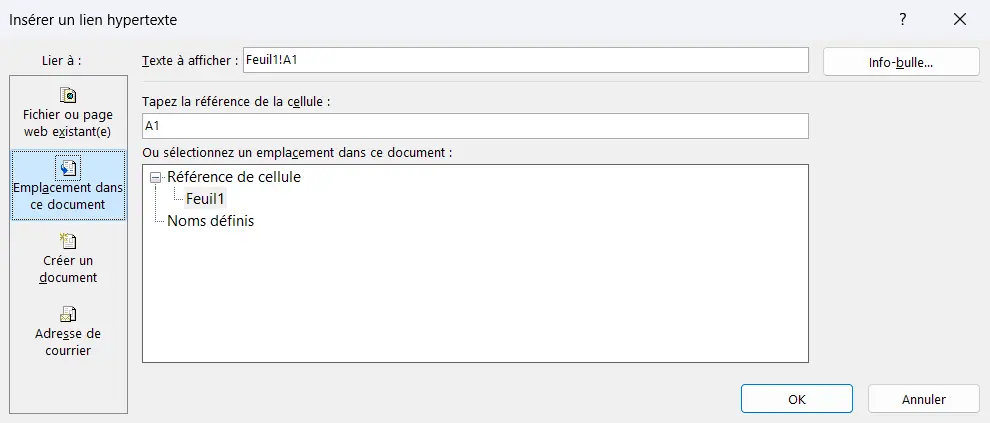
La fenêtre Insérer un lien hypertexte, une fois Emplacement dans ce document choisi dans la colonne Lier à. - 04
Écris Paris dans la zone Texte à afficher, en haut de la fenêtre, puis valide par OK. Recommence en A3 pour l’onglet suivant.
La cellule prend alors la couleur des liens, et le clic t’emmène en A1 de Paris. Le bouton Info-bulle, en haut à droite de la fenêtre, ajoute la phrase qui s’affichera au survol. Elle rend service quand un nom d’onglet abrégé, T1 ou CA, ne dit pas à lui seul ce que contient la feuille. Répété sur chaque feuille, ce geste reste court, mais il est à refaire à chaque onglet ajouté, et c’est ce qui le rend pénible sur un classeur qui grossit.
Ajouter un bouton Retour au sommaire sur chaque feuille
Un sommaire se parcourt dans les deux sens, et le chemin du retour se pose exactement de la même façon. Il te faut un lien par feuille, pointé vers la cellule A1 du sommaire. Choisis une cellule libre et toujours la même, pour que le lecteur la retrouve sans avoir à la chercher d’un onglet à l’autre.
- 01
Sur la feuille Paris, sélectionne la cellule qui portera le retour, puis appuie sur Ctrl+K.
- 02
Choisis Emplacement dans ce document, sélectionne Sommaire sous Référence de cellule, écris Retour au sommaire dans Texte à afficher, puis valide par OK.
- 03
Copie cette cellule, puis colle-la au même endroit sur chaque autre feuille, le lien suivant la copie.
Creer_sommaire n’écrit que la feuille Sommaire, et ce retour lui échappe par construction, puisqu’elle écraserait une cellule dans un classeur qu’elle ne connaît pas. Le geste reste donc à faire à la main, mais il ne se fait qu’une fois, et il suit ensuite les feuilles que tu dupliques.
Transformer le sommaire en boutons avec les formes d’Excel
Pour une feuille d’accueil qui ressemble à un menu, les formes remplacent les cellules, et chacune reçoit son lien de la même manière. Dans l’onglet Insertion, le menu Formes pose un rectangle arrondi que tu remplis du nom de l’onglet, puis Ctrl+K lui donne sa destination. Sélectionne plusieurs formes en gardant Ctrl enfoncé pour les aligner d’un seul geste, et le sommaire prend l’allure d’un tableau de bord plutôt que d’une liste.
Cette mise en forme ne change rien au fond, puisque le lien posé reste le même, et elle coûte le même travail à chaque onglet ajouté. Passé une dizaine de feuilles, ce sont les deux méthodes automatiques ci-dessous qui font gagner du temps.
Faire un sommaire Excel automatique sans VBA
Sans VBA, un sommaire cliquable se construit en deux temps. Un nom défini reçoit d’abord LIRE.CLASSEUR, la seule fonction qui connaisse la liste des feuilles du classeur, puis LIEN_HYPERTEXTE change chaque nom en lien cliquable. La liste étant une formule, elle relit cette liste à chaque calcul, là où la macro écrit des liens figés une fois pour toutes.
LIRE.CLASSEUR appartient aux fonctions macro d’Excel 4.0, héritées des versions d’avant VBA. Microsoft 365 désactive ces macros par défaut, et refuse la fonction écrite directement dans une cellule. Il l’accepte pourtant à l’intérieur d’un nom défini, et c’est cette contrainte qui explique la forme un peu tordue des deux formules qui suivent. D’après l’aide de Microsoft, elles ne s’exécutent que si l’option qui les active avec les macros VBA est cochée, dans les paramètres des macros du Centre de gestion de la confidentialité.
Une différence sépare cette liste de celle de la macro, et elle compte au moment de choisir. LIRE.CLASSEUR rend toutes les feuilles du classeur, les masquées comprises, quand la macro écarte les invisibles et se contente de les compter. Sur le classeur de cette page, la formule descendrait donc jusqu’à Tarifs et Archives, deux onglets qu’Excel n’affiche pas.
Lister les onglets du classeur avec LIRE.CLASSEUR dans un nom défini
Le nom défini sert de passage obligé, puisqu’il est le seul endroit où Excel accepte encore une fonction macro d’Excel 4.0. Une fois posé, il se comporte comme n’importe quelle plage nommée, et les formules de la feuille peuvent aller y piocher les noms de feuilles un par un.
- 01
Dans l’onglet Formules, clique sur Définir un nom, ou ouvre le gestionnaire de noms avec Ctrl+F3 puis choisis Nouveau.
- 02
Écris nomF dans la zone Nom, colle la formule ci-dessous dans la zone Fait référence à, puis valide par OK.
=LIRE.CLASSEUR(1)Dans un nom défini, elle donne la liste des feuilles du classeur, chacune précédée du nom du fichier entre crochets.
Reste à retirer ce préfixe, ce que fait la formule suivante en gardant tout ce qui suit le crochet fermant. Écris-la en A2 de la feuille Sommaire, puis recopie-la vers le bas sur une vingtaine de lignes, largement de quoi couvrir les onglets à venir.
=SI(LIGNES($1:2)<=NBVAL(nomF);STXT(INDEX(nomF;LIGNES($1:2));TROUVE("]";INDEX(nomF;LIGNES($1:2)))+1;100);"")Recopiée vers le bas depuis A2, elle retire ce préfixe pour ne garder que le nom de la feuille, et laisse la cellule vide une fois la liste épuisée.
LIGNES($1:2) est le compteur qui avance avec la recopie, puisqu’il vaut 2 en ligne 2, 3 en ligne 3, et ainsi de suite. Il commence à 2 parce que la première feuille du classeur est le sommaire lui-même, qui n’a pas à figurer dans sa propre liste. NBVAL compte les feuilles trouvées, et c’est ce test qui vide les lignes en trop plutôt que de les remplir d’erreurs.
Rendre chaque nom d’onglet cliquable avec LIEN_HYPERTEXTE
LIEN_HYPERTEXTE construit le lien à partir du nom trouvé en colonne A, et le dièse de tête est ce qui compte vraiment. Sans lui, Excel part chercher sur le disque un fichier portant ce nom au lieu de rester dans le classeur ouvert, comme le rappelle la fiche de la fonction. Les apostrophes qui encadrent le nom, elles, servent à Lyon 2026, dont l’espace ferait perdre à Excel la fin du nom.
=SI(A2="";"";LIEN_HYPERTEXTE("#'"&SUBSTITUE(A2;"'";"''")&"'!A1";A2))Posée en B2 puis recopiée vers le bas, elle affiche le nom de la feuille et pointe sur sa cellule A1.
SUBSTITUE double l’apostrophe de Chiffre d’affaires, et cette précaution n’a rien de cosmétique. Une apostrophe laissée seule au milieu du nom ferme la paire trop tôt, et le lien ne mène alors plus nulle part. Notre macro fait le même remplacement, pour la même raison. La colonne A, qui ne sert plus qu’à alimenter la colonne B, se masque une fois la liste en place.
Enregistrer le classeur au format qui prend en charge les macros
Un nom défini qui porte une fonction macro d’Excel 4.0 ne survit pas à un enregistrement ordinaire, et c’est la règle que suit déjà la fiche de la somme par couleur. Le classeur doit donc partir au format « Classeur Excel (prenant en charge les macros) », à choisir dans la liste des types de la fenêtre Enregistrer sous.
Cette contrainte met les deux méthodes automatiques à égalité, puisque la macro impose le même format. La formule garde pourtant un avantage, celui de relire la liste des feuilles à chaque calcul. La macro, elle, écrit des liens ordinaires, que la personne qui reçoit le classeur peut déplacer, renommer ou supprimer sans rien casser.
Générer le sommaire d’un classeur Excel avec une macro VBA
Notre macro Creer_sommaire écrit la feuille entière d’un coup, un lien par onglet visible, dans l’ordre de la barre du bas. Elle se relance après chaque ajout de feuille et refait la liste à l’identique, sans jamais empiler une seconde feuille de sommaire. Sur le classeur suivi-agences et ses sept onglets, elle rend la main en moins d’un dixième de seconde, et son compte rendu annonce cinq feuilles liées sur sept.
Obtenir la feuille Sommaire d’un classeur de sept onglets
La feuille arrive en première position, avec l’en-tête Feuille en gras, puis un lien par onglet visible. Les deux feuilles invisibles ne reçoivent aucun lien, et c’est une ligne grise qui en rend compte. Elle se place sous la liste, séparée du dernier lien par une ligne vide, et dit combien d’onglets ont été laissés de côté.
| A | |
|---|---|
| 1 | Feuille |
| 2 | Paris |
| 3 | Lyon 2026 |
| 4 | Nantes |
| 5 | Chiffre d'affaires |
| 6 | Bilan |
| 7 | |
| 8 | 2 feuilles masquées ne sont pas listées |
La colonne A s’élargit à la demande, si bien qu’un nom long comme Chiffre d’affaires reste lisible sans que tu touches à la bordure. Le clic sur un nom amène en A1 de sa feuille. Le sommaire, lui, reste au premier plan une fois la macro finie, pour que tu voies ce qu’elle vient d’écrire.
Régler le nom de la feuille et la cellule d’arrivée des liens
nomFeuilleLe nom de la feuille créée, "Sommaire" dans le code. Une feuille du même nom déjà présente est remplacée, et c’est ce qui rend la macro relançable.celluleArriveeLa cellule sur laquelle chaque lien arrive, "A1" dans le code. Sur des feuilles dont le tableau commence plus bas, vise la première ligne utile, "A4" par exemple.citerLesMasqueesFalse dans le code, et les feuilles masquées sont seulement comptées sous la liste. Mets True pour écrire leur nom à la place de ce décompte, à leur rang dans la liste, en gris et sans lien, puisque la macro ne pose pas de lien vers une feuille qu’Excel n’affiche pas.
Installer la macro qui crée le sommaire
Ouvre l’éditeur VBA avec Alt+F11 et colle le code dans un module neuf (menu Insertion, Module). Reviens ensuite au classeur à parcourir et lance Creer_sommaire avec Alt+F8.
Connaître les limites du sommaire écrit par la macro
Les liens ne suivent pas un onglet renommé. Rebaptise Nantes en Nantes Sud et le lien du sommaire vise toujours Nantes, parce que sa destination est une chaîne figée et non une référence qu’Excel réécrit. Relance la macro après un renommage comme après un ajout.
Une feuille Sommaire écrite à la main est remplacée sans confirmation, titre, logo et mise en forme compris, et Ctrl+Z ne la ramène pas. C’est le prix de la relance, et c’est la seule feuille du classeur que la macro touche.
Les feuilles de graphique ne sont jamais listées, la boucle ne parcourant que les feuilles de calcul. Le reste du sommaire se construit normalement, graphique ou pas.
Sur un classeur dont la structure est protégée, la macro s’arrête avant de créer quoi que ce soit et te le dit, au lieu de laisser Excel interrompre le code sur une erreur.
Elle ne travaille que sur le classeur au premier plan et n’écrit rien dans les autres feuilles, donc aucun bouton de retour ne se pose tout seul.
Lister les feuilles d’un classeur Excel sans passer par un sommaire
Pour retrouver une feuille sans rien fabriquer, Excel offre trois chemins qui ne demandent aucune préparation. Le premier est la liste qu’ouvre un clic droit sur les flèches de défilement, le deuxième le panneau qui liste les feuilles dans Microsoft 365. Le troisième est la zone de nom, à gauche de la barre de formule, qui accepte l’adresse d’un onglet. Aucun ne laisse de trace dans le fichier, ce qui les réserve au déplacement du moment plutôt qu’au classeur que tu fais circuler.
Ouvrir la liste des onglets par un clic droit sur les flèches de défilement
À gauche de la barre d’onglets, deux petites flèches font défiler les onglets un à un, et un clic droit dessus ouvre une liste des feuilles du classeur, dans laquelle tu choisis la tienne. Cette fenêtre s’appelle Activer, et sa liste est intitulée Feuilles du classeur. C’est le geste le plus rapide quand la barre du bas ne montre plus que les premiers onglets, et il ne laisse rien derrière lui.
Sauter sur un onglet en tapant son adresse dans la zone de nom
La zone de nom, à gauche de la barre de formule, accepte une adresse complète et pas seulement une référence de la feuille courante. Tape Bilan!A1 puis Entrée, et Excel ouvre la feuille Bilan sur sa cellule A1 sans passer par la barre d’onglets.

Le geste ne marche que sur une feuille visible, Excel n’allant pas sur un onglet qu’il n’affiche pas. Il ne garde rien non plus, contrairement à un lien posé dans une cellule, et c’est pour cela qu’il dépanne sans remplacer un sommaire.
Savoir ce qu’on appelle table des matières dans Excel
Dans Excel, sommaire et table des matières désignent la même chose, une feuille qui liste les autres et mène à chacune d’un clic. La distinction vient de Word, où la table des matières est une commande du ruban. Elle y reprend les titres du document avec leur numéro de page, quand le sommaire en est la version courte placée en tête.
Excel n’a ni l’une ni l’autre de ces commandes, si bien que le mot retenu ne change rien au travail à faire. Les trois méthodes de cette page répondent aux deux termes, et le choix entre elles tient au nombre de feuilles et à la fréquence des ajouts, jamais au vocabulaire.
Exporter un sommaire Excel en PDF et y ajouter les numéros de page
Exporté en PDF, un sommaire arrive chez le lecteur avec son texte mais sans ses liens, si bien que le seul repère qui lui reste est le numéro de page écrit à côté de chaque nom. Ce numéro ne se lit dans aucune cellule d’Excel, et c’est une seconde macro qui va le calculer.
Garder ou perdre les liens du sommaire dans le PDF
Un classeur exporté en PDF perd la navigation de son sommaire, et les deux façons de poser les liens la perdent chacune à sa manière. Un lien posé par Ctrl+K ne laisse aucune zone cliquable dans le fichier produit. Un lien construit par LIEN_HYPERTEXTE y arrive, lui, sous la forme de son adresse brute, celle qui ne désigne rien pour un lecteur de PDF. Dans les deux cas, le document final ne contient aucune destination interne vers laquelle sauter.
Ce n’est pas un réglage d’export à retrouver, Excel n’écrit tout simplement aucune destination interne dans le fichier produit, et rien ne se rattrape depuis la feuille. Si le classeur doit circuler en PDF, le sommaire sert de table des matières imprimée, et les numéros de page reprennent le rôle du clic.
Compter les pages de chaque feuille avant d’imprimer le sommaire
Le numéro de page de chaque feuille ne se lit dans aucune cellule, mais VBA sait le calculer, en additionnant les pages des feuilles qui précèdent. Microsoft publie un exemple de sommaire bâti sur ce principe. La macro ci-dessous fait la même chose en colonne B, sur la feuille Sommaire que tu viens de créer.
Sub Numeroter_pages_du_sommaire()Dim feuille As WorksheetDim sommaire As WorksheetDim ligne As LongDim page As LongSet sommaire = ActiveWorkbook.Worksheets("Sommaire")sommaire.Range("B1").Value = "Page"ligne = 2page = 1For Each feuille In ActiveWorkbook.WorksheetsIf Not feuille Is sommaire ThenIf feuille.Visible = xlSheetVisible Thensommaire.Cells(ligne, 2).Value = pagepage = page + feuille.PageSetup.Pages.Countligne = ligne + 1End IfEnd IfNext feuilleEnd Sub
Chaque appel demande à Excel de calculer les sauts de page de la feuille concernée, ce qui coûte une fraction de seconde par onglet. C’est pour cette raison que Creer_sommaire ne s’en charge pas d’office, et que ce comptage reste une macro à part, à lancer une fois la mise en page arrêtée.
Elle part du principe que la feuille Sommaire ne s’imprime pas, et décale sinon tous les numéros d’une page. Elle suit aussi les seules feuilles visibles, ligne après ligne, si bien qu’elle se désaligne quand citerLesMasquees vaut True et que des noms gris s’intercalent dans la liste.
D’autres macros utiles
Tu as peut-être encore une question
Pour faire un récapitulatif, empile dans une seule feuille les lignes de tes onglets, avec Power Query ou une macro, là où un sommaire se contente d’en lister les noms avec un lien vers chacun, si bien que les deux partent du même classeur pour deux besoins qui n’ont rien à voir. La page qui explique comment regrouper plusieurs feuilles en une seule donne les deux chemins en entier.
Le sommaire écrit par la macro ne bouge pas tout seul, puisqu’il n’est qu’une liste de liens posés une fois pour toutes, si bien qu’une feuille ajoutée ensuite n’y figure pas tant que tu n’as pas relancé la macro sur le classeur. La liste construite par formule, elle, relit la liste des feuilles à chaque calcul, et elle compte aussi les onglets masqués que la macro écarte.
Non, et la raison tient à la façon dont Excel range la destination d’un lien, une chaîne de caractères figée plutôt qu’une référence qu’il réécrit, si bien qu’un onglet rebaptisé laisse derrière lui un lien qui vise un nom disparu. Relance la macro après chaque renommage, ou construis la liste par formule, qui relit les noms à chaque calcul.
Notre macro les compte sans les lier, et écrit sous la liste le nombre de feuilles laissées de côté, parce qu’elle ne pose pas de lien vers une feuille qu’Excel n’affiche pas, ce qui donnerait une liste plus longue mais moins sûre. Le réglage citerLesMasquees, mis à True, écrit leur nom à la place du décompte, en gris et toujours sans lien.
Un classeur exporté en PDF garde le texte du sommaire mais pas sa navigation, aucune des deux façons de poser les liens ne laissant de destination à l’intérieur du document produit, si bien que le lecteur se retrouve devant une liste de noms sur lesquels il ne peut pas cliquer. Écris donc le numéro de page de chaque feuille à côté de son nom avant d’exporter, ce que fait la macro de numérotation donnée plus haut, et le lecteur retrouve ses feuilles au lieu de cliquer dans le vide.
Pour aller plus loin
Tout ce dont tu as besoin pour faire tourner tes macros et progresser sur Excel se trouve ici.

Télécharge notre cours Excel complet en PDF
Télécharger
Ton cours Excel gratuit
3 chapitres pour apprendre les bases et découvrir l'automatisation.
Voir le cours
Entraîne-toi sur nos 63 exercices corrigés
S’entraîner
Les macros Excel et le VBA expliqués simplement
Lire le guide
Activer les macros quand Excel les bloque
Voir comment