Générer un QR code pour chaque ligne d’un tableau Excel
Mets un QR code à côté de chaque ligne de ton tableau avec la formule IMAGE, le complément QR4Office ou notre macro gratuite, qui fabrique chaque code sans passer par Internet.
Excel dessine des graphiques, pas des QR codes, si bien qu’il faut aller les chercher ailleurs. Dans Microsoft 365 et Excel 2024, la fonction IMAGE affiche celui qu’un service en ligne fabrique, et le complément gratuit QR4Office en insère un sous forme d’image. Notre macro VBA les dessine tous d’un coup, sans que tes cellules quittent ton ordinateur.
Générer un QR code Excel avec la formule IMAGE
Pour générer un QR code par ligne avec une formule, la fonction IMAGE affiche dans la cellule l’image qu’un service en ligne fabrique à partir de ton texte. Tu écris l’adresse du service suivie du contenu de la ligne, et le QR code change dès que ce contenu change.
Les exemples qui suivent portent tous sur le même inventaire, l’onglet Matériel, où chaque appareil de l’entreprise attend son étiquette. Le QR code de chaque ligne réunit son numéro d’inventaire, le nom de l’appareil, son numéro de série et l’endroit où il se trouve.
L’aide de Microsoft donne la fonction IMAGE dans Excel pour Microsoft 365 et dans Excel 2024, sur Windows comme sur Mac, ainsi que sur iPhone et sur Android. Une version antérieure ne connaît pas son nom et affiche #NOM? à la place du code.
L’onglet Matériel, un appareil par ligne
| A | B | C | D | |
|---|---|---|---|---|
| 1 | N° d’inventaire | Matériel | N° de série | Emplacement |
| 2 | INV-0101 | Ordinateur portable | PC-5CG1234 | Accueil |
| 3 | INV-0102 | Écran 27 pouces | EC-0KX57412 | Salle de réunion |
| 4 | INV-0103 | Imprimante laser | IM-VNB3K012 | Comptabilité |
| 5 | INV-0104 | Vidéoprojecteur | VP-X4AK8801 | Salle de réunion |
| 6 | INV-0105 | Perceuse sans fil | PE-3601JH40 | Atelier & stock |
| 7 | INV-0106 | Téléphone fixe | TF-FCH2210A | Direction |
Assembler plusieurs colonnes dans le contenu du QR code
Un QR code ne porte qu’un seul texte, si bien que les quatre colonnes de la ligne se réunissent d’abord en colonne E, celle du Contenu du QR code. L’opérateur & y colle les morceaux dans l’ordre voulu, séparés par une barre verticale, qui se retrouve telle quelle dans le contenu du code.
=A2&" | "&B2&" | "&C2&" | "&D2Écrite en E2 puis recopiée jusqu’en E7, elle renvoie INV-0101 | Ordinateur portable | PC-5CG1234 | Accueil sur la première ligne.
La colonne E, que les trois méthodes de la page encodent
| A | E | |
|---|---|---|
| 1 | N° d’inventaire | Contenu du QR code |
| 2 | INV-0101 | INV-0101 | Ordinateur portable | PC-5CG1234 | Accueil |
| 3 | INV-0102 | INV-0102 | Écran 27 pouces | EC-0KX57412 | Salle de réunion |
| 4 | INV-0103 | INV-0103 | Imprimante laser | IM-VNB3K012 | Comptabilité |
| 5 | INV-0104 | INV-0104 | Vidéoprojecteur | VP-X4AK8801 | Salle de réunion |
| 6 | INV-0105 | INV-0105 | Perceuse sans fil | PE-3601JH40 | Atelier & stock |
| 7 | INV-0106 | INV-0106 | Téléphone fixe | TF-FCH2210A | Direction |
Le même geste sert pour une adresse web ou pour n’importe quel texte, pourvu qu’il reste court. Plus le contenu est long, plus le QR code compte de modules, ces petits carrés noirs et blancs. À taille égale, chaque module est donc plus petit, et c’est le moment d’agrandir le code plutôt que d’allonger son contenu.
Encoder le contenu avec URLENCODAGE pour garder les & et les accents
Le contenu passe par URLENCODAGE avant d’entrer dans l’adresse, parce qu’un & ou un # y coupe le texte sans prévenir. Sur la ligne de la perceuse, l’adresse écrite sans URLENCODAGE donne un QR code qui s’arrête au mot Atelier, et le mot stock disparaît. Encodé, le & devient %26, et le code contient toute la ligne, accents compris, comme le demande la documentation du service.
=IMAGE("https://api.qrserver.com/v1/create-qr-code/?size=300x300&qzone=4&data="&URLENCODAGE(E2);"QR code de "&A2)Écrite en F2 puis recopiée jusqu’en F7, elle affiche le QR code de la ligne, avec « QR code de INV-0101 » comme texte de remplacement.
Dans l’adresse, size demande au service une image de 300 pixels de côté, et qzone=4 ajoute autour du code la marge blanche de quatre modules que demande la norme des QR codes. IMAGE ajuste ensuite l’image à la cellule en gardant ses proportions, et il te reste donc à agrandir les lignes et la colonne F pour que chaque code soit assez grand. D’après l’aide de Microsoft, URLENCODAGE n’existe ni dans Excel pour Mac ni dans Excel pour le web, où cette formule ne marche donc pas.
Chaque QR code est fabriqué chez goQR.me, le service qui répond à cette adresse, et le texte de chaque ligne part sur Internet avec la demande. Son éditeur écrit qu’il ne garde pas le contenu des QR codes dans ses journaux, et qu’il efface l’image de son cache une trentaine de secondes après l’avoir envoyée. Pour des numéros de série ou des noms de clients qui ne doivent pas quitter l’entreprise, la macro plus bas fabrique les codes sur ton ordinateur.
Faut-il installer le complément QR4Office pour un QR code sur Excel
Pour insérer un QR code sur Excel sans formule, il reste le complément gratuit QR4Office. D’après sa fiche du Store, où le publie Michael A. Zlatkovsky, il insère le code dans le document sous forme d’image, avec le choix de la couleur, du fond, de la taille et du niveau de correction d’erreur.
La même fiche précise qu’il peut lire ton document, le modifier et envoyer des données sur Internet. Il s’ajoute depuis Excel, comme tout complément du Store, en suivant les étapes que donne l’aide de Microsoft.
- 01
Dans l’onglet Accueil, clique sur Compléments, puis sur Plus de compléments.
- 02
Dans la fenêtre Compléments Office, ouvre l’onglet Store, puis tape QR4Office dans la zone de recherche.
- 03
Clique sur Ajouter à côté de QR4Office, puis sur Continuer une fois ses informations de confidentialité lues.
Une image insérée de cette façon ne dépend d’aucune cellule, et un contenu modifié demande alors un nouveau code. Le complément convient donc à un code isolé, sur une affiche ou dans un document, là où la formule et la macro traitent toute une colonne.
Fabriquer les QR codes dans Excel sans passer par Internet, avec une macro VBA
Notre macro Generer_QR_codes fabrique elle-même le QR code de chaque cellule sélectionnée, puis le pose en image dans la cellule voisine. Elle calcule chaque code en VBA, selon la norme ISO/IEC 18004 des QR codes. Aucun service en ligne n’intervient donc, et le contenu de tes cellules reste sur ton ordinateur. Elle n’emploie enfin que des instructions que connaissent aussi Excel 2016, 2019 et 2021 pour Windows, qui n’ont pas la fonction IMAGE.
Poser les QR codes de toute une colonne d’un coup
Pour générer les QR codes de toute une colonne, sélectionne ses cellules, E2:E7 dans l’onglet Matériel, puis lance Generer_QR_codes avec Alt+F8. La macro lit la valeur de chaque cellule, celle que rend sa formule, puis pose son QR code dans la colonne F. Chaque code y tient dans un carré de 72 points de côté, soit 2,54 cm à l’impression.
La colonne F et les lignes 2 à 7, trop petites pour ces images, sont agrandies juste assez, et aucune valeur de cellule ne change. Chaque image porte le nom QR_ suivi de l’adresse de sa cellule, QR_F2 pour la première, et le texte encodé comme texte de remplacement, celui que lit un lecteur d’écran.
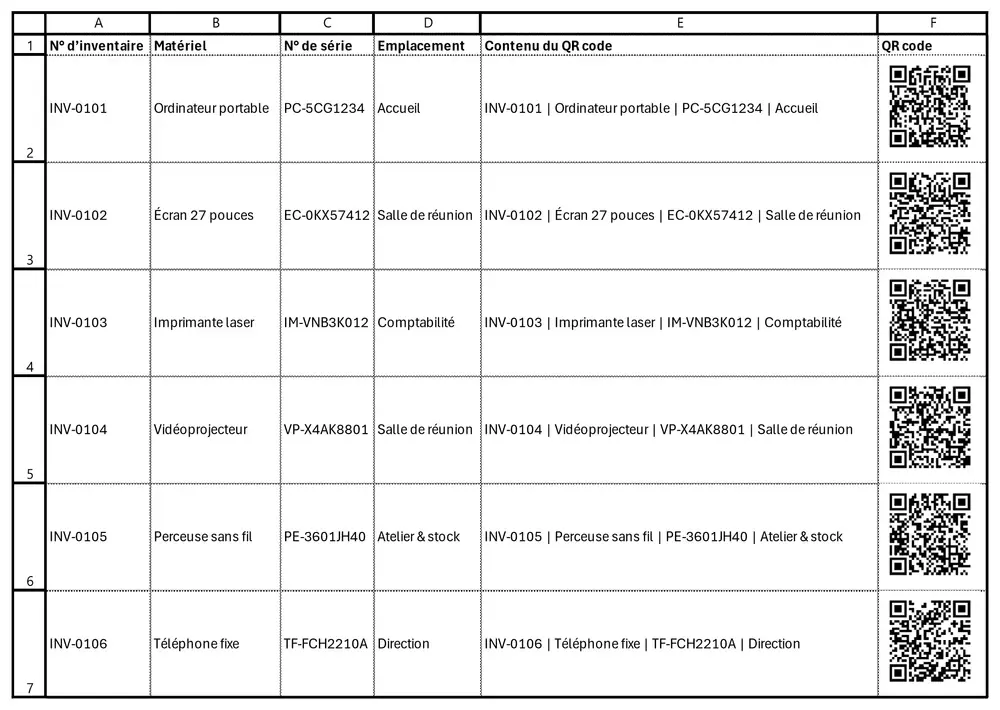
Chaque image suit sa ligne quand tu tries le tableau, et disparaît avec elle quand un filtre la masque. Elle ne suit pas en revanche le contenu de la cellule. Après un changement, tu relances donc la macro sur la même sélection, et elle remplace ses six images au lieu d’en empiler de nouvelles. Une forme que tu as posée toi-même sur la feuille, comme un logo, reste en place à chaque passage.
La macro va vite, puisqu’une centaine de lignes lui demandent à peine plus d’une seconde, et chaque QR code pèse moins d’un kilo-octet dans le classeur enregistré.
Régler la taille, la colonne et la correction d’erreur des QR codes
La taille, la colonne et la correction d’erreur se règlent sur quatre lignes marquées « À MODIFIER », tout en haut de la macro. La correction d’erreur dit quelle part d’un code abîmé le lecteur peut encore reconstituer, au prix d’un code plus dense pour le même contenu.
decalage = 1La colonne du QR code, comptée à droite de la cellule lue. 1 vise la colonne voisine, 2 celle d’après.taille = 72Le côté du QR code en points, 72 points faisant 2,54 cm à l’impression.niveau = "M"La correction d’erreur, L (7 %), M (15 %), Q (25 %) ou H (30 %).retirer = FalseTrue enlève les QR codes que la macro a posés à côté de la sélection, et rien d’autre.
Agrandis taille quand le contenu est long, puisque le même carré porte alors plus de modules, donc des modules plus petits. Au niveau M, les 53 à 61 octets des lignes de l’exemple tiennent dans un code de 33 modules de côté, alors qu’une adresse web de 150 caractères en demande 49. Passe à H pour des étiquettes exposées aux rayures, ce qui porte la première ligne à 41 modules de côté.
Installer la macro QR code dans un module
Ouvre l’éditeur VBA avec Alt+F11 et colle le code dans un module neuf (menu Insertion, Module). Reviens ensuite à la feuille, sélectionne les cellules à encoder et lance Generer_QR_codes avec Alt+F8.
Sous la macro, le code copié comprend les routines privées dont le nom commence par QR_, celles qui calculent chaque code, et elles doivent rester dans le même module qu’elle. C’est déjà le cas du fichier téléchargé, qui forme ce module à lui seul.
Repérer les cas où la macro ne pose aucun QR code
Une cellule vide, une formule qui rend un texte vide ou une cellule en erreur, comme #N/A, ne reçoivent aucun QR code. Le compte rendu de la barre d’état les dénombre à part.
Un contenu trop long pour le plus grand des QR codes est laissé de côté, soit au-delà de 2 331 octets au niveau M. Une lettre accentuée compte pour deux octets, et un émoji pour quatre.
Elle encode la valeur de la cellule et non ce qu’elle affiche. Une date donne la date courte de Windows, comme 15/03/2026, et un nombre garde sa virgule sans séparateur de milliers. Un montant en euros se prépare donc avec la fonction TEXTE, dans une colonne à part.
Quand la colonne d’arrivée porte une cellule fusionnée sur deux lignes, elle reçoit le QR code de la première, et la ligne suivante est comptée à part, faute de place.
Sur une feuille protégée, elle s’arrête avant de poser quoi que ce soit. Une cellule de la dernière colonne, qui n’a pas de voisine, est laissée de côté.
Ctrl+Z n’annule pas la macro. Pour enlever ses QR codes, écris retirer = True puis relance-la sur la même sélection, et seules les images qu’elle a posées à côté partent.
Elle est écrite pour Excel sous Windows, parce qu’elle passe par un fichier image temporaire qu’elle efface aussitôt, et elle ne tourne ni sur Mac ni dans Excel pour le web.
Imprimer des étiquettes QR code à partir d’une liste Excel
Pour imprimer des étiquettes QR code depuis une liste Excel, le plus simple est d’imprimer la feuille où la macro a posé ses codes. Chaque ligne y devient une étiquette, qu’il ne reste plus qu’à découper. Pour une planche d’étiquettes adhésives, Word sait aussi dessiner un QR code par ligne de ta liste, pendant un publipostage.
Mettre en page la feuille des QR codes avant l’impression
Exportée en PDF à l’échelle 100 %, la feuille garde des QR codes nets, puisque chaque image compte plusieurs pixels par module. Chacun des six codes y rend encore le texte de sa ligne. Évite seulement de réduire la feuille pour la faire tenir sur une page, puisque cela rapetisse les codes avec elle.
Le quadrillage, lui, ne s’imprime pas tant que tu n’as pas coché Quadrillage sous Impression, dans l’onglet Feuille de la fenêtre Mise en page, et ce sont ces traits qui te donnent la découpe. Pour des étiquettes plus grandes, agrandis plutôt taille avant de lancer la macro.
Ajouter un QR code aux étiquettes de publipostage de Word
D’après l’aide de Microsoft, Word dessine lui-même des QR codes, par ses codes de champ DisplayBarcode et MergeBarcode, dans Word pour Windows. La même aide décrit un publipostage d’étiquettes relié à une feuille Excel, où le champ prend sa valeur dans une colonne de la liste. Dans le modèle de l’étiquette, un champ s’ouvre avec Ctrl+F9, et le type du code s’y écrit QR. Ces deux champs fabriquent aussi des codes-barres, tout comme notre outil en ligne gratuit et notre classeur des codes-barres, vendu 19 €.
Notre article sur le publipostage d’étiquettes dans Word détaille la mise en place de la planche et de la liste, où ce champ vient ensuite se glisser.
Quelle méthode choisir pour générer un QR code dans Excel
| Méthode | Versions | Contenu envoyé sur Internet | Après un changement de contenu |
|---|---|---|---|
| Formule IMAGE | Microsoft 365 et Excel 2024, sous Windows pour URLENCODAGE | Oui, au service qui dessine le code | Le code suit la cellule |
| Complément QR4Office | Versions qui acceptent les compléments du Store | Sa fiche dit qu’il peut en envoyer | Code à refaire |
| Macro de cette page | Excel pour Windows | Non, tout reste sur l’ordinateur | Macro à relancer |
| Word, champ MergeBarcode | Word pour Windows | Aucun service nommé par l’aide de Microsoft | Publipostage à refaire |
Le bon choix dépend surtout de la version d’Excel et de ce que contiennent tes cellules. Sur Microsoft 365, la formule IMAGE suit chaque changement de contenu, pourvu que ce contenu puisse partir sur Internet. Pour des numéros de série ou une version plus ancienne, la macro fabrique tous les codes sur place. Le complément reste l’outil d’un code isolé, et Word celui d’une planche d’étiquettes.
Tu as peut-être encore une question
Un code-barres EAN-13 ou Code 128 n’est pas un QR code, et la macro de cette page n’en fabrique pas, mais notre générateur de codes-barres gratuit en produit à partir d’une colonne collée, et notre classeur des codes-barres, vendu 19 €, les dessine dans Excel, sans police ni macro. Le premier sert pour une liste ponctuelle, le second pour des codes qui restent dans ton fichier.
Non, un QR code fabriqué dans Excel n’expire pas, puisqu’il contient lui-même son texte et ne dépend d’aucun compte, qu’il vienne de la formule, du complément ou de la macro, contrairement aux QR codes dits dynamiques des générateurs en ligne, qui passent par une adresse que leur service doit continuer à rediriger. Seule la formule IMAGE a besoin du service qui dessine l’image pour l’afficher, et rend #CONNEXION! s’il ne répond plus. Un code ne se redirige pas non plus après coup, si bien qu’un lien qui change demande un nouveau code.
Oui, les trois méthodes de cette page sont gratuites et ne demandent aucune inscription, puisque la formule IMAGE appelle un service ouvert à tous, que le complément QR4Office est gratuit dans le Store et que la macro tourne dans ton propre Excel. Seul le complément peut te demander de te connecter avec ton compte Microsoft au moment de l’ajouter.
Pour qu’un QR code ouvre un fichier Excel, dépose le classeur sur OneDrive ou SharePoint, copie son lien de partage, puis encode ce lien avec la formule IMAGE ou avec la macro de cette page, dans une cellule à part, comme n’importe quelle adresse web. Le QR code ne contient que ce lien, si bien que le classeur peut changer sur OneDrive sans que le code soit à refaire, tant que le lien reste le même.
Une police seule ne suffit pas à écrire un QR code, parce que chaque module du code dépend de tout le texte encodé, à travers la correction d’erreur et le masque que la norme impose, là où un code-barres classique dessine chaque caractère à part. La macro de cette page calcule donc le code entier, sans aucune police à installer.
Une formule QR code échoue presque toujours pour l’une de trois raisons. La fonction IMAGE manque à ta version d’Excel, qui affiche alors #NOM?, ou l’adresse du service ne répond plus, comme celle de Google Chart que citent encore de vieux tutoriels, et la cellule rend #CONNEXION!. Reste le & non encodé, qui coupe le texte au milieu. D’après l’aide de Microsoft, une connexion coupée donne aussi #CONNEXION!, et des images liées bloquées #BLOQUÉ!.
Pour aller plus loin
Tout ce dont tu as besoin pour faire tourner tes macros et progresser sur Excel se trouve ici.

Télécharge notre cours Excel complet en PDF
Télécharger
Ton cours Excel gratuit
3 chapitres pour apprendre les bases et découvrir l'automatisation.
Voir le cours
Entraîne-toi sur nos 63 exercices corrigés
S’entraîner
Les macros Excel et le VBA expliqués simplement
Lire le guide
Activer les macros quand Excel les bloque
Voir comment