
C'est quoi un diagramme de Gantt Excel ?
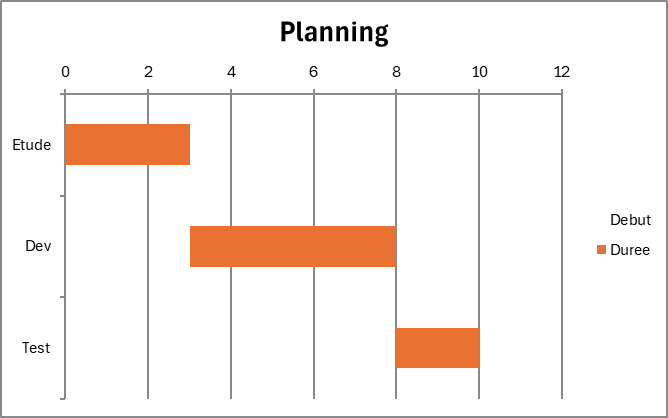
Un diagramme de Gantt affiche un planning de projet sous forme de barres horizontales, chaque barre représentant une tâche dans le temps. Excel ne propose pas ce type de graphique nativement, mais on en fabrique un à partir d'un graphique en barres empilées dont on rend la première série invisible.
À quoi sert un diagramme de Gantt dans Excel
Un diagramme de Gantt te sert à voir tout un planning d'un coup d'œil, chaque tâche posée sur sa ligne et étirée sur sa durée. Là où une liste de dates reste abstraite, le graphique montre d'un regard ce qui se chevauche, ce qui s'enchaîne et où le calendrier laisse des trous.
Tu t'en sers dès qu'il faut présenter un calendrier à une équipe ou à un client plutôt que d'aligner des échéances. Un rétroplanning, un chantier de migration ou un plan de production y gagnent aussitôt en clarté, parce que tu y situes chaque tâche par rapport aux autres sans effort.
Son autre intérêt tient à ce qu'il reste vivant. Comme il repose sur un tableau de dates et de durées, changer une valeur suffit à déplacer ou allonger la barre concernée, sans toucher au graphique.

Comment créer un diagramme de Gantt dans Excel
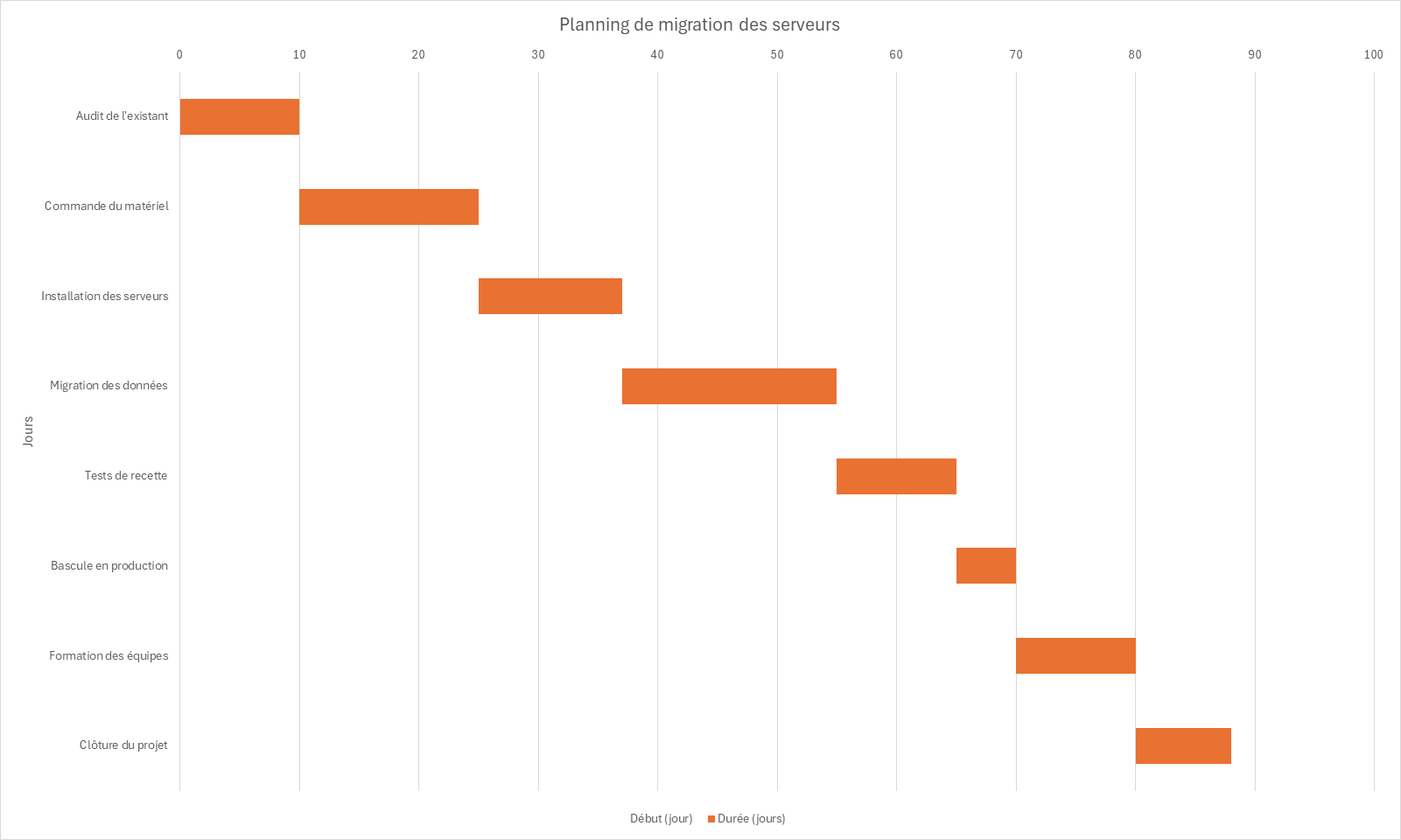
Excel n'a pas de type Gantt natif, tu le fabriques à partir d'un graphique en barres empilées. Prépare trois colonnes, insère le graphique, masque la série de décalage, puis remets tes tâches dans le bon ordre.
- 1Prépare un tableau avec trois colonnes, Tâche, Date de début et Durée en jours. Vérifie que la colonne des dates est bien au format Date et non au format texte.
- 2Sélectionne tes données, va dans Insertion puis Barres puis Barres empilées, avec les tâches en catégories et les séries Date de début puis Durée.
- 3Clique sur la série Date de début, ouvre Format de la série de données, puis choisis Remplissage puis Aucun remplissage pour la rendre invisible, seules les barres de durée restent visibles.
- 4Clique sur l'axe vertical, ouvre Format de l'axe et coche Abscisses en ordre inverse pour lire ton planning de haut en bas.

Le guide PDF des graphiques Excel pour débutant
Le guide t’apprend à choisir le graphique qui répond à ta question, puis te montre chaque réglage pas à pas, avec des graphiques construits dans Excel et un exercice corrigé. Il est gratuit !
Quelle différence entre un diagramme de Gantt sur Excel et un logiciel de gestion de projet
Un Gantt sur Excel est un dessin, pas un moteur de planning. Il affiche les dates que tu lui donnes, mais il ignore que tes tâches sont liées : déplace la date de l'une et aucune des suivantes ne bouge, tu dois tout recaler à la main.
Un logiciel de gestion de projet, lui, connaît ces liens. Quand une tâche glisse, il recalcule le reste du planning, met à jour le chemin critique et repère les personnes surchargées, ce qu'Excel ne sait pas faire seul.
La règle est donc simple. Pour un planning court et assez stable, présenté à une équipe, le Gantt Excel suffit largement. Dès que le projet enchaîne des tâches interdépendantes qui bougent souvent, un outil dédié t'évite de refaire le calcul à chaque changement.

Les termes liés au diagramme de Gantt
Questions fréquentes
sur le diagramme de Gantt

Excel ne contient pas de type de graphique Gantt, mais il fournit des modèles tout prêts. Va dans Fichier puis Nouveau, tape « Gantt » dans la barre de recherche, et choisis un modèle : certains reposent sur un graphique en barres empilées, d'autres sur une grille en mise en forme conditionnelle. Tu remplaces ensuite les données d'exemple par tes propres tâches.
Un rétroplanning part de la date de fin et remonte le temps. Fixe d'abord la date de livraison, puis calcule la date de début de chaque tâche en soustrayant sa durée à la date de la tâche qui la suit, avec une formule dans le tableau. Une fois ces dates posées, tu construis le Gantt en barres empilées exactement comme un planning classique, seule la manière de remplir les dates change.
Pour aller plus loin
Tout ce dont tu as besoin pour passer de la définition à l’usage se trouve ici.

Récupère notre modèle de diagramme de Gantt
Télécharger le fichier
Ton cours Excel gratuit
3 chapitres pour apprendre les bases et découvrir l'automatisation.
Voir le cours
Tout ce qu’il faut savoir sur les graphiques
Lire la leçon
Entraîne-toi sur nos 63 exercices corrigés
S’entraînerLe dictionnaire des formules Excel
Chercher une formule