
C'est quoi une étape de requête dans Power Query ?
Une étape de requête est une transformation individuelle enregistrée dans le volet Étapes appliquées de Power Query. Chaque action effectuée (filtrer, renommer, changer un type, supprimer une colonne) crée une étape distincte, nommée et rejouable. L'ensemble des étapes forme une séquence reproductible qui se réexécute automatiquement à chaque actualisation de la requête.
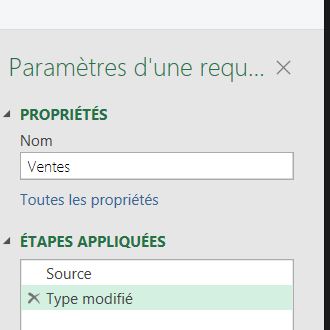
Que sont les étapes appliquées dans une requête Power Query
Les étapes appliquées forment la mémoire d'une requête Power Query, où chaque transformation s'inscrit comme une ligne distincte et nommée. Filtrer des lignes, renommer une colonne, changer un type, chacune de ces actions ajoute son étape au volet, à droite de l'éditeur. Tu gardes ainsi l'historique complet de ton nettoyage, du fichier brut au résultat final, sans en perdre le fil.
C'est ce fonctionnement par étapes qui rend Power Query reproductible, et c'est là son vrai intérêt. Le mois suivant, quand le même export arrive avec des données fraîches, tu n'as rien à refaire à la main. Un clic sur Actualiser rejoue toute la séquence dans l'ordre, et ton tableau propre ressort en quelques secondes.

Comment gérer une étape de requête dans Power Query
Chaque transformation que tu appliques s'inscrit dans le volet Étapes appliquées, à droite de l'éditeur Power Query. Depuis ce volet, tu retouches librement la séquence sans repartir de zéro.
- 1Ouvre l'éditeur Power Query, puis repère le volet Étapes appliquées, à droite.
- 2Clique sur une étape pour revoir l'état des données à ce moment précis.
- 3Fais un clic droit sur une étape, puis choisis Renommer pour lui donner un nom parlant.
- 4Glisse une étape vers le haut ou le bas pour la réordonner dans la séquence.
- 5Fais un clic droit sur une étape, puis choisis Insérer une étape après pour ajouter une transformation intermédiaire.
- 6Clique sur la croix à gauche d'une étape pour la supprimer.

Pourquoi l'ordre des étapes appliquées compte
L'ordre des étapes appliquées n'est pas cosmétique, il commande le résultat. Power Query rejoue la séquence de haut en bas, et chaque étape travaille sur le tableau que lui laisse la précédente. Déplacer une étape revient donc à changer les données sur lesquelles toutes les suivantes s'appliquent.
C'est là que les dépendances entrent en jeu. Supprime une étape qui crée ou renomme une colonne, et si une étape plus bas s'appuie dessus, toute la suite passe en erreur. Le message pointe alors la première étape cassée, celle qui réclame la colonne disparue, pas celle que tu viens de retirer.

Les termes liés à l'étape de requête
Questions fréquentes
sur l'étape de requête

Tant que l'éditeur Power Query est ouvert, Ctrl+Z annule ta dernière action, comme dans Excel. Attention en revanche, cliquer sur une étape plus haute ne revient pas en arrière, ça ne fait qu'afficher l'état des données à ce moment, et les étapes du dessous se rejouent toujours. Pour retirer vraiment des transformations, clique sur la croix des étapes concernées, de la plus basse à la plus haute. Une fois la requête chargée et l'éditeur fermé, tu peux toujours le rouvrir pour supprimer les dernières étapes.
Oui, en passant par le code. Ouvre l'Éditeur avancé de la requête source, il affiche toute la séquence en langage M, que tu copies. Colle-la ensuite dans l'Éditeur avancé de la requête de destination, en veillant à ce que les étapes s'enchaînent bien. Pour repartir d'une requête existante sans la casser, un clic droit puis Dupliquer ou Référence en crée une copie que tu retravailles à part.
Les étapes ne s'exécutent que lorsque tu actualises la requête, manuellement ou à l'ouverture du fichier. Entre deux actualisations, les données chargées dans Excel sont statiques et n'utilisent aucune ressource. Le nombre d'étapes pèse peu sur le temps d'actualisation, c'est surtout le volume de données source et le type de transformations, fusions ou regroupements, qui allongent la durée. Une requête de 20 étapes sur 10 000 lignes s'actualise en quelques secondes.
Pour aller plus loin
Tout ce dont tu as besoin pour passer de la définition à l’usage se trouve ici.

Tout ce qu’il faut savoir sur Power Query
Lire la leçon
Ton cours Excel gratuit
3 chapitres pour apprendre les bases et découvrir l'automatisation.
Voir le cours
Entraîne-toi sur nos 63 exercices corrigés
S’entraînerLe dictionnaire des formules Excel
Chercher une formule
Les raccourcis que les pros ont dans les doigts
Voir le tableau