
C'est quoi la valeur actuelle nette dans Excel ?
La valeur actuelle nette (VAN) est la somme des flux de trésorerie futurs d'un projet, ramenés à leur valeur d'aujourd'hui par un taux d'actualisation, dont on retire l'investissement de départ. Dans Excel, la fonction VAN() (ou NPV en anglais) actualise la série de flux à partir de ce taux. Une VAN positive signale un projet qui rapporte plus que le coût du capital, une VAN négative un projet qui détruit de la valeur.
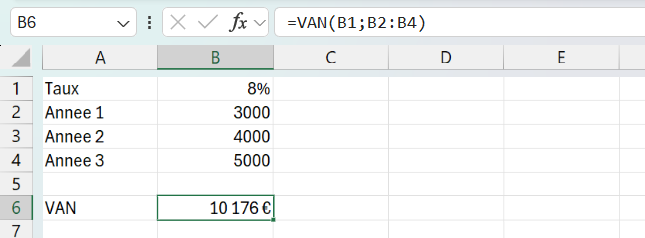
À quoi sert la valeur actuelle nette dans Excel
La valeur actuelle nette répond à la seule question qui compte devant un projet : est-ce qu'il rapporte plus qu'il ne coûte ? Comparer des montants bruts qui tombent à des années différentes n'a pas de sens, parce qu'un euro encaissé dans cinq ans vaut moins qu'un euro reçu aujourd'hui. La VAN règle ce problème en ramenant tous les flux à leur valeur d'aujourd'hui, puis en retranchant la mise de départ, pour livrer un chiffre unique.
Ce chiffre unique intègre à la fois le montant des flux, leur calendrier et le coût de l'argent dans le temps, ce qu'aucune addition simple ne fait. Tu t'en sers dès qu'il faut évaluer un investissement, arbitrer entre plusieurs scénarios ou défendre un budget devant ta direction. C'est l'indicateur standard des business plans et des études de rentabilité, celui qui tranche quand l'intuition ne suffit plus.

Comment calculer la valeur actuelle nette dans Excel
La VAN actualise tes flux de trésorerie futurs à un taux donné pour juger si un investissement est rentable. Range tes flux dans une colonne, applique la fonction VAN() puis ajoute l'investissement initial en dehors, car il a lieu en année 0 et ne doit pas être actualisé.
- 1Saisis tes flux de trésorerie futurs dans une colonne, un par période (année 1 en B2, année 2 en B3, etc.). Place l'investissement initial en B1 avec un signe négatif, par exemple -500000.
- 2Dans une cellule vide, tape =VAN( puis clique sur la cellule qui contient ton taux d'actualisation (ou saisis-le directement, par exemple 10%), suivi d'un point-virgule.
- 3Sélectionne la plage de tes flux futurs uniquement, sans l'investissement initial, par exemple B2:B6, puis ferme la parenthèse. Tu obtiens =VAN(10%;B2:B6).
- 4Ajoute l'investissement initial en dehors de la fonction en tapant +B1, ce qui donne =VAN(10%;B2:B6)+B1, puis valide avec Entrée. Une VAN positive signifie que le projet est rentable.
- 5Pour comparer avec le rendement en pourcentage, calcule aussi le taux de rendement interne du même flux.

Comment interpréter la valeur actuelle nette
Une valeur actuelle nette se lit d'abord à son signe, et le seuil de décision est zéro, pas un montant élevé. Une VAN positive veut dire que le projet rapporte plus que le taux que tu lui as imposé, donc qu'il crée de la valeur au-delà du rendement minimum exigé et que tu peux le retenir. Une VAN négative dit l'inverse, le projet ne couvre même pas le coût de son financement, et tu l'écartes.
Une VAN nulle n'est pourtant pas le signe d'un projet raté, contrairement à ce qu'on croit souvent. Elle veut dire que le projet rapporte exactement le taux d'actualisation retenu, ni plus ni moins, donc qu'il rembourse son coût du capital sans dégager de marge en plus. C'est le point de bascule, celui où le rendement du projet rejoint précisément ton taux d'exigence.
Le montant, lui, se lit en second, une fois le signe connu. Une VAN de 50 000 € pèse plus qu'une de 5 000 €, mais seulement à mise comparable, car un gros projet dégage mécaniquement de plus gros chiffres sans être meilleur pour autant.
Pourquoi la valeur actuelle nette n'est pas la valeur actuelle
Tout se joue sur un seul mot, « nette ». La valeur actuelle, c'est la somme de tes flux futurs ramenés à aujourd'hui, rien de plus : elle dit ce que valent, en argent d'aujourd'hui, les revenus que le projet promet. Sur des flux de 300, 400 et 500 € actualisés à 10 %, cette valeur actuelle ressort à 979 €.
La valeur actuelle nette part de ce même montant, puis en retranche la mise de départ. Si l'investissement était de 1 000 €, la VAN tombe à -21 €, alors que la valeur actuelle, elle, restait positive à 979 €. Le « net » désigne exactement cette soustraction, ce qui reste une fois la dépense initiale déduite des revenus actualisés.
C'est cette soustraction qui fait de la VAN un critère de décision, là où la valeur actuelle n'est qu'une étape du calcul. Juger deux projets sur leur seule valeur actuelle reviendrait à regarder ce qu'ils rapportent en oubliant ce qu'ils coûtent, alors que la VAN, elle, remet la dépense dans l'équation.
Quel taux d'actualisation choisir pour la valeur actuelle nette
Le taux d'actualisation est le rendement minimum que tu exiges du projet, et c'est lui qui décide de tout. À quelques points près, la même série de flux passe d'une VAN positive à une VAN négative. En pratique, on part du coût du capital de l'entreprise, c'est-à-dire ce que coûtent en moyenne ses financements, dette et fonds propres mélangés. Plus le projet est risqué, plus on relève ce taux pour se ménager une marge de sécurité.
Un piège technique se cache dans la périodicité des flux. La fonction VAN applique le taux une fois par période, donc si tes flux sont mensuels, ton taux doit être mensuel lui aussi, jamais annuel, sinon tu actualises douze fois trop fort. Convertis d'abord ton taux annuel en taux périodique, avec (1+taux_annuel)^(1/12)-1 pour du mensuel, avant de le passer à la fonction.

Évaluer la rentabilité d'un investissement
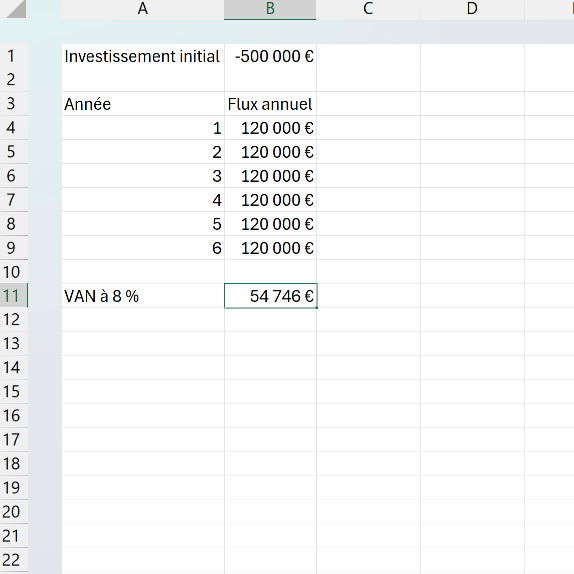
Ta direction envisage d'acheter une ligne de production à 500 000 €, avec des revenus estimés à 120 000 € par an pendant six ans. Tu dois dire si l'opération est rentable, en tenant compte d'un coût du capital de 8 %.
Tu ranges les six flux annuels dans une colonne, tu places l'investissement en négatif à part, puis tu écris =VAN(0,08;C2:C7)+B1 où B1 contient -500 000 et C2:C7 les revenus. Le résultat sort positif, donc tu recommandes l'achat avec un chiffre à l'appui plutôt qu'une intuition.
Le chiffre repose sur un taux choisi à la main, donc tu le mets à l'épreuve avant de trancher. Elle reste positive à 10 %, mais bascule dans le rouge dès 12 % : le projet ne tient que si ton coût du capital reste bien en dessous de ce seuil.
Les termes liés à la valeur actuelle nette
Questions fréquentes sur la valeur actuelle nette
La fonction VAN() suppose que tes flux arrivent à intervalles réguliers, chaque année ou chaque mois. La fonction VAN.PAIEMENTS() (XNPV en anglais) prend en compte les dates exactes de chaque flux, ce qui la rend plus précise quand tes encaissements ne sont pas espacés régulièrement. Tu lui passes trois arguments : le taux, la plage des flux et la plage des dates correspondantes. Pour un projet aux échéances irrégulières, c'est elle qu'il faut préférer.
Oui, c'est le même indicateur sous deux noms. « Valeur actuelle nette » est le terme le plus répandu, mais l'aide de Microsoft et certains manuels écrivent « valeur actualisée nette », qui insiste sur l'actualisation des flux. Les deux désignent exactement la même chose et se calculent avec la même fonction VAN. L'anglais, lui, parle de Net Present Value, d'où le nom NPV de la fonction dans une version anglaise d'Excel.
La VAN te donne un montant en euros : elle te dit combien de valeur un projet crée (ou détruit) en termes absolus. Le TRI te donne un pourcentage : il te dit quel rendement annuel le projet génère. Les deux méthodes partent des mêmes flux de trésorerie, mais répondent à des questions différentes.
En pratique, utilise la VAN pour trancher entre des projets de tailles différentes (elle tient compte du montant investi) et le TRI pour communiquer un rendement comparable à d'autres placements. Attention : le TRI peut donner des résultats trompeurs quand les flux changent de signe plusieurs fois. Dans ce cas, la VAN est plus fiable.
Pour aller plus loin
Tout ce dont tu as besoin pour passer de la définition à l’usage se trouve ici.

Tout ce qu’il faut savoir sur les fonctions financières
Lire la leçon
Ton cours Excel gratuit
3 chapitres pour apprendre les bases et découvrir l'automatisation.
Voir le cours
Entraîne-toi sur nos 63 exercices corrigés
S’entraînerLe dictionnaire des formules Excel
Chercher une formule
Les raccourcis que les pros ont dans les doigts
Voir le tableau