
Ce que font Copilot, Claude et ChatGPT dans Excel, et comment vérifier leurs formules
Pour utiliser l’IA dans Excel, trois assistants se présentent aujourd’hui. Copilot, celui de Microsoft, s’ouvre dans Excel avec certains abonnements Microsoft 365, et Claude pour Excel s’ajoute en complément avec une offre Claude Pro, Max, Team ou Enterprise. ChatGPT, lui, s’ajoute par le complément d’OpenAI ou répond dans sa propre fenêtre.
Quel que soit l’assistant, la formule qu’il propose se contrôle avant de servir, et Microsoft le demande lui-même pour Copilot. Ce guide reprend ce que Microsoft, Anthropic et OpenAI annoncent dans leurs pages, consultées en novembre 2026, puis montre comment repérer une formule fausse sur cinq exemples.
Vérifier une formule proposée par l’IA
Télécharge le classeur de l’article pour refaire chaque étape sur les mêmes données.
Utiliser Copilot dans Excel
Copilot est l’assistant de Microsoft, intégré à Excel, qui lit le classeur ouvert et peut le modifier. D’après la foire aux questions de Microsoft, il génère et transforme des données, puis les trie et les filtre, et sa page de démarrage ajoute qu’il se sert pour cela des tableaux, des graphiques, des tableaux croisés dynamiques et des formules d’Excel. Copilot dans Excel ne se confond pas avec la fonction =COPILOT, que Microsoft réservait aux programmes Frontier et Microsoft 365 Insider et qui n’est plus disponible depuis le 14 septembre 2026.
Activer Copilot dans Excel avec le bon abonnement
Le bouton de Copilot dépend de la version de l’application, de la licence, du réseau et des paramètres de confidentialité. Pour la licence, Microsoft nomme quatre abonnements qui ouvrent Copilot dans Excel :
- un abonnement Microsoft 365 Personnel ou Famille avec un plan de crédits AI ;
- un abonnement Microsoft 365 Premium ;
- un abonnement commercial à Microsoft Copilot ;
- un abonnement Microsoft 365 ou Office 365 Business ou Enterprise éligible à Copilot Chat.
Copilot s’ouvre ensuite par son icône, dans le coin inférieur droit d’Excel, d’après cette même page. Il ne modifie cependant un classeur que si les options de calcul sont réglées sur « Automatique ».
Comprendre les trois modes de Copilot
Copilot propose trois modes, que Microsoft appelle « modifier », « planifier » et « discuter ». Le premier, ouvert par défaut, change le classeur au fil de tes demandes. Le deuxième montre d’abord la marche à suivre, et le troisième garde les réponses dans la discussion.
Comment ajouter Claude dans Excel
Claude pour Excel est le complément d’Anthropic qui ajoute son assistant à Excel. Lancé en bêta le 24 novembre 2025 pour les offres Max, Team et Enterprise, d’après ses notes de version, il est désormais ouvert aux offres Pro, Max, Team et Enterprise, selon sa page d’aide. D’après cette page, il répond aux questions sur le classeur en citant les cellules d’où vient sa réponse, modifie une hypothèse sans casser les formules qui en dépendent et cherche la cause d’une erreur de formule.
- 01Regarde d’abord ta version d’Excel, car le complément tourne sur Excel pour le web, sur Excel pour Windows avec un abonnement Microsoft 365, et sur Excel pour Mac à partir de la version 16.46.
- 02Ouvre la fiche « Claude for Microsoft 365 » sur Microsoft AppSource, puis installe le complément.
- 03Dans Excel pour Windows, clique sur « Compléments » dans l’onglet « Accueil », puis active Claude.
- 04Connecte-toi avec ton compte Claude dans le volet du complément, puis écris ta demande.
Le complément ne tourne ni sur Excel 2016 ou 2019 en licence perpétuelle, ni sur iPad, ni sur Android, et il ne prend en charge ni les tables de données ni les macros VBA. Pour Google Sheets, Anthropic propose en revanche Claude pour Google Workspace, qui s’ouvre dans un fichier par le menu « Extensions ». Il est en bêta pour les offres Pro, Max, Ultra, Team et Enterprise.
Travailler avec ChatGPT sur un fichier Excel
OpenAI propose le complément « ChatGPT for Excel and Google Sheets », ouvert dans le monde entier aux offres Free, Go, Plus et Pro de ChatGPT comme aux offres Business, Enterprise, Edu, Teachers et K-12, d’après sa page de présentation. Dans Excel, il s’ajoute par le bouton « Compléments » de l’onglet « Accueil », en cherchant ChatGPT, et il apparaît dans le ruban une fois la connexion faite avec un compte OpenAI. Le même complément existe pour Google Sheets, par le menu « Extensions ».
Utilisé dans sa propre fenêtre, ChatGPT ne voit en revanche que ce que tu lui colles ou lui envoies, et tu recopies sa formule dans la cellule. Donne-lui alors la lettre de chaque colonne, la ligne où commencent les données et un exemple de valeur, puis demande une formule pour l’Excel en français, avec ses points-virgules.
Choisir entre Copilot, ChatGPT et Claude selon le besoin
Le tableau reprend, besoin par besoin, ce que les trois éditeurs annoncent dans les pages consultées, sans note ni classement. Le choix tient d’abord à l’abonnement que tu as déjà, et la formule obtenue passe ensuite par les mêmes contrôles.
| Besoin | Copilot dans Excel | Claude pour Excel | ChatGPT for Excel |
|---|---|---|---|
| Écrire ou expliquer une formule | Génère des formules et les explique | Explique une formule en citant ses cellules | Ajoute et modifie des formules |
| Nettoyer des données | Transforme, trie et filtre les données | Trie, filtre et crée des listes déroulantes | La page consultée n’en parle pas |
| Analyser un fichier | Répond sur les données du classeur | Répond sur le classeur ouvert, cellules à l’appui | Tire des informations de plusieurs onglets |
| Écrire du VBA | Les pages d’aide consultées n’en parlent pas | Ne prend pas en charge le VBA | La page consultée n’en parle pas |
| Faire un graphique ou un tableau croisé | Se sert des graphiques et des tableaux croisés dynamiques | Modifie les tableaux croisés dynamiques | La page consultée n’en parle pas |
Vérifier une formule proposée par l’IA
« Copilot génère des idées et des formules et les explique dans un langage fluide et grammaticalement correct, mais le contenu peut être inexact ou inapproprié », prévient la foire aux questions de Microsoft. Une formule fausse s’affiche en effet sans le moindre message d’erreur, et trois contrôles permettent de la repérer.
Tester la formule sur des cas connus
Le premier contrôle fait calculer la formule sur quelques lignes dont tu connais déjà la réponse. Choisis-les pour couvrir les cas qui changent le résultat, comme une valeur pile sur un seuil ou un code absent de la liste.
Regarder ce qu’elle renvoie sur une cellule vide, une date ou un texte
Une formule écrite sans voir les données bute sur les cellules qui sortent de l’ordinaire. Ajoute donc à tes cas de test une cellule vide, une date et un texte, puis regarde si le résultat reste celui que tu attends.
Dérouler le calcul avec « Évaluer la formule »
Quand le résultat est faux sans que tu voies pourquoi, l’outil « Évaluer la formule » déroule la formule morceau par morceau, en soulignant celui qu’il va calculer. Tu repères ainsi l’étape où le calcul dérape, sans rien changer à la cellule.
- 01Clique sur la cellule qui porte la formule à contrôler.
- 02Dans l’onglet « Formules », clique sur « Évaluer la formule » dans le groupe « Vérification des formules ».
- 03Clique sur « Évaluer » pour calculer la partie soulignée, et recommence jusqu’au résultat final.
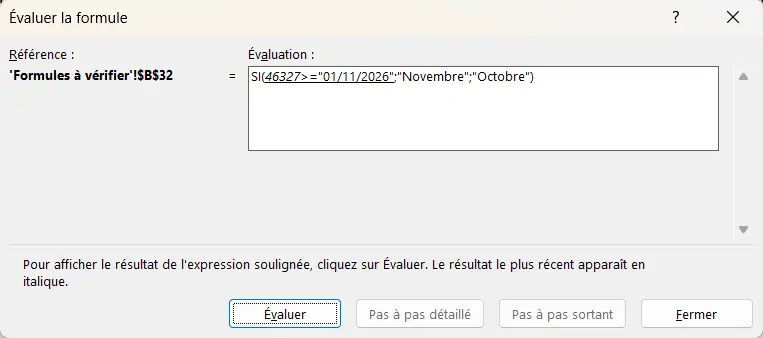
Sur la formule 4, le premier clic remplace la date de A32 par son numéro de série. - 04Clique sur « Fermer » une fois l’étape fautive trouvée.
Corriger les cinq formules du fichier d’exemple
Le fichier d’exemple réunit douze ventes de novembre 2026 dans l’onglet « Ventes » et les prix de huit articles dans l’onglet « Tarifs ». L’onglet « Formules à vérifier » propose cinq formules fausses, chacune avec ses cas de test et son résultat attendu. Écris ta version corrigée dans la cellule jaune de la colonne E, puis regarde si la colonne F affiche « Oui ».
L’onglet « Ventes »
| A | B | C | D | |
|---|---|---|---|---|
| 3 | Date | Vendeur | Montant | Note du client |
| 4 | 02/11/2026 | Inès | 420 € | 4 |
| 5 | 03/11/2026 | Karim | 1 250 € | |
| 6 | 05/11/2026 | Paul | 380 € | 5 |
| 7 | 06/11/2026 | Inès | 960 € | 4 |
| 8 | 09/11/2026 | Karim | 1 480 € | 5 |
| 9 | 10/11/2026 | Paul | 275 € | 3 |
| 10 | 12/11/2026 | Inès | 640 € | 4 |
| 11 | 16/11/2026 | Karim | 1 120 € | 5 |
| 12 | 18/11/2026 | Paul | 530 € | |
| 13 | 20/11/2026 | Inès | 890 € | 4 |
| 14 | 24/11/2026 | Karim | 310 € | 4 |
| 15 | 27/11/2026 | Paul | 745 € | 4 |
Retrouver la ligne qu’une plage oublie
La formule 1 devait additionner les montants de l’onglet « Ventes », et elle renvoie 8 255 € au lieu de 9 000 €. Le total a l’air plausible, mais la plage s’arrête à la ligne 14 et laisse dehors les 745 € de la dernière vente.
=SOMME(Ventes!C4:C14)La formule proposée, dont la plage s’arrête à la ligne 14.
=SOMME(Ventes!C4:C15)La formule corrigée, qui va jusqu’à la ligne 15.
Ce défaut revient chaque fois qu’une ligne s’ajoute sous une plage après coup. Un tableau Excel, créé par Ctrl + L, l’évite en s’agrandissant avec les données.
Démasquer une RECHERCHEV en valeur proche
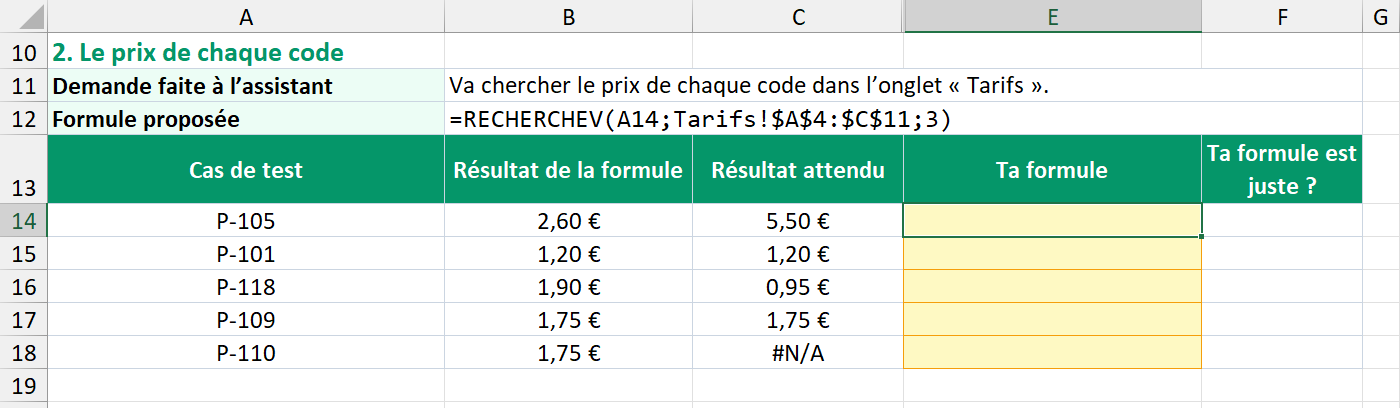
La formule 2 va chercher le prix de chaque code dans l’onglet « Tarifs », mais elle oublie le quatrième argument de RECHERCHEV. Sans lui, la fonction cherche une valeur proche, comme avec VRAI, et elle suppose alors une première colonne triée. Or les codes des tarifs sont rangés dans l’ordre où ils ont été créés.
=RECHERCHEV(A14;Tarifs!$A$4:$C$11;3)La formule proposée, sans quatrième argument.
L’onglet « Formules à vérifier », formule 2
| A | B | C | D | E | |
|---|---|---|---|---|---|
| 13 | Cas de test | Résultat de la formule | Résultat attendu | Juste ? | Ta formule |
| 14 | P-105 | 2,60 € | 5,50 € | Non | |
| 15 | P-101 | 1,20 € | 1,20 € | Oui | |
| 16 | P-118 | 1,90 € | 0,95 € | Non | |
| 17 | P-109 | 1,75 € | 1,75 € | Oui | |
| 18 | P-110 | 1,75 € | #N/A | Non |
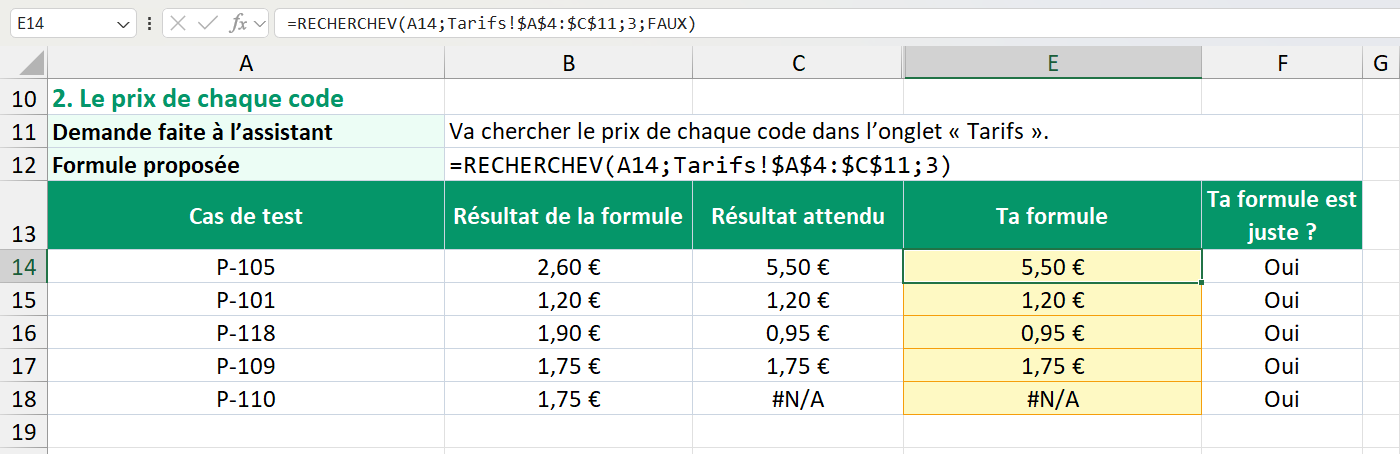
Sur cinq codes, la formule trouve le bon prix pour P-101 et P-109, et se trompe sur les trois autres sans afficher d’erreur, jusqu’à donner 1,75 € au code P-110, absent des tarifs.
=RECHERCHEV(A14;Tarifs!$A$4:$C$11;3;FAUX)La formule corrigée, avec FAUX en quatrième argument.
FAUX demande la valeur exacte. L’article sur la RECHERCHEV entre deux feuilles explique dans quel cas VRAI garde son utilité.
Écarter les cellules vides d’une moyenne
La formule 3 calcule la note moyenne des clients en divisant la somme des notes par le nombre de ventes. Deux clients n’ont pas répondu, et la division compte leurs ventes comme si elles avaient reçu un zéro.
=SOMME(Ventes!D4:D6)/NBVAL(Ventes!A4:A6)La formule proposée, sur les lignes 4 à 6.
L’onglet « Formules à vérifier », formule 3
| A | B | C | D | E | |
|---|---|---|---|---|---|
| 23 | Cas de test | Résultat de la formule | Résultat attendu | Juste ? | Ta formule |
| 24 | Lignes 4 à 6 (notes 4, vide, 5) | 3,0 | 4,5 | Non | |
| 25 | Toutes les ventes, lignes 4 à 15 | 3,5 | 4,2 | Non |
Sur les lignes 4 à 6, la formule divise 9 par 3 et renvoie 3,0, alors que les deux clients qui ont répondu donnent 4,5 de moyenne. Sur tout le tableau, elle renvoie 3,5 au lieu de 4,2, puisque la somme des notes, 42, se partage entre 12 ventes au lieu de 10 réponses.
=MOYENNE(Ventes!D4:D15)La formule corrigée, sur les lignes 4 à 15.
MOYENNE laisse de côté les cellules vides, alors qu’un zéro tapé à la place d’une réponse absente compterait, puisque =MOYENNE(4;0;5) renvoie 3. Une note manquante se laisse donc vide.
Comparer une date à une vraie date
La formule 4 doit écrire « Novembre » pour toute vente faite à partir du 1er novembre 2026, et elle compare pour cela la date à "01/11/2026". Écrite entre guillemets, cette date devient un texte, et Excel range toujours les nombres avant les textes quand il les compare.
=SI(A31>="01/11/2026";"Novembre";"Octobre")La formule proposée, avec la date entre guillemets.
L’onglet « Formules à vérifier », formule 4
| A | B | C | D | E | |
|---|---|---|---|---|---|
| 30 | Cas de test | Résultat de la formule | Résultat attendu | Juste ? | Ta formule |
| 31 | 28/10/2026 | Octobre | Octobre | Oui | |
| 32 | 01/11/2026 | Octobre | Novembre | Non | |
| 33 | 15/11/2026 | Octobre | Novembre | Non |
Pour Excel, une date est un nombre, comme le rappelle l’article sur la date automatique, et le 1er novembre 2026 vaut 46 327. La comparaison renvoie donc FAUX sur toutes les lignes, et la formule écrit « Octobre » partout, ce qui tombe juste le 28 octobre et faux les deux autres fois.
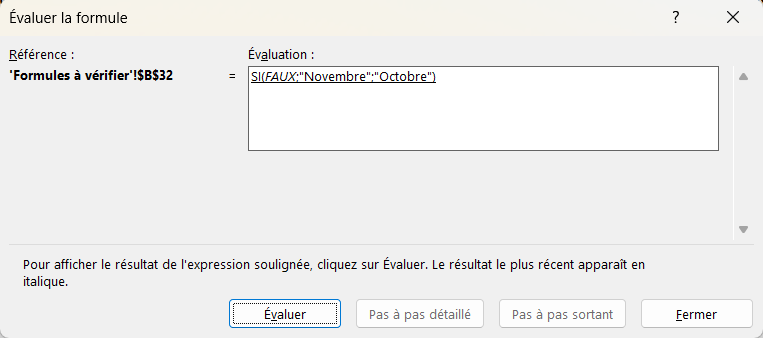
=SI(A31>=DATE(2026;11;1);"Novembre";"Octobre")La formule corrigée, qui compare la date au nombre que renvoie DATE.
La même date entre guillemets marche pourtant dans un critère, puisque =NB.SI.ENS(Ventes!A4:A15;">=01/11/2026") compte bien les 12 ventes de novembre, d’où la confusion. DATE lève le doute en renvoyant un nombre partout où on l’écrit.
Remettre une condition à l’endroit
La formule 5 doit verser une prime de 5 % sur chaque vente d’au moins 1 000 €. Elle écrit la condition à l’envers, si bien qu’elle verse 40,00 € sur une vente de 800 € alors qu’elle ne donne rien à celles de 1 000 € et de 1 500 €.
=SI(A39<1000;A39*5%;0)La formule proposée, écrite avec <.
L’onglet « Formules à vérifier », formule 5
| A | B | C | D | E | |
|---|---|---|---|---|---|
| 38 | Cas de test | Résultat de la formule | Résultat attendu | Juste ? | Ta formule |
| 39 | 800 € | 40,00 € | 0,00 € | Non | |
| 40 | 1 000 € | 0,00 € | 50,00 € | Non | |
| 41 | 1 500 € | 0,00 € | 75,00 € | Non |
=SI(A39>=1000;A39*5%;0)La formule corrigée, qui verse 50,00 € sur 1 000 € et 75,00 € sur 1 500 €.
Le cas de 1 000 € tout rond compte, parce que « au moins » inclut le seuil. Avec > à la place de >=, cette vente n’aurait aucune prime, et seule une ligne pile sur le seuil le montre.
Protéger les données que tu confies à une IA
D’après sa page d’aide, Claude pour Excel envoie à Anthropic tes conversations, y compris ce qu’il lit dans le classeur, et un assistant utilisé dans sa fenêtre reçoit tout ce que tu colles dans la conversation. Avant de confier des salaires ou des données de clients à l’un de ces outils, regarde ce que ton employeur autorise. Anthropic recommande aussi de ne se servir de son complément que sur des classeurs de confiance, car un fichier reçu de l’extérieur peut cacher des instructions destinées à l’assistant.
Questions fréquentes
OpenAI ouvre ChatGPT for Excel à l’offre Free de ChatGPT, alors que Copilot dans Excel demande l’un des quatre abonnements cités par Microsoft, et Claude pour Excel une offre Pro, Max, Team ou Enterprise. Un abonnement Microsoft 365 Business ou Enterprise éligible à Copilot Chat figure aussi dans la liste de Microsoft, et un salarié peut donc déjà avoir Copilot par son entreprise.
Les deux tournent sur Mac, d’après leurs éditeurs. Microsoft annonce Copilot sur toutes les plateformes, iPad, iPhone et Android compris, et Anthropic demande Excel pour Mac en version 16.46 ou plus récente.
Le français fait partie des langues prises en charge, mais Microsoft prévient que Copilot a été formé sur des sources principalement en anglais. Il peut donc moins bien fonctionner quand la demande ou les données sont dans une autre langue.
Claude pour Excel ne prend en charge ni les macros ni le VBA, et les pages d’aide de Microsoft sur Copilot dans Excel consultées pour ce guide n’en parlent pas. Un assistant utilisé dans sa fenêtre peut en revanche écrire le code, que tu colles dans l’éditeur VBA comme l’explique le guide pour faire une macro VBA sur Excel. Lance-la d’abord sur une copie du classeur, puisqu’une macro ne s’annule pas avec Ctrl + Z.