
Comprendre et corriger l'erreur #NUL! dans Excel
L'erreur #NUL! apparaît quand une formule utilise l'opérateur d'intersection (un espace entre deux plages) et que les deux plages ne se croisent pas. C'est une erreur rare, souvent causée par un espace accidentel entre deux références au lieu d'un point-virgule ou des deux-points.

Que signifie l'erreur #NUL! dans Excel
L'erreur #NUL! signale qu'une formule cherche l'intersection de deux plages qui n'ont aucune cellule en commun. Un espace glissé entre deux références, comme dans =SOMME(C2:C20 D2:D20), n'est pas lu comme un séparateur : Excel y voit l'opérateur d'intersection, celui qui ne garde que les cellules communes aux deux plages. Comme ces deux colonnes ne se croisent nulle part, il ne reste rien à renvoyer, d'où le #NUL!.
Ce qui déroute, c'est que l'erreur ne parle ni de plage introuvable ni de division impossible : elle vient d'une simple faute de frappe. Un point-virgule oublié entre deux arguments, ou un espace ajouté sans y penser dans une référence, suffit à la déclencher. La cause est presque toujours la même, donc le remède l'est aussi.
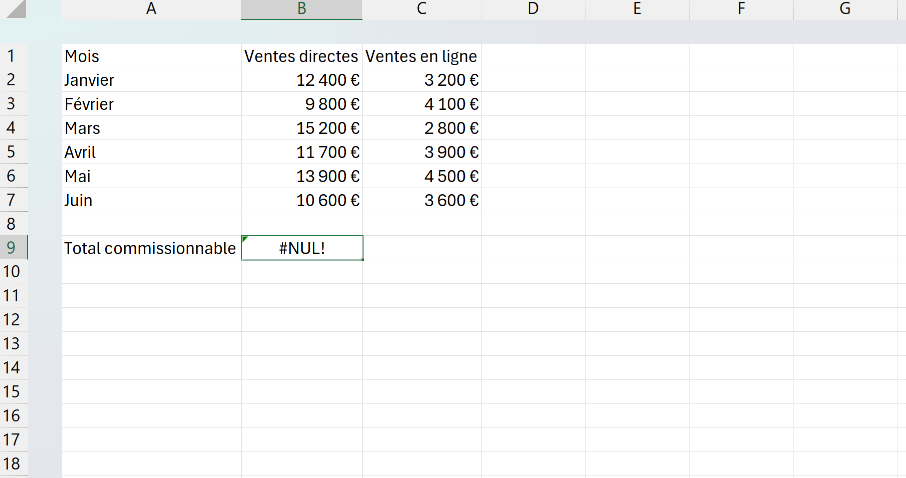
#NUL!, retape la formule d'un trait en séparant tes plages par un point-virgule, c'est plus sûr que de traquer l'espace fautif.
À quoi sert l'espace qui déclenche l'erreur #NUL!
L'espace qui provoque l'erreur est un vrai opérateur d'Excel, pas un caractère ignoré. Entre deux plages, il renvoie les cellules qu'elles ont en commun, et c'est utile dès que tu croises une colonne et une ligne nommées. Si une colonne s'appelle Mars et une ligne Ventes, la formule =Mars Ventes te donne directement la valeur à leur croisement.
L'opérateur marche aussi sur des colonnes et des lignes entières. La formule =A:A 3:3 renvoie la valeur de A3, la seule cellule commune à la colonne A et à la ligne 3. C'est pratique pour pointer une cellule par son croisement, mais si les deux zones ne se rencontrent jamais, tu retombes sur le #NUL! du début.

Les termes liés à l'erreur #NUL!
Questions fréquentes
sur l'erreur #NUL!

Repère l'espace de trop dans ta formule et remplace-le par le bon séparateur. Mets un point-virgule pour additionner ou séparer deux plages, comme dans =SOMME(A1:A10;B1:B10), et des deux-points quand tu voulais en fait une plage continue, par exemple A1 A10 à écrire A1:A10.
Les deux signalent un problème de référence, mais pour des raisons différentes. L'erreur #NUL! vient d'un espace entre deux plages qui ne se croisent pas : la référence reste valide, c'est leur croisement qui est vide. L'erreur #REF! est plus grave, la référence elle-même a disparu, le plus souvent parce que tu as supprimé la ligne, la colonne ou la feuille qu'une formule pointait. La première se répare en une seconde, la seconde oblige à reconstruire la référence perdue.
Presque jamais, mais oui dans un cas : quand tu utilises volontairement l'opérateur d'intersection et que les deux plages finissent par ne pas se croiser. Ça se produit avec des plages nommées, si la colonne et la ligne que tu croises n'ont aucune cellule commune. Le message reste le même et la logique aussi, Excel n'a trouvé aucune intersection à te renvoyer.
Pour aller plus loin
Tout ce dont tu as besoin pour passer de la définition à l’usage se trouve ici.

Tout ce qu’il faut savoir sur les erreurs Excel
Lire la leçon
Ton cours Excel gratuit
3 chapitres pour apprendre les bases et découvrir l'automatisation.
Voir le cours
Entraîne-toi sur nos 63 exercices corrigés
S’entraînerLe dictionnaire des formules Excel
Chercher une formule
Les raccourcis que les pros ont dans les doigts
Voir le tableau