
Quelles sont les nouvelles fonctions Excel à connaître en premier
Tu es peut-être dedans en ce moment. Un export comptable arrive avec des colonnes mal nommées. Ton fichier RH repose encore sur des RECHERCHEV fragiles. Ton reporting mensuel fonctionne, mais seulement si personne ne touche à la structure du tableau. Et dès qu'une ligne change, tu récupères un #N/A, un décalage de colonne, ou une formule impossible à relire.
Le vrai problème, ce n'est pas Excel. Ce sont les anciennes habitudes.
Les nouvelles fonctions Excel changent complètement la façon de construire un fichier pro. Tu peux maintenant faire déborder une formule sur toute une plage, rechercher sans compter les colonnes, nettoyer du texte sans usine à gaz, et même créer tes propres fonctions sans écrire une seule ligne de VBA. Pour un contrôleur de gestion, un comptable, un RH ou un consultant, ça change tout. Tu passes d'un fichier fragile à un système beaucoup plus fiable.
Marre des formules à rallonge et des erreurs sur Excel
Tu connais la scène. En compta, tu consolides plusieurs onglets mensuels. En RH, tu relies un matricule à un service. En finance, tu construis un suivi budgétaire avec des listes, des extractions, des cumuls. Et à chaque étape, tu empiles des fonctions comme SI, SIERREUR, RECHERCHEV, INDEX, EQUIV, parfois dans la même cellule.
Le résultat est souvent le même. Le fichier marche, mais seulement pour toi. Deux semaines plus tard, même toi tu ne comprends plus la formule.
Règle pratique
Si une formule te force à compter des colonnes, à la recopier sur des centaines de lignes, ou à ajouter une rustine typeSIERREURpartout, c'est souvent qu'une fonction plus récente ferait le travail plus proprement.
Pendant longtemps, Excel récompensait la débrouille. On apprenait à contourner les limites du logiciel. On mémorisait des astuces, on verrouillait des plages, on croisait les doigts avant de dupliquer un onglet. Ce mode de travail a produit des fichiers utiles, mais aussi beaucoup de fragilité.
Aujourd'hui, la logique a changé. Les nouvelles fonctions Excel sont pensées pour les usages réels des pros. Pas pour impressionner. Pour réduire les manipulations, fiabiliser les résultats et accélérer le quotidien.
Tu n'as pas besoin d'être développeur pour en profiter. Tu dois juste changer un réflexe à la fois. Remplacer une vieille formule par une meilleure. Comprendre comment les tableaux dynamiques travaillent. Puis découvrir qu'avec LAMBDA, MAP et SCAN, Excel peut automatiser des tâches que beaucoup réservaient encore au VBA.
Là où les pros perdent du temps
En finance
Tu recopies les mêmes formules de cumul, de recherche et de contrôle sur chaque nouvelle période.En RH
Tu nettoies des fichiers exportés où nom, prénom, code service et email sont mélangés.En contrôle de gestion
Tu reconstruis des listes, des extractions et des consolidations chaque mois alors qu'elles pourraient se mettre à jour seules.
Le bon réflexe n'est plus de “faire marcher la formule”. Le bon réflexe, c'est de construire un fichier qui reste fiable même quand les données bougent.
La révolution des tableaux dynamiques
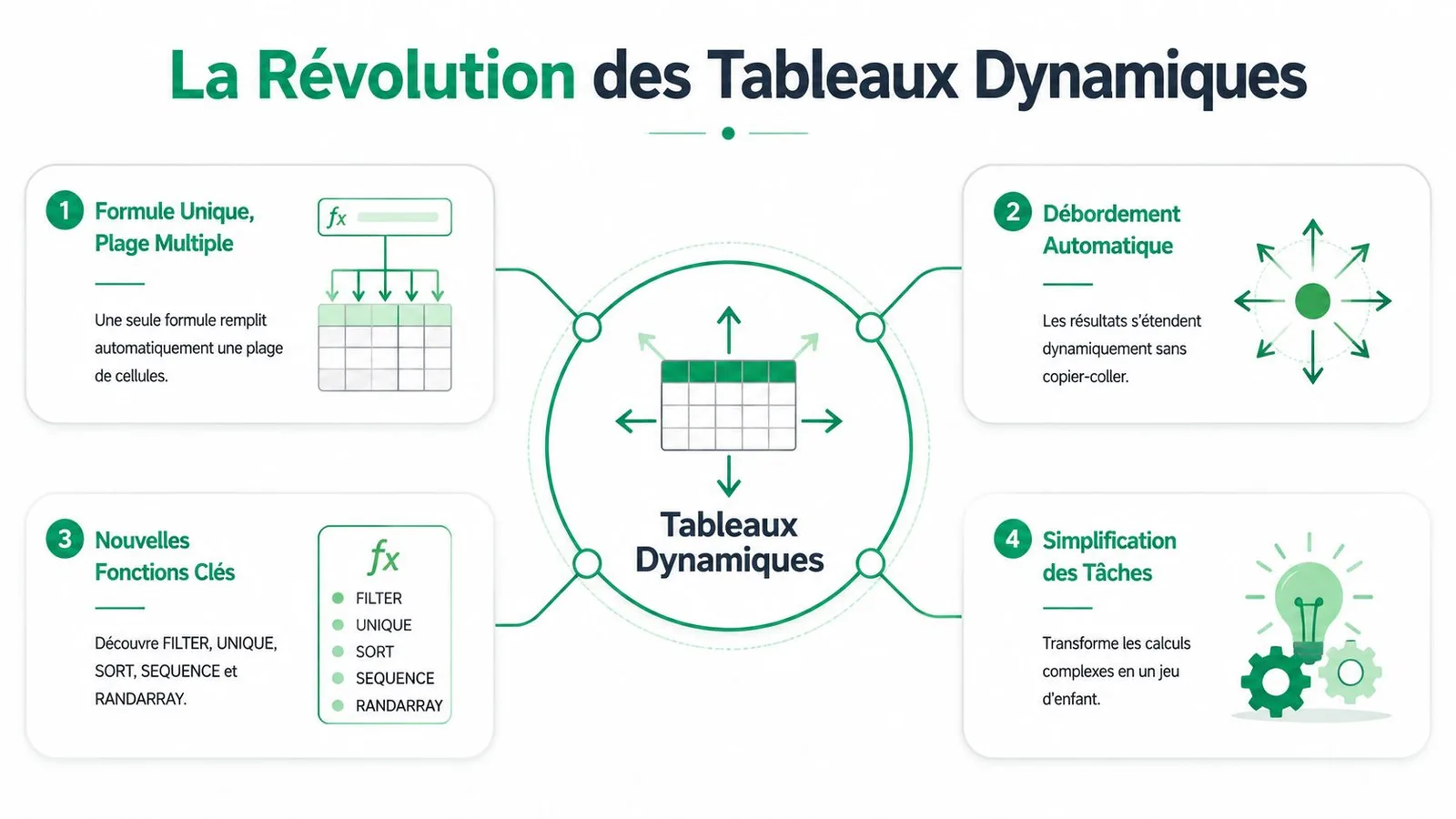
Le changement le plus profond dans Excel, c'est l'arrivée des tableaux dynamiques. Avant, une formule remplissait une cellule. Maintenant, une seule formule peut renvoyer toute une plage. On parle souvent de “débordement” parce que le résultat se propage automatiquement dans les cellules voisines.
Concrètement, ça veut dire quoi pour toi ? Tu n'étires plus une formule jusqu'à la ligne 10 000. Tu écris une fois, Excel remplit le reste.
Si tu veux approfondir ce mécanisme de propagation, le guide sur les formules dynamiques Excel aide bien à visualiser ce qui se passe derrière une seule formule.
Comprendre la logique de débordement
Pense à un moule à glaçons. Avant, tu remplissais chaque case à la main. Avec les tableaux dynamiques, tu verses une seule fois, et Excel remplit toutes les cases nécessaires.
Cette logique change trois choses :
Moins de copier-coller
La formule existe à un seul endroit.Moins d'erreurs de recopie
Tu n'oublies plus une ligne ou une plage.Plus de souplesse
Quand la source grandit ou rétrécit, le résultat suit automatiquement.
Trois fonctions à adopter tout de suite
1. FILTRE pour extraire sans bricoler
Tu veux afficher uniquement les salariés du service RH, ou seulement les factures non payées. FILTRE fait ça instantanément.
Exemple simple :
=FILTRE(A2:D100; C2:C100="RH")
Ici, Excel renvoie toutes les lignes dont la colonne C vaut “RH”. Pas besoin de filtre avancé, pas besoin de copier un résultat ailleurs.
Cas métier :
- Tu as une base collaborateurs.
- La colonne “Service” contient RH, Finance, IT.
- Tu veux créer un mini-reporting RH dynamique.
- Une seule formule suffit.
2. UNIQUE pour lister sans supprimer les doublons
Quand tu veux connaître la liste des services, des codes analytiques ou des noms de clients sans répétition, UNIQUE est redoutable.
Exemple :
=UNIQUE(B2:B200)
Tu récupères immédiatement la liste des valeurs distinctes.
Dans un tableau de suivi budgétaire,
UNIQUEest parfait pour créer la base d'une liste déroulante ou d'un résumé par catégorie sans retraitement manuel.
3. SEQUENCE pour générer des séries automatiquement
C'est l'une des fonctions les plus utiles dès que tu construis un planning, un calendrier, une série d'identifiants ou une numérotation.
Exemple :
=SEQUENCE(12;1;1;1)
Tu obtiens une suite de 1 à 12 sur 12 lignes.
Autre idée métier :
- mois 1 à 12 pour un budget annuel
- semaines 1 à 52 pour un planning
- identifiants d'entretiens RH
- numéros de pièces comptables dans un modèle
Mini comparatif utile
| Fonction | À quoi elle sert | Exemple métier |
|---|---|---|
FILTRE |
Extraire des lignes selon un critère | Afficher les factures en retard |
UNIQUE |
Obtenir une liste sans doublons | Lister les services RH |
SEQUENCE |
Générer une série | Créer les mois d'un budget |
Le vrai gain, c'est l'effet combiné. Tu peux très bien créer une liste de services avec UNIQUE, puis filtrer les salariés de chaque service avec FILTRE, et générer un axe temporel avec SEQUENCE. Là, ton reporting devient vivant.
Adieu RECHERCHEV bonjour RECHERCHEX
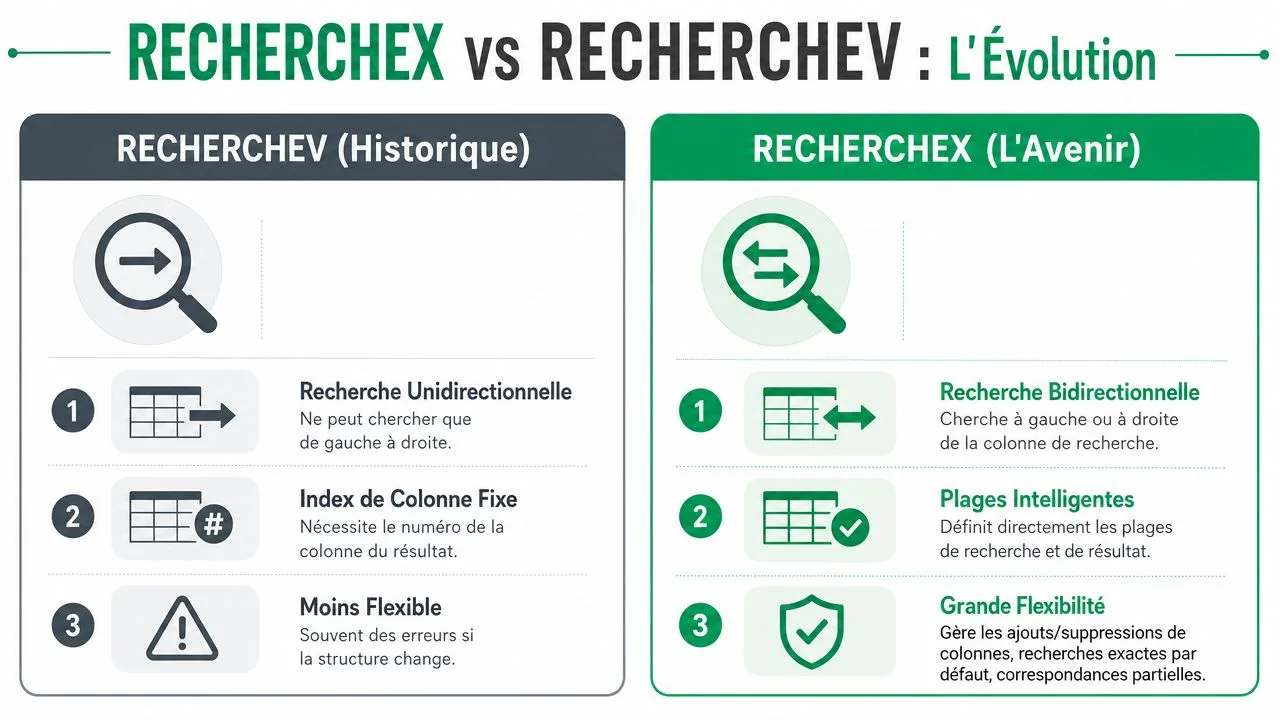
S'il n'y avait qu'une fonction à adopter en priorité, ce serait RECHERCHEX. Elle remplace RECHERCHEV avec une logique beaucoup plus saine. Tu ne comptes plus les colonnes. Tu choisis directement la plage dans laquelle tu cherches, puis la plage qui contient la réponse.
Pour t'exercer ensuite sur des cas ciblés, tu peux consulter la ressource dédiée à RECHERCHEX dans Excel.
Le problème de RECHERCHEV
Prenons un exemple RH. Tu as un tableau avec :
- matricule en colonne A
- nom en colonne B
- département en colonne C
Tu veux retrouver le département à partir du matricule.
Avec RECHERCHEV, tu écris quelque chose comme :
=RECHERCHEV(F2;A:C;3;FAUX)
Ça marche. Jusqu'au jour où quelqu'un insère une colonne entre le nom et le département. Le 3 ne pointe plus au bon endroit. Le résultat devient faux ou incohérent.
Pourquoi RECHERCHEX est plus solide
La syntaxe de base est simple :
=RECHERCHEX(valeur_cherchée; tableau_recherche; tableau_retour)
Dans notre exemple :
=RECHERCHEX(F2;A:A;C:C)
Tu cherches le matricule de F2 dans la colonne A, et tu renvoies la valeur de la colonne C. Même si la structure change, la formule reste logique.
Comparaison RECHERCHEV vs RECHERCHEX
| Fonctionnalité | RECHERCHEV | RECHERCHEX |
|---|---|---|
| Sens de recherche | Vers la droite uniquement | Plus flexible |
| Référence du résultat | Numéro de colonne | Plage de retour directe |
| Robustesse si colonnes ajoutées | Faible | Meilleure |
| Lisibilité | Moyenne | Très bonne |
| Gestion des recherches modernes | Limitée | Plus souple |
Un autre avantage pratique, c'est que tu peux gérer plus proprement les cas non trouvés dans la formule elle-même, au lieu d'empiler des rustines.
Si ton fichier doit survivre à un changement de structure,
RECHERCHEXest presque toujours le meilleur choix.
Voici ce geste en quelques secondes dans cette vidéo :
Manipuler le texte comme un pro sans te compliquer la vie
Les exports “sales”, tout le monde les subit. Une cellule contient Dupont, Jean. Une autre contient 500 / EUR. Un export CRM mélange code, ville et pays. Et toi, tu dois transformer ça en données propres pour un publipostage, un tableau de suivi ou une réconciliation comptable.
Avant, il fallait assembler GAUCHE, DROITE, CHERCHE, STXT. Ça fonctionnait, mais c'était pénible à maintenir. Les nouvelles fonctions texte vont beaucoup plus droit au but.
Si tu veux compléter avec d'autres cas de nettoyage, cette page sur les fonctions texte Excel est utile.
Deux fonctions qui changent le quotidien
Avec TEXTE.AVANT, tu récupères ce qui se trouve avant un séparateur. Avec TEXTE.APRES, tu récupères ce qui vient après.
Exemple bancaire :
=TEXTE.AVANT("500 / EUR";" / ")
Résultat : 500
Exemple contact :
=TEXTE.APRES("Dupont, Jean";", ")
Résultat : Jean
Les fonctions TEXTE.AVANT et TEXTE.APRES, disponibles dans Excel 2024 et Microsoft 365, permettent d'extraire des données comme un montant d'un relevé bancaire (500 / EUR), comme le présente la page Microsoft sur les nouveautés d'Office 2024.
Cas concret pour un fichier de contacts
Tu reçois une colonne avec :
Martin, SophieBernard, KarimLopez, Clara
Tu veux séparer nom et prénom.
Étapes simples
Extraire le nom
=TEXTE.AVANT(A2;", ")Extraire le prénom
=TEXTE.APRES(A2;", ")Traiter plusieurs éléments
Si une cellule contient plusieurs morceaux séparés par un même caractère,FRACTIONNER.TEXTEpeut répartir le contenu dans plusieurs cellules.
Exemple logique :=FRACTIONNER.TEXTE(A2;" / ")
Tu passes ainsi d'une donnée brute à une structure exploitable.
Pourquoi c'est si utile en métier
En RH
Tu sépares nom, prénom et code service dans un export SIRH.En compta
Tu isoles un montant, une devise ou un libellé dans un relevé.En consulting
Tu nettoies une base client avant une restitution.
Une bonne analyse commence rarement par un calcul. Elle commence souvent par un nettoyage propre du texte.
Crée tes propres outils avec LET et LAMBDA
À partir d'ici, tu ne te contentes plus d'utiliser Excel. Tu commences à concevoir tes propres outils. C'est là que LET et LAMBDA font une vraie différence.

Pour aller plus loin ensuite, tu peux jeter un œil à cette ressource sur la fonction LAMBDA.
LET pour rendre une formule lisible
LET te permet de nommer des morceaux de calcul dans une formule. Au lieu de répéter plusieurs fois la même opération, tu la stockes sous un nom, puis tu la réutilises.
Exemple simple :
=LET(ca;A2;cout;B2;ca-cout)
Ici, tu donnes un nom à A2 et B2. La formule devient plus claire. C'est très utile quand tu as des calculs intermédiaires sur des marges, des écarts budgétaires ou des proratas RH.
Pourquoi LET est précieux
Lisibilité
Tu relis une formule comme une mini phrase logique.Maintenance
Tu modifies plus facilement un calcul.Confort mental
Tu arrêtes de déchiffrer une suite de parenthèses.
LAMBDA pour créer une vraie fonction maison
LAMBDA va plus loin. Tu écris une logique une fois, puis tu la transformes en fonction réutilisable dans ton classeur.
Exemple conceptuel :
=LAMBDA(x;y;x+y)
Cette structure définit une fonction avec deux paramètres.
Supposons que tu calcules souvent une variation entre N et N-1 avec traitement particulier des cas vides. Au lieu de réécrire la même formule partout, tu peux créer une fonction nommée, par exemple VARIATION_PROPRE, puis l'appeler comme n'importe quelle autre fonction. Pour la créer, ouvre Formules > Gestionnaire de noms, ajoute le nom VARIATION_PROPRE et colle dans « Fait référence à » une formule comme =LAMBDA(actuel;avant;SI(avant=0;"";(actuel-avant)/avant)). Tu tapes ensuite =VARIATION_PROPRE(B2;C2) dans n'importe quelle cellule du classeur.
La fonction LAMBDA, ajoutée à Excel 2024, permet de créer des fonctions personnalisées et réutilisables, comme l'explique la présentation Microsoft des nouveautés d'Excel 2024.
Une analogie simple
Pense à LAMBDA comme à un raccourci clavier que tu inventes toi-même. Tu prends une action longue, répétitive, parfois fragile, et tu lui donnes un nom court. Ensuite, tu l'appelles quand tu veux.
En finance, ça peut être une fonction de calcul d'écart.
En RH, une fonction de normalisation d'un matricule.
En contrôle de gestion, une fonction de nettoyage d'un code analytique.
Le gros déclic, c'est celui-ci. Tu n'as pas besoin de VBA pour créer de l'automatisation élégante.
Automatise tes tâches sans une ligne de code
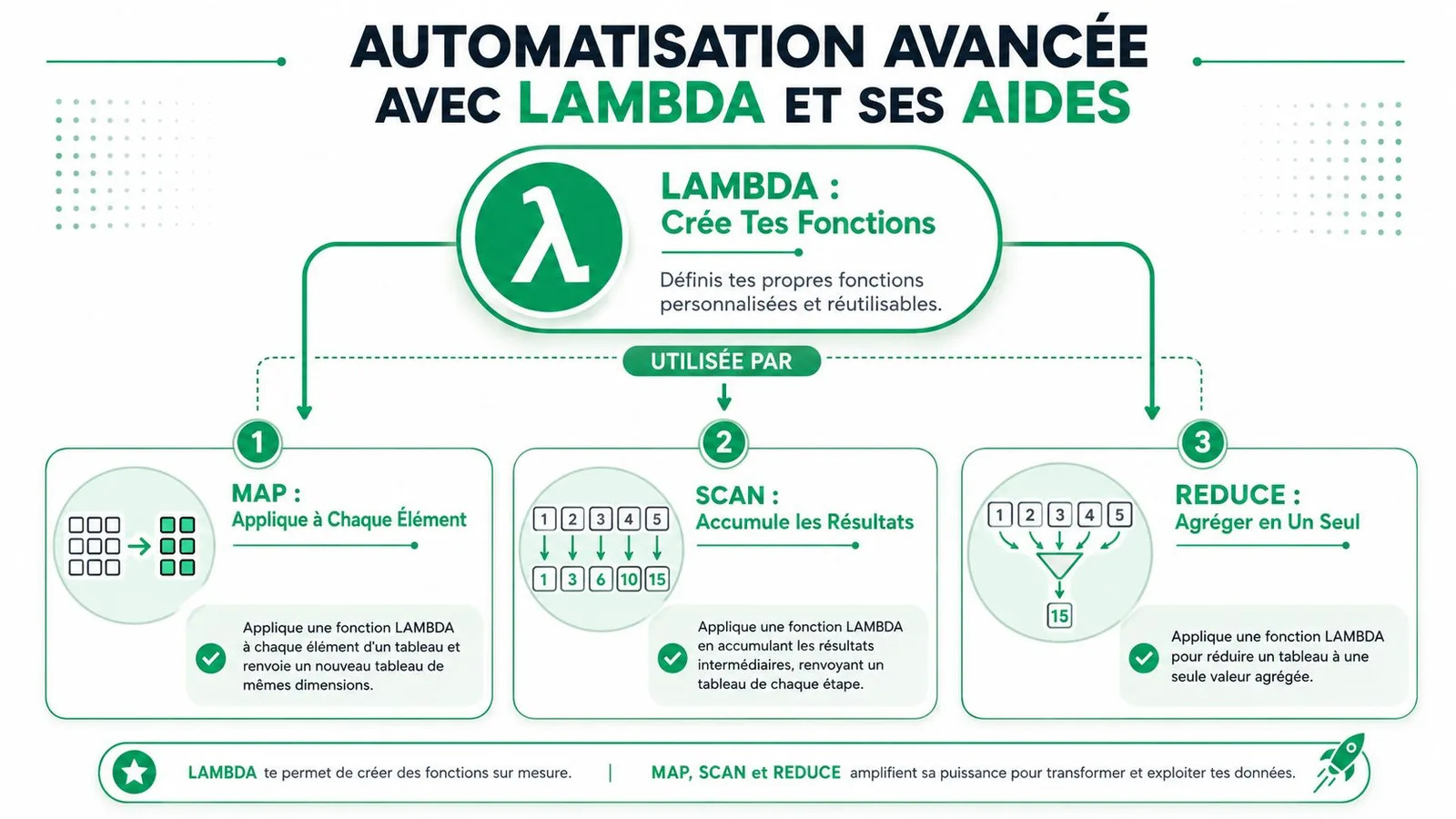
C'est là que le nouvel Excel devient vraiment passionnant. LAMBDA est déjà puissante seule. Mais quand tu la combines avec MAP, SCAN et REDUCE, tu obtiens une logique proche des boucles en programmation, sans VBA et sans script.
Comprendre le rôle de chaque fonction
Voici la logique simple :
| Fonction | Ce qu'elle fait | Cas métier typique |
|---|---|---|
MAP |
Transforme chaque élément d'un tableau | Recalculer une prime pour chaque salarié |
SCAN |
Renvoie chaque étape d'un cumul | Suivi de stock ou trésorerie cumulée |
REDUCE |
Agrège vers un seul résultat | Total consolidé ou concaténation finale |
Le cas pratique que beaucoup ratent
Prenons un besoin classique en supply ou en contrôle de gestion. Tu as :
- un stock initial
- une colonne d'entrées mensuelles
- une colonne de sorties mensuelles
Tu veux obtenir le stock prévisionnel mois par mois. Beaucoup font ça avec des formules cellule par cellule. D'autres utilisent du VBA. Avec SCAN, tu peux produire toute la série d'un coup.
Supposons :
- stock initial en
F1 - flux net mensuel en
D2:D13
Le principe ressemble à ceci :
=SCAN(F1;D2:D13;LAMBDA(stock_courant;flux;stock_courant+flux))
Excel prend le stock initial, ajoute le premier flux, renvoie le résultat, puis recommence avec le résultat précédent. Tu obtiens toute la trajectoire du stock.
Pourquoi SCAN est si fort
Dans une logique classique, tu écris :
- mois 1 = stock initial + flux 1
- mois 2 = mois 1 + flux 2
- mois 3 = mois 2 + flux 3
Le problème, c'est que chaque cellule dépend de la précédente. Le tableau devient long à maintenir.
Avec SCAN, tu encapsules cette logique dans une seule formule. Le résultat est plus propre, plus lisible et beaucoup plus facile à déplacer.
Conseil terrain
Dès qu'un calcul dépend du résultat précédent, pense àSCANavant de penser à recopier une formule vers le bas.
Un autre usage malin avec MAP
Imaginons un tableau RH avec un salaire brut et une règle de prime. Tu peux appliquer la même transformation à chaque ligne avec MAP.
Logique générale :
=MAP(A2:A10;LAMBDA(x; x*1,05))
Ici, chaque valeur est transformée individuellement. Ce n'est pas juste pratique. C'est une façon bien plus moderne de penser Excel.
Et REDUCE dans tout ça
REDUCE fait l'inverse de SCAN. Au lieu de renvoyer toutes les étapes intermédiaires, il renvoie un seul résultat final.
Tu peux l'utiliser pour :
- agréger des montants
- concaténer des éléments
- construire une logique d'accumulation unique
Une méthode simple pour t'y mettre
Choisis une tâche répétitive
Par exemple un cumul de trésorerie, un stock mensuel ou un calcul progressif.Isole la logique élémentaire
“Je prends une valeur courante et j'applique une règle”.Écris cette logique en
LAMBDA
Même toute simple.Teste avec
SCAN,MAPouREDUCE
Selon que tu veux une transformation, un cumul intermédiaire ou un résultat final.
Le point clé, c'est ça. Les nouvelles fonctions Excel ne servent pas seulement à faire plus joli. Elles te donnent un vrai levier d'automatisation sans code. Et pour beaucoup de pros, c'est le passage le plus rentable entre le fichier “qui tient” et le fichier “qui travaille pour toi”.
En résumé et comment bien démarrer
Tu peux retenir les nouvelles fonctions Excel comme une boîte à outils très cohérente. Les tableaux dynamiques te donnent de la souplesse. RECHERCHEX sécurise les recherches. Les fonctions texte nettoient les données à l'entrée. LET et LAMBDA t'aident à structurer une logique réutilisable. Et SCAN, MAP, REDUCE ouvrent la porte à une automatisation élégante.
Résumé rapide
| Besoin | Fonction à tester |
|---|---|
| Extraire une sous-liste | FILTRE |
| Lister sans doublons | UNIQUE |
| Générer une série | SEQUENCE |
| Rechercher proprement | RECHERCHEX |
| Nettoyer du texte | TEXTE.AVANT, TEXTE.APRES |
| Rendre une formule lisible | LET |
| Créer une fonction maison | LAMBDA |
| Calculer un cumul intelligent | SCAN |
Astuce bonus
Avant de déployer ces formules dans un fichier partagé, vérifie la version d'Excel utilisée par tes collègues. Certaines fonctions récentes demandent Microsoft 365 ou une version moderne d'Excel. Sinon, ton superbe modèle peut afficher des erreurs chez quelqu'un d'autre.
Commence petit. Remplace une seule vieille formule cette semaine. Puis une deuxième. C'est comme ça que tu construis un vrai niveau d'expertise durable.
Questions fréquentes sur les nouvelles fonctions
Ces fonctions sont-elles disponibles sur toutes les versions d'Excel
Non. Une partie importante des nouvelles fonctions Excel est liée aux versions récentes de Microsoft 365, et certaines fonctions sont arrivées plus tard que d'autres. En pratique, si tu veux profiter d'un environnement moderne et cohérent, il vaut mieux travailler sur une version à jour.
Faut-il abandonner complètement RECHERCHEV
Pour les nouveaux fichiers, je te conseille clairement de privilégier RECHERCHEX. En revanche, tu rencontreras encore beaucoup d'anciens classeurs avec RECHERCHEV. Il faut donc savoir la lire et la dépanner, même si tu ne la choisis plus comme solution par défaut.
Quel est le meilleur moyen d'apprendre vite
Prends un vrai fichier métier. Un reporting, un export RH, une consolidation mensuelle. Puis refais une partie du travail avec une ou deux nouvelles fonctions seulement. Tu progresseras plus vite sur un cas réel que sur une liste d'exemples abstraits.