
C'est quoi une plage mappée XML dans Excel ?
Une plage mappée XML est une zone de cellules reliées une à une aux éléments d'un schéma XML, le fichier .xsd qui décrit la structure des données. Grâce à cette correspondance, Excel sait importer un fichier XML dans les bonnes colonnes et le réexporter au même format, sans aucune ressaisie.
À quoi sert une plage mappée XML dans Excel
Une plage mappée XML te sert à échanger des données avec un logiciel qui ne parle que le XML, dans les deux sens et sans jamais les retaper. Tu relies une fois chaque élément du schéma à une colonne, puis Excel remplit ces colonnes à l'import comme il les reverse dans un fichier XML à l'export.
Ce format est le langage d'échange de beaucoup de systèmes de gestion, de plateformes B2B ou de déclarations réglementaires. Plutôt que d'ouvrir le fichier à la main pour y repérer chaque balise, tu laisses la correspondance trier les données à ta place.
Un détail compte au moment de mapper. Un élément qui se répète dans le schéma, comme une liste de commandes ou de salariés, se pose en tableau qui s'étend tout seul à mesure que les lignes arrivent. Un élément unique, lui, tient dans une seule cellule.

Comment créer une plage mappée XML dans Excel
Pour créer une plage mappée XML, affiche l'onglet Développeur, ouvre le volet Source XML, charge ton schéma, puis fais glisser ses éléments vers les colonnes voulues. Voici le détail, étape par étape.
- 1Affiche l'onglet Développeur si besoin, via Fichier puis Options puis Personnaliser le ruban, en cochant Développeur dans la liste de droite.
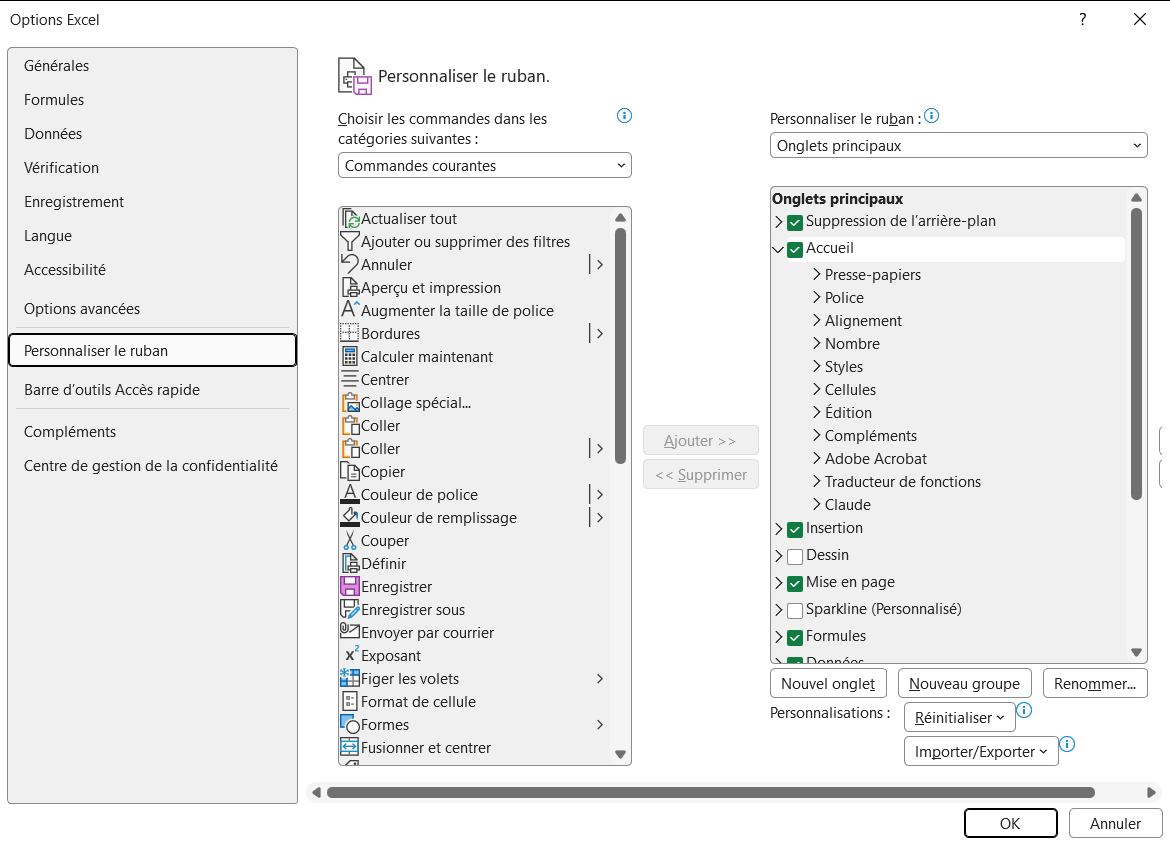
C'est l'onglet Développeur qui apporte le groupe XML et sa Source XML. Tant que sa case reste décochée, ces commandes n'existent nulle part dans le ruban. - 2Dans l'onglet Développeur, clique sur Source XML, dans le groupe XML, pour ouvrir le volet latéral du même nom.
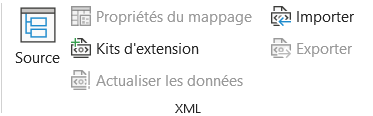
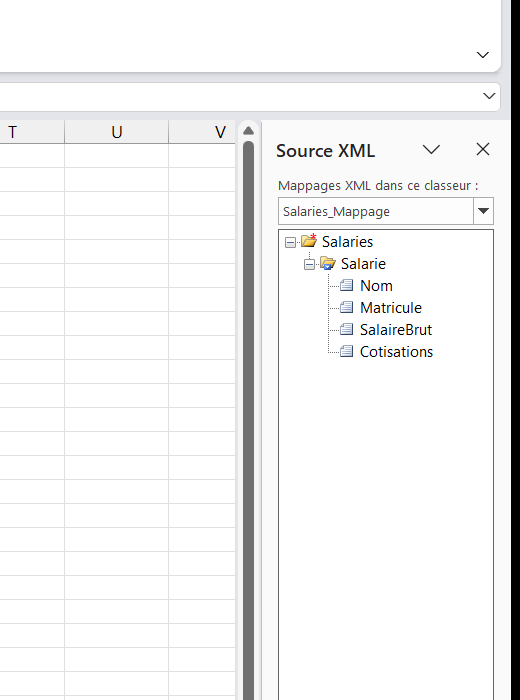
Source est le grand bouton de gauche, et Importer attend à l'autre bout du groupe. Les entrées grisées entre les deux ne s'allumeront qu'une fois un mappage chargé. - 3En bas du volet, clique sur le bouton Mappages XML, puis sur Ajouter pour charger ton schéma .xsd ou un fichier XML d'exemple.
- 4Fais glisser chaque élément du schéma depuis le volet vers sa colonne de destination sur la feuille.
- 5Clique enfin sur Importer, dans le groupe XML, sélectionne ton fichier XML, et Excel remplit d'un coup toutes les colonnes mappées.

Quelle différence entre importer un fichier XML et créer une plage mappée
Importer un fichier XML et créer une plage mappée mènent tes données dans Excel, mais l'un fait un aller simple quand l'autre garde le lien. L'import direct, par Données puis Obtenir des données puis À partir d'un fichier puis À partir du XML, dépose le contenu en tableau et s'arrête là.
La plage mappée, elle, mémorise la correspondance entre le schéma et tes colonnes. Tu peux alors recharger un nouveau fichier de même structure d'un clic, et surtout renvoyer tes données en XML, ce que l'import simple ne sait pas faire.
Le choix se règle donc sur ton besoin. Pour lire ou vérifier un XML une seule fois, l'import direct suffit largement. Dès que tu dois réimporter régulièrement ou réexporter vers le même système, la plage mappée t'évite de tout refaire à chaque passage.

Les termes liés à la plage mappée
Questions fréquentes
sur la plage mappée

Pour une conversion simple, ouvre le fichier XML directement dans Excel, ou passe par Données puis Obtenir des données puis À partir d'un fichier puis À partir du XML. Excel affiche le contenu sous forme de tableau, prêt à lire, trier et filtrer. Cette voie rapide ne crée pas de plage mappée : c'est un import à sens unique, sans correspondance réutilisable pour les fichiers suivants.
Ouvre le volet Source XML depuis l'onglet Développeur, puis clique sur le bouton Mappages XML en bas du volet. Sélectionne la correspondance à retirer et clique sur Supprimer. Si des cellules sont encore mappées, Excel te demande de confirmer avant de rompre le lien.
Une fois ta plage mappée, va dans l'onglet Développeur, groupe XML, et clique sur Exporter pour générer un fichier XML fidèle à la structure du schéma. Excel range chaque cellule mappée dans le bon élément. Comme le mappage vit dans le classeur, tu peux réimporter puis réexporter autant de fois qu'il faut sans rien reconfigurer.
Pour aller plus loin
Tout ce dont tu as besoin pour passer de la définition à l’usage se trouve ici.

Tout ce qu’il faut savoir sur les bases d’Excel
Lire la leçon
Ton cours Excel gratuit
3 chapitres pour apprendre les bases et découvrir l'automatisation.
Voir le cours
Entraîne-toi sur nos 63 exercices corrigés
S’entraînerLe dictionnaire des formules Excel
Chercher une formule
Les raccourcis que les pros ont dans les doigts
Voir le tableau