
Comment faire un segment sur Excel
Un segment est un panneau de boutons posé sur la feuille, un bouton par valeur d’une colonne, qui filtre un tableau d’un seul clic. Il marche aussi bien sur un tableau croisé dynamique que sur un tableau ordinaire. Pour en poser un, clique dans le tableau, ouvre l’onglet Insertion, clique sur Segment et coche la colonne à filtrer.
Excel sait déjà filtrer par les flèches des en-têtes et par la zone Filtres d’un tableau croisé dynamique. Ces deux menus se referment pourtant aussitôt et cachent le critère qu’ils retiennent, quand le segment, lui, reste affiché. Les sections qui suivent le posent sur les deux sortes de tableaux, puis le branchent sur plusieurs rapports à la fois. Les dernières démontent les trois cas où Excel refuse tout net de le poser.
Segments Excel
Télécharge le classeur de l’article pour refaire chaque étape sur les mêmes données.
Insérer un segment sur un tableau croisé dynamique
Un segment se branche toujours sur un tableau, jamais sur une plage nue, donc le rapport vient d’abord. Le classeur d’exemple range vingt-deux ventes sur l’onglet Ventes 2026, déjà converties en tableau Excel nommé Ventes. L’onglet Analyse reste vide exprès, c’est là que tu montes le rapport et que tu poses ses segments.
| A | B | C | D | E | F | |
|---|---|---|---|---|---|---|
| 1 | Date | Région | Canal | Produit | Quantité | Montant |
| 2 | 05/01/2026 | Nord | Boutique | Clavier | 12 | 348 € |
| 3 | 12/01/2026 | Sud | Web | Souris | 30 | 450 € |
| 4 | 19/01/2026 | Est | Revendeur | Casque | 6 | 270 € |
| 5 | 26/01/2026 | Ouest | Web | Clavier | 9 | 261 € |
| 6 | 02/02/2026 | Nord | Web | Casque | 5 | 225 € |
| 7 | 09/02/2026 | Sud | Boutique | Clavier | 15 | 435 € |
| 8 | 16/02/2026 | Est | Boutique | Souris | 40 | 600 € |
| 9 | 23/02/2026 | Ouest | Web | Souris | 18 | 270 € |
| 10 | 02/03/2026 | Nord | Revendeur | Clavier | 8 | 232 € |
| 11 | 09/03/2026 | Sud | Web | Casque | 14 | 630 € |
| 12 | 16/03/2026 | Est | Web | Clavier | 11 | 319 € |
| 13 | 23/03/2026 | Ouest | Web | Casque | 3 | 135 € |
| 14 | 30/03/2026 | Nord | Boutique | Souris | 25 | 375 € |
| 15 | 06/04/2026 | Sud | Revendeur | Souris | 22 | 330 € |
| 16 | 13/04/2026 | Est | Boutique | Clavier | 7 | 203 € |
| 17 | 20/04/2026 | Ouest | Web | Souris | 16 | 240 € |
| 18 | 27/04/2026 | Nord | Web | Clavier | 10 | 290 € |
| 19 | 04/05/2026 | Sud | Boutique | Casque | 4 | 180 € |
| 20 | 11/05/2026 | Est | Web | Souris | 35 | 525 € |
| 21 | 18/05/2026 | Ouest | Web | Casque | 2 | 90 € |
| 22 | 25/05/2026 | Nord | Boutique | Casque | 9 | 405 € |
| 23 | 01/06/2026 | Sud | Web | Clavier | 13 | 377 € |
| A | B | C | |
|---|---|---|---|
| 1 | Année | Région | Montant |
| 2 | 2025 | Nord | 1 500 € |
| 3 | 2025 | Sud | 1 200 € |
| 4 | 2025 | Est | 900 € |
| 5 | 2025 | Ouest | 600 € |
Monter le tableau croisé dynamique du classeur
Le rapport tient en quatre gestes et sert de terrain à tout le reste de l’article. Garde-le sur l’onglet Analyse, puisque c’est là que viendront ensuite le second rapport et les deux segments.
- 01Ouvre l’onglet Ventes 2026 et pose le curseur sur une cellule du tableau,
B4par exemple. - 02Va dans l’onglet Insertion, puis choisis Tableau croisé dynamique.
- 03Demande une feuille existante comme emplacement, désigne
A4sur l’onglet Analyse, puis valide. - 04Fais glisser Région dans la zone Lignes et Montant dans la zone Valeurs. Le total général affiche 7 190 €.
Poser le segment depuis l’onglet Insertion
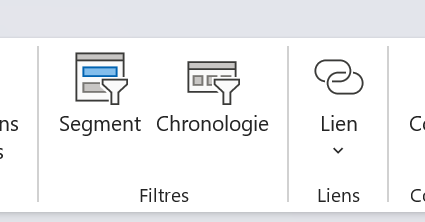
Le bouton vit dans le groupe Filtres de l’onglet Insertion, à côté de celui de la chronologie. Le ruban contextuel du rapport porte le même bouton, sauf qu’il change de nom selon ce que tu as sélectionné. Passer par Insertion évite de le chercher et marche pour les deux sortes de tableaux.
- 01Clique dans le tableau croisé dynamique, ce qui fait apparaître ses onglets contextuels.
- 02Ouvre l’onglet Insertion, groupe Filtres, et clique sur Segment.
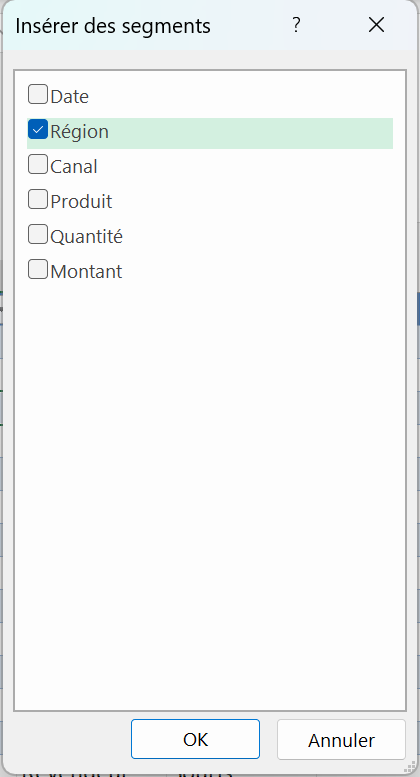
- 03Coche Région dans la fenêtre qui s’ouvre, puis valide par OK.
- 04Clique sur Nord dans le panneau. Le rapport tombe de 7 190 € à 1 875 €.
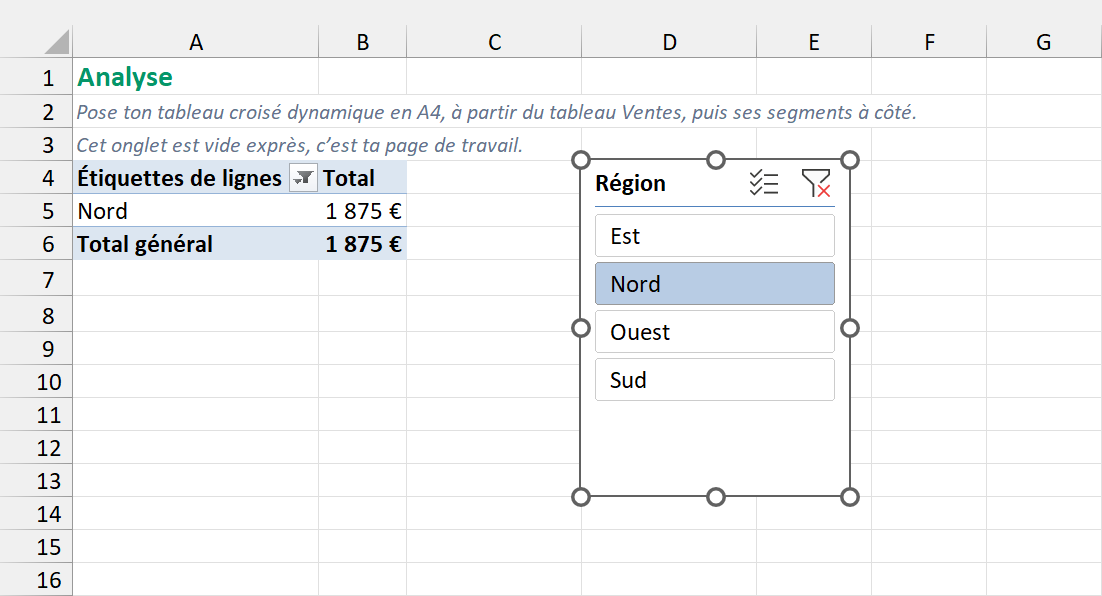
Le panneau affiche un bouton par valeur de la colonne, quatre ici, rangés dans l’ordre alphabétique Est, Nord, Ouest puis Sud. Un Ctrl+clic en retient plusieurs à la fois, et la commande « Effacer le filtre du Segment » rend d’un coup le tableau entier. Chaque colonne cochée dans la fenêtre donne d’ailleurs son propre panneau, si bien que trois cases cochées posent trois segments indépendants.
Poser un segment sur un tableau ordinaire, sans tableau croisé dynamique
Le segment n’a pas besoin d’un rapport, il lui faut un tableau Excel, c’est-à-dire une plage convertie par Ctrl+L. Sur une plage ordinaire, le bouton reste inerte, et c’est cette conversion qui le réveille. Le tableau Ventes du classeur est déjà converti, donc tu peux y poser un segment sans rien préparer.
- 01Sur l’onglet Ventes 2026, pose le curseur dans les données, déjà converties en tableau.
- 02Ouvre l’onglet Insertion, clique sur Segment, puis coche Région.
- 03Clique sur Nord. Le tableau ne garde que six lignes, les seize autres sont masquées.
Ce qu’un segment change à tes formules
Un segment posé sur un tableau ne supprime rien du tout, il masque des lignes, exactement comme le filtre automatique dont il reprend le mécanisme. SOMME continue donc d’additionner les lignes cachées, et seul SOUS.TOTAL suit le filtre. Les deux cases jaunes de l’onglet Ventes 2026 servent à le voir en direct.
- 01Clique en
I26et tape la première somme, celle qui additionne toute la colonne Montant. - 02Clique en
I27et tape la seconde, qui ne compte que les lignes restées visibles. - 03Clique sur Nord dans le segment. La première case ne bouge pas, la seconde tombe à 1 875 €.
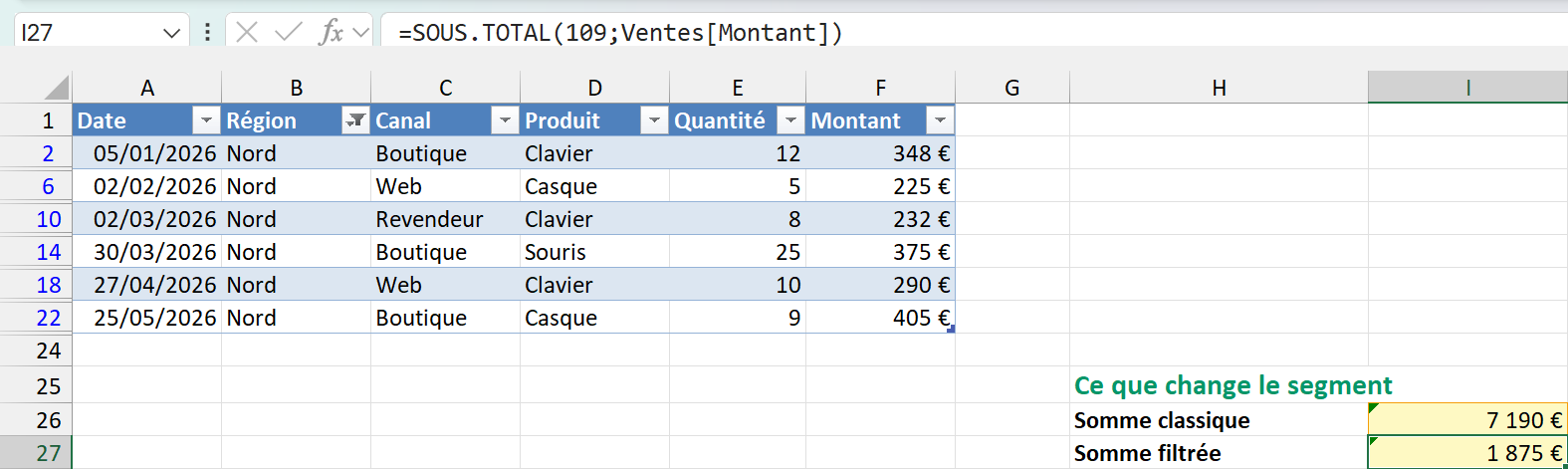
=SOMME(Ventes[Montant])Additionne les vingt-deux ventes, filtre ou pas, et reste à 7 190 €.
=SOUS.TOTAL(109;Ventes[Montant])Ne compte que les lignes visibles, donc 1 875 € quand le segment retient le Nord.
Onglet Ventes 2026, les deux cases jaunes avec le segment réglé sur Nord
| H | I | |
|---|---|---|
| 25 | Ce que change le segment | |
| 26 | Somme classique | 7 190 € |
| 27 | Somme filtrée | 1 875 € |
Le 109 demande une somme et fait ignorer toute ligne masquée, alors que le 9 ne saute que celles qu’un filtre a cachées. AGREGAT rend le même service avec un argument de plus, qui écarte aussi les erreurs de la plage. Le piège vaut pour tout total posé à côté d’un tableau filtré, segment ou pas, et c’est la première chose à vérifier quand un chiffre de synthèse refuse de bouger.
Piloter plusieurs tableaux croisés dynamiques avec un seul segment
Un segment créé sur un rapport ne commande que celui-là, même quand d’autres rapports vivent juste à côté sur la même feuille. Pour qu’il les pilote tous, il faut l’y rattacher un par un, et c’est ce que fait la fenêtre des connexions de rapport. C’est ce branchement qui transforme une feuille de rapports en tableau de bord qu’on pilote d’un clic.
- 01Monte un second tableau croisé dynamique sur l’onglet Analyse, à partir du même tableau Ventes, avec Produit en Lignes.
- 02Fais un clic droit sur le segment, puis choisis Connexions de rapport.
- 03Coche le second rapport dans la liste, puis valide.
- 04Clique sur Nord. Les deux rapports affichent 1 875 € en même temps.
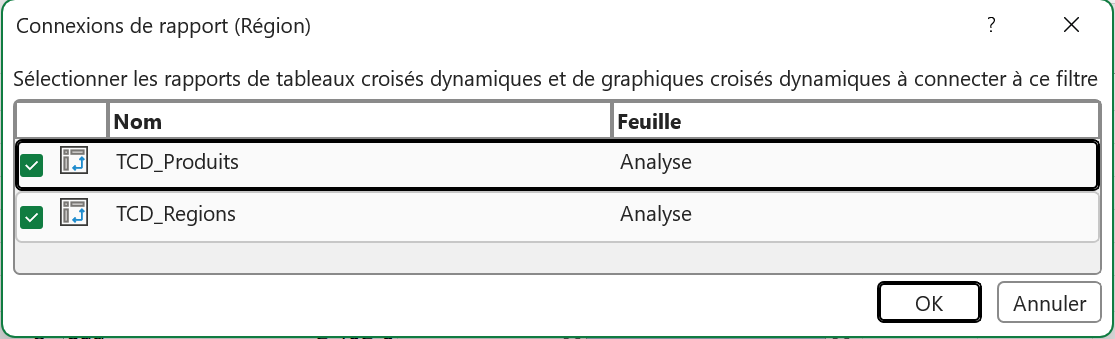
Quand la fenêtre des connexions reste vide
La liste ne montre que les rapports bâtis sur le même cache de données, et non tous les rapports du classeur. Deux tableaux croisés construits chacun sur sa propre plage ne s’y rencontrent donc jamais, sans le moindre message pour l’expliquer. L’onglet Archive du classeur sert à s’en convaincre.
Monte un tableau croisé dynamique sur le tableau Ventes2025 de l’onglet Archive, puis rouvre les connexions du segment. Il n’y figure pas, parce qu’il a sa propre source, et aucune alerte ne le signale. La réparation consiste à rebâtir ce rapport sur le tableau Ventes, puisque deux rapports nés de la même source partagent le même cache et se retrouvent alors dans la liste.

Comment modifier un segment dans Excel
Les réglages d’un segment se partagent entre deux endroits, et c’est ce qui fait chercher. Sélectionne le panneau et le ruban ajoute son onglet, qui réunit tout ce qui touche à l’apparence, dont le réglage « Colonnes ». Le contenu des boutons, lui, passe par un clic droit puis par « Paramètres des segments », que la fiche du lexique récapitule en quelques lignes.

Mettre les boutons à l’horizontale
Un segment sort en une seule colonne de boutons et mange vite la hauteur de la feuille dès que la colonne compte une douzaine de valeurs. Le réglage « Colonnes », dans son onglet du ruban, répartit les boutons sur plusieurs colonnes, et quatre colonnes suffisent à le coucher en une bande horizontale. Règle ensuite la largeur du panneau par ses poignées, comme pour une image.
Renommer l’en-tête du panneau
L’en-tête reprend le nom de la colonne, ce qui donne Région ou Canal, pas toujours parlant pour qui reçoit le fichier. « Paramètres des segments » ouvre un champ « Légende » qui le remplace, sans rien changer à l’en-tête de la colonne ni aux formules qui la citent. La case « Afficher en-tête », juste au-dessus, masque complètement cet en-tête quand la place manque.
Changer l’ordre des boutons
Les boutons suivent l’ordre alphabétique, ce qui range Est en premier et Sud en dernier, alors que personne ne lit ses régions dans cet ordre. « Paramètres des segments » ouvre un choix « Croissant (de A à Z) » ou « Décroissant (de Z à A) », ce dernier rangeant alors Sud, Ouest, Nord puis Est, et une case « Utiliser des listes personnalisées lors du tri » impose au segment la même liste personnalisée qu’à un tri classique. C’est le seul moyen d’obtenir un ordre métier, du genre Nord, Sud, Est puis Ouest.
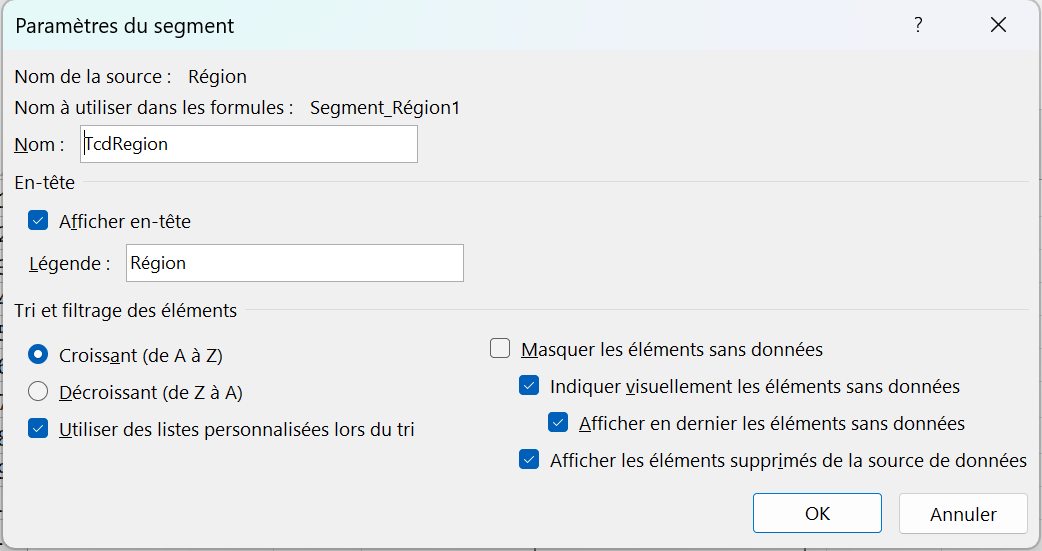
Repérer dans un segment un bouton qui ne renvoie plus rien
Un segment ne relit pas les données à chaque clic, il s’appuie sur la mémoire du rapport, et cette mémoire retient les valeurs qu’elle a connues. Une valeur retirée de la source y laisse donc son bouton, qui ne rapporte plus rien et déroute le premier lecteur venu. Le classeur permet de le provoquer en quatre gestes.
- 01Pose un second segment sur le rapport, cette fois sur la colonne Canal. Il sort avec trois boutons, Boutique, Revendeur et Web.
- 02Clique sur Boutique. Le rapport tombe à 2 546 €, et l’Ouest en disparaît faute de vente en boutique.
- 03Efface ce filtre, puis remplace Revendeur par Web dans la colonne Canal de l’onglet Ventes 2026, sur ses trois lignes.
- 04Reviens sur l’onglet Analyse et actualise le rapport par un clic droit puis Actualiser. Le bouton Revendeur est toujours là, passé en dernier dans la liste.
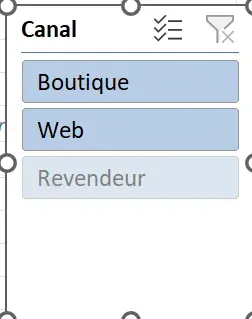
Excel range en effet les valeurs sans données à la fin du panneau, ce qui les distingue des autres sans les effacer. Le bouton reste cliquable et ne rapporte rien, puisque plus aucune ligne ne porte cette valeur, et c’est le premier réflexe à avoir quand un segment propose un choix qui vide le rapport. Le même mécanisme joue quand un collègue nettoie la source sans prévenir.
Deux endroits commandent ce qui reste affiché. « Paramètres des segments », par un clic droit sur le panneau, propose deux cases distinctes, « Afficher en dernier les éléments sans données » (cochée par défaut, celle qui range le bouton en fin de liste comme ici) et « Masquer les éléments sans données » (qui le retire complètement), pendant que les options du tableau croisé dynamique gardent le nombre d’éléments à conserver par champ. Une simple actualisation laisse le bouton en place, alors que ce réglage mis sur Aucun fait oublier les valeurs disparues, et le bouton Revendeur quitte le panneau à l’actualisation suivante.
Pourquoi le bouton Segment reste grisé dans Excel
Trois situations éteignent le bouton, et aucune ne s’explique à l’écran, ce qui laisse chercher longtemps. La première touche presque tout le monde, la deuxième vient d’un fichier reçu par courriel, et la troisième surprend jusqu’aux habitués.
Le curseur n’est ni dans un tableau ni dans un rapport
C’est la cause la plus fréquente, puisqu’une plage de cellules reste une plage tant que personne ne l’a convertie. Le bouton garde pourtant le même aspect coloré, dans le tableau comme à côté, et Excel refuse juste le clic, sans griser son icône et sans dire ce qui lui manque. Clique dans les données et fais Ctrl+L pour en faire un tableau Excel, ou monte un tableau croisé dynamique, et le geste redevient possible.
Le fichier est ouvert dans l’ancien format
Un classeur enregistré au format d’avant 2007 s’ouvre en mode de compatibilité, et ce vieux format ne sait pas stocker un segment. Excel met alors hors de portée tout ce qu’il ne pourrait pas réenregistrer, et la mention entre crochets de la barre de titre est le signe qui met sur la piste. La conversion au format actuel passe par Fichier puis Informations, et le classeur rouvert accepte de nouveau les segments.
La feuille est protégée
Une feuille protégée refuse qu’on y dépose un objet, et un segment en est un au même titre qu’une image ou un graphique. Ôte la protection depuis l’onglet Révision, pose le segment, puis remets-la si le fichier part chez quelqu’un d’autre.
Renommer le tableau, la feuille ou la colonne sans perdre le segment
Un segment n’est pas attaché au nom de sa source mais à la source elle-même, ce qui le rend plus robuste qu’il n’en a l’air. Renomme le tableau, sa feuille ou même la colonne qu’il filtre, et il continue de rendre les mêmes totaux sans que rien ne casse.
Le tableau Ventes rebaptisé, la formule de la case jaune se réécrit toute seule avec le nouveau nom et rend toujours le bon total. La colonne Région renommée, le segment garde ses quatre boutons et se rattache d’office au nouveau nom de colonne. C’est une bonne raison de nommer ses tableaux tôt plutôt que de repousser le ménage par peur de tout casser.
Questions fréquentes
Découper le contenu d’une cellule n’a rien à voir avec un segment, qui filtre des lignes entières. Pour séparer un nom et un prénom rangés dans la même case, passe par Données puis Convertir, l’outil texte en colonnes, ou par la fonction FRACTIONNER.TEXTE sur les versions récentes.
Un slicer, le nom que Microsoft donne aussi à l’objet dans le langage de programmation d’Excel. Une recherche en anglais sur ce mot ramène donc la même chose, et un fichier passé d’une langue à l’autre garde ses segments sans rien perdre.
Une liste déroulante écrit une valeur dans une cellule et ne filtre rien par elle-même, c’est une aide à la saisie. Le segment, lui, agit directement sur un tableau et masque les lignes qui ne correspondent pas, sans qu’aucune formule ait à lire son choix.
Non, un segment n’écrit sa sélection dans aucune cellule, et aucune fonction ne sait la lire. Une formule peut en revanche réagir au filtre sans jamais le connaître, puisque SOUS.TOTAL ne compte que les lignes visibles. Un total, une moyenne ou un compteur posé à côté du tableau suivent alors les boutons cochés.
Depuis Excel 2010 pour les tableaux croisés dynamiques, et depuis Excel 2013 pour les tableaux ordinaires, la chronologie étant arrivée en même temps que ces derniers. Une recherche sur « insérer un segment excel 2007 » reste donc sans réponse, parce que cette version n’en proposait tout simplement pas.