
Comment faire la somme d'une colonne Excel même filtrée
Tu ouvres un export ERP, tu vois une colonne de montants, et quelqu'un te demande le total tout de suite. En finance, en compta ou en RH, ce moment arrive sans prévenir. Et c'est souvent là que les mauvaises habitudes ressortent. Addition manuelle avec des +, sélection approximative, formule bricolée qui casse au premier filtre.
Le problème n'est pas de savoir additionner. Le problème, c'est de produire un total juste, vite, et défendable. Si ton chiffre part dans un reporting, un contrôle budgétaire ou une paie, tu n'as pas droit à l'approximation. Une simple erreur de plage peut te faire annoncer un mauvais total sans même t'en rendre compte.
La bonne nouvelle, c'est qu'Excel sait très bien gérer ça. Encore faut-il choisir la bonne méthode selon le contexte. Une colonne propre et fixe ne se traite pas comme une liste filtrée, un export hétérogène ou un tableau qui grandit chaque semaine.
Marre de sommer tes colonnes à la main
Prenons un cas concret. Tu es contrôleur de gestion, il est presque midi, et tu reçois un export comptable avec toutes les ventes de la veille. Ton responsable veut le total immédiatement. Si ton premier réflexe est de taper =C2+C3+C4..., tu te mets toi-même en difficulté.
Cette méthode est lente, fragile et pénible à auditer. Dès qu'une ligne bouge, qu'une cellule est vide, ou qu'un nouveau montant s'ajoute, ton calcul devient suspect. En environnement pro, tu dois viser une formule simple à lire, simple à vérifier, simple à maintenir.
Une somme fiable, ce n'est pas juste un résultat. C'est un calcul que toi ou un collègue pouvez contrôler en quelques secondes.
Excel a justement été pensé pour ça. La fonctionnalité Somme automatique, avec l'icône Σ, est devenue un raccourci central pour totaliser rapidement des données. Elle ne sert pas seulement à une seule colonne. Elle peut aussi additionner plusieurs plages dans une même formule, comme =SOMME(A1:A6; D1:D5), ce qui est très utile dans des tableaux de bord finance ou RH.
Le vrai sujet derrière l'expression Excel somme colonne, c'est donc la fiabilité. Tu veux une méthode qui tient quand les données sont propres, mais aussi quand elles sont filtrées, incomplètes, mal formatées ou amenées à grossir. C'est là que les bons réflexes font la différence entre un utilisateur moyen et quelqu'un de solide sur Excel.
Les bases incontournables pour des sommes rapides
La base absolue, c'est d'arrêter les additions cellule par cellule. En français, la fonction standard pour additionner dans Excel est SOMME, documentée par Microsoft. Pour une colonne contiguë, la forme classique est =SOMME(A2:A9), et Excel peut aussi inscrire automatiquement des totaux sur plusieurs lignes et colonnes si tu sélectionnes toute la plage de nombres avec la colonne vide à droite et la ligne vide en dessous, comme l'explique la documentation Microsoft sur la fonction SOMME.

Utiliser la formule SOMME
C'est la méthode la plus lisible. Je la conseille quand tu veux que la logique du fichier reste évidente pour tout le monde.
- Clique dans la cellule où tu veux afficher le total.
- Tape la formule, par exemple
=SOMME(C2:C100). - Valide avec
Entrée. - Vérifie visuellement que la plage couvre bien toutes les lignes utiles.
Cette méthode est parfaite pour un état de frais, une balance auxiliaire ou une liste de primes RH. Tu vois immédiatement ce qui est additionné.
Utiliser Somme automatique
C'est la méthode la plus sûre pour les colonnes simples. Microsoft précise que la pratique la plus fiable consiste à se placer juste sous la colonne de chiffres puis à lancer Somme automatique. Excel détecte la plage contiguë au-dessus. Il faut simplement contrôler la sélection si des cellules vides coupent la série, comme indiqué dans l'aide Microsoft sur la Somme automatique.
- Clique dans la cellule vide sous la dernière valeur.
- Va dans Accueil ou Formules.
- Clique sur Σ Somme automatique.
- Regarde la plage proposée.
- Appuie sur
Entrée.
Si tu veux revoir les bases avec des exemples visuels, le guide du Dojo sur la fonction SOMME est utile.
Règle pratique
Si Excel te propose une plage, ne valide jamais en mode pilote automatique. Regarde-la. Toujours.
Utiliser le raccourci clavier des pros
Si tu travailles toute la journée sur Excel, adopte Alt + =. C'est le geste qui fait gagner du temps sans sacrifier la fiabilité.
- Place-toi sous la colonne à totaliser.
- Appuie sur
Alt+=. - Contrôle la plage.
- Valide avec
Entrée.
C'est particulièrement efficace quand tu enchaînes des totaux sur plusieurs feuilles de reporting.
Comparatif rapide
| Méthode | Quand l'utiliser | Point fort | Limite |
|---|---|---|---|
=SOMME(A2:A9) |
Fichier à transmettre ou à auditer | Très lisible | Tu dois saisir la plage |
Σ Somme automatique |
Colonne contiguë classique | Rapide et fiable | Peut mal détecter si la colonne est coupée |
Alt + = |
Travail intensif au clavier | Le plus rapide | Nécessite l'habitude |
Additionner plusieurs zones d'un coup
Quand tes données ne sont pas regroupées dans une seule colonne, tu peux tout mettre dans une seule formule. Par exemple :
=SOMME(A2:A10;C2:C10)
C'est utile quand tu sépares des montants par type de flux, par entité, ou par sous-tableau dans une même feuille. Là encore, garde une obsession simple. Une formule courte et claire vaut mieux qu'une formule “maligne” impossible à relire.
Sommer une colonne avec des critères précis
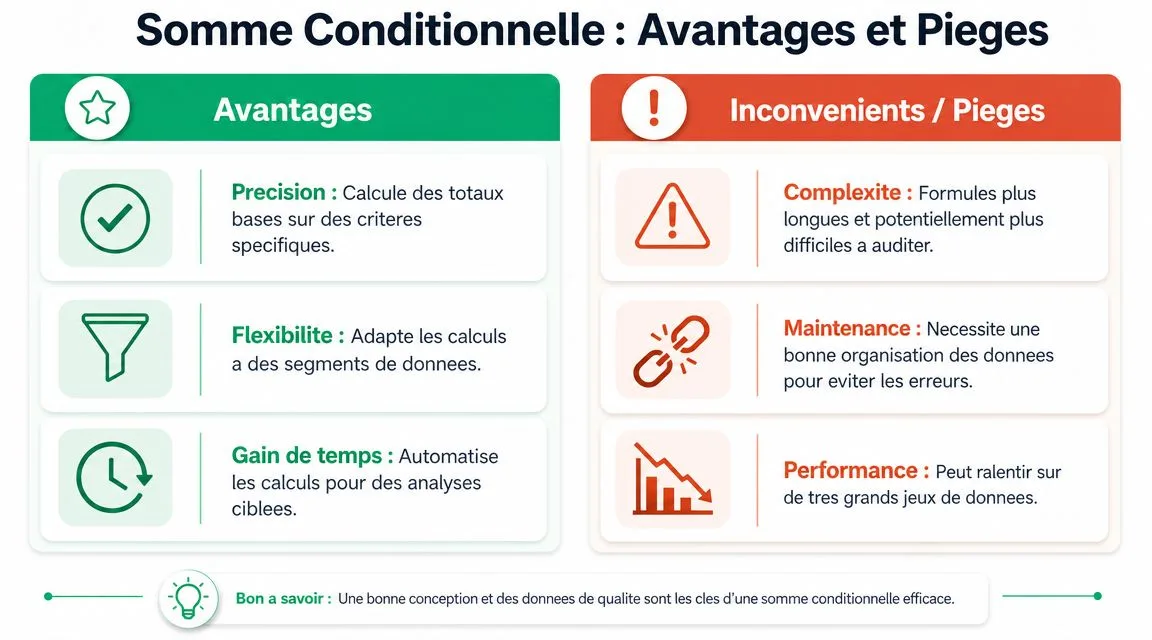
Additionner toute une colonne, c'est la base. Mais en entreprise, on te demande rarement “le total global”. On te demande plutôt le total pour une région, pour un commercial, pour un type d'absence, pour un centre de coûts. C'est là que SOMME.SI et SOMME.SI.ENS deviennent non négociables.
Utiliser SOMME.SI sans te tromper
Supposons une feuille avec :
- colonne A = région
- colonne B = commercial
- colonne C = montant
Si tu veux le total des ventes pour la région Sud :
=SOMME.SI(A:A;"Sud";C:C)
La logique est simple :
- plage de critère
- critère
- plage à sommer
En RH, ça sert très bien pour totaliser les primes d'un service. En compta, pour isoler un compte analytique. En contrôle de gestion, pour sortir le chiffre d'une BU précise.
Utiliser SOMME.SI.ENS pour les cas réels
Dès que tu as plusieurs conditions, passe sur SOMME.SI.ENS.
Exemple :
- région = Sud
- commercial = Martin
- montant à sommer = colonne C
Formule :
=SOMME.SI.ENS(C:C;A:A;"Sud";B:B;"Martin")
Tu peux empiler des critères. C'est exactement ce qu'il faut pour les tableaux de suivi d'activité, les extractions commerciales ou les analyses RH multi-filtres.
Voici ce calcul en quelques secondes dans cette vidéo :
Pour aller plus loin dans ces usages, tu peux consulter ce guide du Dojo sur SOMME.SI.
Le vrai piège, ce sont les données sales
La plupart des erreurs ne viennent pas de la formule. Elles viennent des données. Et c'est encore plus vrai sur des exports ERP, SIRH ou logiciels comptables.
Les problèmes classiques sont connus :
- nombres stockés en texte
- espaces parasites
- plages de critères et plages de somme de tailles différentes
Le point important, c'est que la fiabilité dépend de la qualité de la source. Avec SOMME.SI, surveille surtout les espaces parasites et la cohérence des dimensions entre les plages.
Si ta somme conditionnelle renvoie un mauvais total, soupçonne d'abord la donnée. Pas Excel.
Les corrections qui sauvent un reporting
Voici les réflexes à avoir en contexte pro :
Nettoie les espaces
Si un code service ou un nom de région contient des espaces invisibles, ton critère ne matchera pas. Utilise une colonne d'appui avec=SUPPRESPACE(A2).Convertis les faux nombres
Si un montant est stocké comme texte, la somme peut rester incohérente. Une solution efficace consiste à convertir viaCNUM()dans une colonne propre.Vérifie la taille des plages
Si ta plage de critère et ta plage de somme n'ont pas la même hauteur, tu crées un terrain parfait pour les erreurs.Travaille avec des libellés standardisés
“Sud”, “sud” et “Sud ”, ce n'est pas un process maîtrisé. C'est un futur problème.
Petit tableau de choix
| Fonction | Nombre de critères | Exemple d'usage |
|---|---|---|
SOMME.SI |
Un seul | Total des ventes de la région Sud |
SOMME.SI.ENS |
Plusieurs | Total des ventes de Martin dans le Sud |
SOMME |
Aucun | Total brut d'une colonne |
Astuce bonus. Si tu récupères souvent des exports mal propres, crée une zone de préparation avec colonnes “montant propre”, “libellé propre”, “date propre”. Tu sépareras enfin le nettoyage du calcul. C'est une habitude de pro.
Créer des sommes dynamiques qui s'adaptent à tes filtres
Voilà l'erreur de reporting la plus fréquente. Tu filtres un tableau pour afficher un client, un mois ou un service, puis tu regardes une cellule avec SOMME. Et tu crois avoir le total filtré. Faux. SOMME continue de prendre aussi les lignes masquées.

Utiliser SOUS.TOTAL pour les lignes visibles
Quand tu travailles avec des filtres, SOUS.TOTAL est le bon outil.
Exemple simple :
=SOUS.TOTAL(9;C2:C100)
Cette formule additionne une plage dans une logique de sous-total. En pratique, c'est la bonne base quand tu veux un total plus cohérent dans des listes manipulées.
Tu verras aussi souvent cette variante :
=SOUS.TOTAL(109;C2:C100)
Le réflexe à retenir est simple :
9ignore les lignes exclues par un filtre, mais compte celles que tu as masquées à la main109ignore les deux, lignes filtrées et lignes masquées à la main
Si tu veux approfondir les cas pratiques, le guide du Dojo sur SOUS.TOTAL donne de bons exemples d'application.
Filtrer sans adapter la formule, c'est la porte ouverte aux faux totaux dans un comité de pilotage.
Tableau classique contre tableau structuré
Tu peux aller plus loin que SOUS.TOTAL. Si ta liste évolue souvent, transforme-la en Tableau Structuré avec Ctrl + L. C'est une habitude que je recommande systématiquement sur les exports récurrents.
Pourquoi c'est meilleur ?
- La plage s'étend automatiquement quand tu ajoutes de nouvelles lignes.
- La ligne des totaux s'active facilement.
- Les filtres sont natifs.
- Les formules restent propres et plus lisibles.
Exemple typique. Tu suis les notes de frais chaque mois. Si ton fichier reste une simple plage, tu vas devoir vérifier sans arrêt que ta formule couvre les nouvelles lignes. Avec un tableau structuré, le total suit le mouvement.
Ma méthode recommandée en entreprise
Pour une liste vivante, fais ça :
- Convertis la plage en tableau avec
Ctrl+L. - Vérifie les en-têtes.
- Active la ligne des totaux.
- Choisis le type de calcul dans la colonne concernée.
- Applique tes filtres sans crainte.
Quel choix selon le besoin
| Situation | Outil conseillé | Pourquoi |
|---|---|---|
| Colonne simple sans filtre | SOMME |
Rapide et lisible |
| Liste filtrée | SOUS.TOTAL |
Le total colle à la vue |
| Liste qui grandit | Tableau Structuré | Le périmètre s'adapte |
| Reporting récurrent | Tableau + SOUS.TOTAL |
Le plus robuste au quotidien |
Si tu fais du reporting commercial, budgétaire ou RH, retiens ça. Un total statique sur une liste dynamique finit tôt ou tard par raconter une histoire fausse.
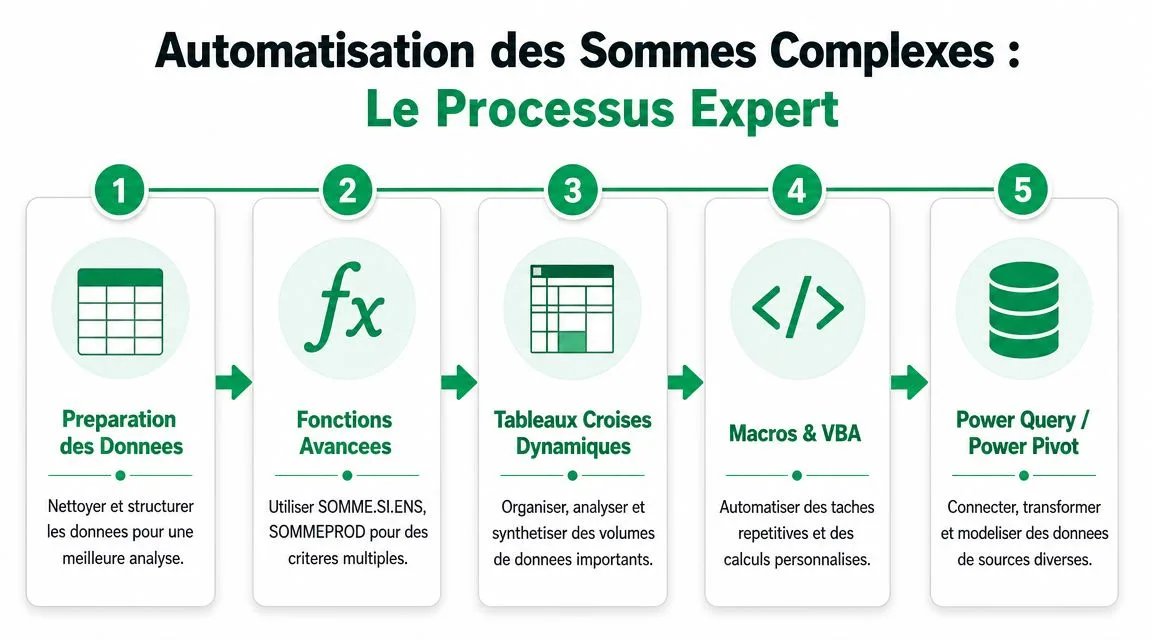
Les méthodes d'expert pour automatiser les sommes complexes
Quand les volumes grossissent, la bonne question n'est plus “quelle formule écrire ?”. La bonne question devient “comment éviter de refaire toujours la même chose ?”. C'est là qu'il faut sortir des formules de base et passer à des outils plus structurés.
Le tableau croisé dynamique pour synthétiser vite
Le TCD est l'arme la plus rentable pour analyser des montants sans écrire de formule longue. Si ton objectif est de sommer des ventes par produit, des absences par équipe, ou des dépenses par mois, ne t'obstine pas avec des dizaines de SOMME.SI.ENS.
Fais plutôt ça :
- Clique dans ton tableau de données.
- Insère un Tableau Croisé Dynamique.
- Glisse la dimension d'analyse en lignes.
- Glisse le montant en valeurs.
- Contrôle que le calcul affiché est bien une somme.
C'est propre, rapide et auditable. Dans un reporting mensuel, ça fait gagner un temps fou.
Power Query pour nettoyer avant de sommer
Si ton problème vient d'exports sales, Power Query est souvent plus intelligent qu'une forêt de colonnes de correction dans la feuille.
Cas typique :
- montants importés comme texte
- libellés incohérents
- colonnes inutiles
- structure qui revient chaque mois
Avec Power Query, tu peux :
- importer le fichier,
- nettoyer les colonnes,
- convertir les types,
- charger un tableau propre dans Excel.
Ensuite seulement, tu fais tes sommes. C'est la bonne logique. D'abord la qualité de donnée, ensuite le calcul.
SOMMEPROD pour les cas plus fins
Il y a des situations où SOMME.SI.ENS ne suffit pas ou devient trop lourde à maintenir. Dans ces cas-là, SOMMEPROD peut aider, notamment pour des calculs multi-conditions plus souples. Si tu veux explorer cette approche, regarde ce guide du Dojo sur SOMMEPROD.
Je te conseille quand même une règle simple. N'utilise SOMMEPROD que si tu sais expliquer la formule à un collègue sans lui donner mal au crâne.
Une automatisation utile n'est pas juste “plus avancée”. Elle doit rester compréhensible après transmission du fichier.
Une petite macro VBA quand le process est répétitif
Pour les tâches ultra répétitives, une macro peut être pertinente. Par exemple :
- importer un export,
- mettre le format montant,
- créer une ligne de total,
- rafraîchir un TCD.
Le VBA n'est pas obligatoire pour bien sommer une colonne. Mais pour industrialiser un reporting, il peut faire gagner une vraie tranquillité.
Un mini-cas d'usage simple :
- Tu reçois toujours le même export.
- Tu l'ouvres.
- Tu lances un bouton “Préparer le reporting”.
- Le fichier applique tes actions standard.
L'intérêt, ce n'est pas la sophistication. C'est la répétabilité.
Où monter en compétence sérieusement
Si tu veux structurer ta progression sur ces sujets, je recommande de te former sur les outils qui changent vraiment le quotidien. Notre formation Excel propose justement un parcours guidé. Et si tu préfères progresser avec une logique de pratique continue, la communauté gratuite du Dojo peut aussi servir de cadre de travail avec des cas concrets et des échanges entre pros.
Quelle méthode choisir ? Le résumé du coach
Tu n'as pas besoin d'utiliser l'outil le plus avancé. Tu dois utiliser le bon outil pour le bon contexte. C'est ça, le vrai niveau sur Excel.
Comparatif des méthodes de somme sur Excel
| Méthode | Cas d'usage idéal | Gère les filtres ? | Niveau de difficulté |
|---|---|---|---|
SOMME |
Total simple sur données propres | Non | Facile |
Σ ou Alt + = |
Total rapide en production | Non | Facile |
SOMME.SI |
Un critère métier | Non | Intermédiaire |
SOMME.SI.ENS |
Plusieurs critères | Non | Intermédiaire |
SOUS.TOTAL |
Données filtrées | Oui | Intermédiaire |
| Tableau Structuré | Liste qui s'agrandit | Oui | Intermédiaire |
| TCD | Synthèse et analyse | Oui | Intermédiaire |
| Power Query | Export à nettoyer régulièrement | Indirectement | Avancé |
| VBA | Process répétitif spécifique | Selon le montage | Avancé |
Mon conseil direct
Si tu veux un réflexe simple :
- besoin immédiat =
SOMMEouAlt+= - analyse ciblée =
SOMME.SIouSOMME.SI.ENS - données filtrées =
SOUS.TOTAL - liste évolutive = Tableau Structuré
- reporting récurrent = TCD ou Power Query
En résumé
La meilleure méthode de somme n'est pas celle que tu connais déjà. C'est celle qui réduit les erreurs, s'adapte à la réalité du fichier, et reste lisible pour l'équipe.
Questions fréquentes sur la somme de colonne
Comment sommer une colonne qui contient des erreurs
Si ta colonne contient des erreurs Excel, commence par identifier leur origine. Une somme fiable dépend d'abord d'une source propre. En pratique, corrige les cellules fautives, ou isole les données dans une colonne nettoyée avant de faire le calcul. En attendant, =AGREGAT(9;6;C2:C100) additionne la colonne en ignorant les cellules en erreur. En reporting pro, je déconseille de masquer le problème sans le traiter.
Comment sommer une colonne répartie sur plusieurs feuilles
Tu peux construire une formule qui référence plusieurs zones, mais garde une logique simple. Si ton classeur sert à consolider des onglets mensuels, pose-toi d'abord la question de la structure. Souvent, il vaut mieux centraliser les données dans une seule table puis analyser avec un TCD ou Power Query plutôt que d'empiler des formules difficiles à auditer.
Pourquoi ma somme renvoie zéro ou un mauvais total
Le coupable est souvent connu. Les montants sont stockés en texte, il y a des espaces parasites, ou la plage n'est pas la bonne. C'est exactement le type de situation où un nettoyage préalable change tout. Pour garder un bon pense-bête au bureau, le livre J'excelle en Excel est une ressource utile.